Dokumentation
Generieren eines SSH-Schlüsselpaares aus Windows
Inspiriert von einem Doc von Linode - Dies ist eine totale Neufassung, um mit dem Originalwerk zu entsprechen CC BY-ND 3.0 Lizenz.
Um eine Verbindung über SSH von Windows aus herzustellen, empfehlen wir ZUGFür die allgemeine SSH-Verbindung benötigen Sie nur die einzige PuTTY-Hauptausführung (putty.exe), aber um ein SSH-Schlüsselpaar (AKA "SSH-Schlüssel") zu generieren, benötigen Sie PuTTYgen (puttygen.exe). Sie können die einzelnen ausführbaren Dateien oder einen Zip oder Installer herunterladen (der alle PuTTY-Tools enthält). Downloadseite.
Generieren eines SSH Keypair mit PuTTYgen
Die Standalone-Ausführbarkeit (puttygen.exe) kann direkt ausgeführt werden; ansonsten entpacken oder installieren Sie die Software je nach Ihrer Download-Wahl von oben.
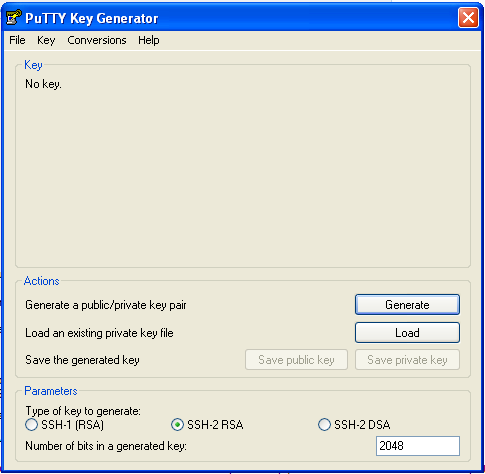
Irgendwann (oder sofort, wenn Sie puttygen.exe starten) finden Sie sich auf dem Schlüsselerzeugungsbildschirm wieder. Wenn Sie nicht wissen, was Sie tun, ist es empfehlenswert, sie so zu lassen, wie sie sind.
Klicken Sie auf Erzeugung Button, um den Generationsprozess zu starten. Dies erzeugt ein Schlüsselpaar (auch bekannt als Schlüsselpaar); ein privates (das Sie auf Ihrem Computer irgendwo sicher aufbewahren und niemals mit jemandem teilen!) und ein öffentliches (das Sie hochladen werden). auf Ihren Server.
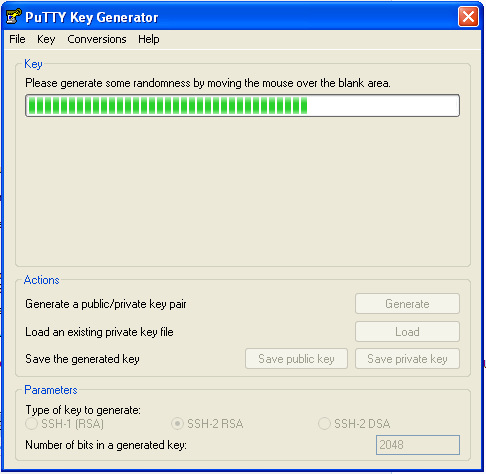
Die Erstellung eines einzigartigen und wirklich zufälligen Schlüsselpaares erfordert Benutzerinteraktion. Sie müssen also die Maus im Programmfenster bewegen, bis die Fortschrittsleiste voll ist.
Einmal generiert, wird der öffentliche Schlüssel im nächsten Fenster angezeigt. Stellen Sie sicher, dass Sie alles auswählen, klicken Sie mit der rechten Maustaste und wählen Sie "kopieren".
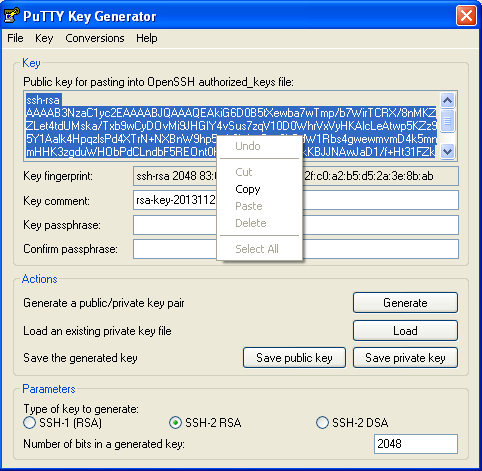
Sie müssen nun Ihren öffentlichen Schlüssel irgendwo für die spätere Verwendung einfügen. In eine Textdatei ist eine gute Option. Im Allgemeinen ist es eine schlechte Praxis, NotePad oder WordPad mit Linux-Dateien zu verwenden (beide Texteditoren missbrauchen Linux-Dateien und verursachen Fehler). Ich empfehle Ihnen, die freie Open Source zu verwenden NotePad++ (DownloadseiteWenn Sie Ihren öffentlichen Schlüssel jedoch vorerst speichern möchten, funktioniert NotePad/WordPad.

Um zusätzliche Sicherheit zu bieten, können Sie auch eine Passphrase zu Ihrem privaten Schlüssel hinzufügen. Das bedeutet, dass selbst wenn jemand Ihren privaten Schlüssel stiehlt, er immer noch Ihre Passphrase knacken muss, um auf Ihre Server zuzugreifen. Im Allgemeinen ist dies ein empfohlener Schritt, obwohl er optional ist.
Die Passphrase kann eine beliebige Zeichenfolge von Buchstaben und Zahlen sein und sollte einzigartig und unermesslich sein. Ein voller Satz ist eine gute Wahl, da er schwer zu knacken ist, aber relativ leicht zu merken ist. Im Idealfall verpflichten Sie Ihre Passphrase in den Speicher, sonst notieren Sie sie irgendwo sicher; Sie werden es später brauchen! Und wenn Sie SSH Passwort-Login deaktivieren (letzter Abschnitt unten), wenn Sie Ihre Passphrase vergessen oder verlieren, können Sie WILL NOT wiederherstellen!
Wenn Sie sich für eine Passphrase entscheiden, geben Sie diese ein und bestätigen Sie sie (in der Zeile unten erneut).
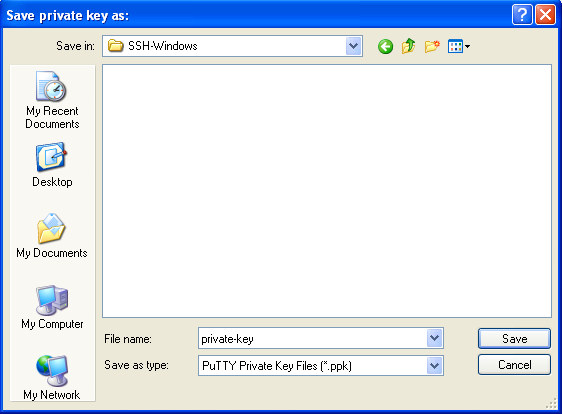
Egal, klicken Sie auf die Private Keys speichern Das speichert den privaten Schlüssel.
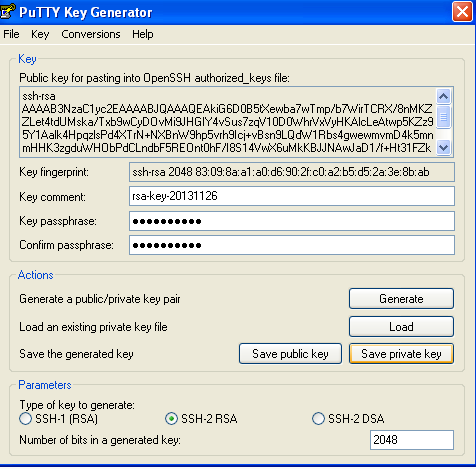
Der Standarddateispeicherort ist in Ordnung, also lassen Sie das, es sei denn, Sie haben einen Grund. Sparen.
Sie können den gleichen Schlüssel über mehrere Server verwenden, aber alternativ können verschiedene Schlüssel für verschiedene Server verwendet werden. Wenn Sie mehrere Schlüssel erstellen möchten, stellen Sie sicher, dass Sie verschiedene Namen verwenden, um das Schreiben über die Schlüsseldateien zu vermeiden. Notieren Sie sich den Namen und den Standort des privaten Schlüssels, den benötigen Sie später.
Hinzufügen Ihres öffentlichen SSH-Schlüssels zum Hub
Wenn Sie die Hub Dann werden alle neuen Server, die Sie starten, automatisch Ihren öffentlichen Schlüssel erhalten.
Wenn Sie nicht die Hub, müssen Sie zum nächsten Abschnitt überspringen.
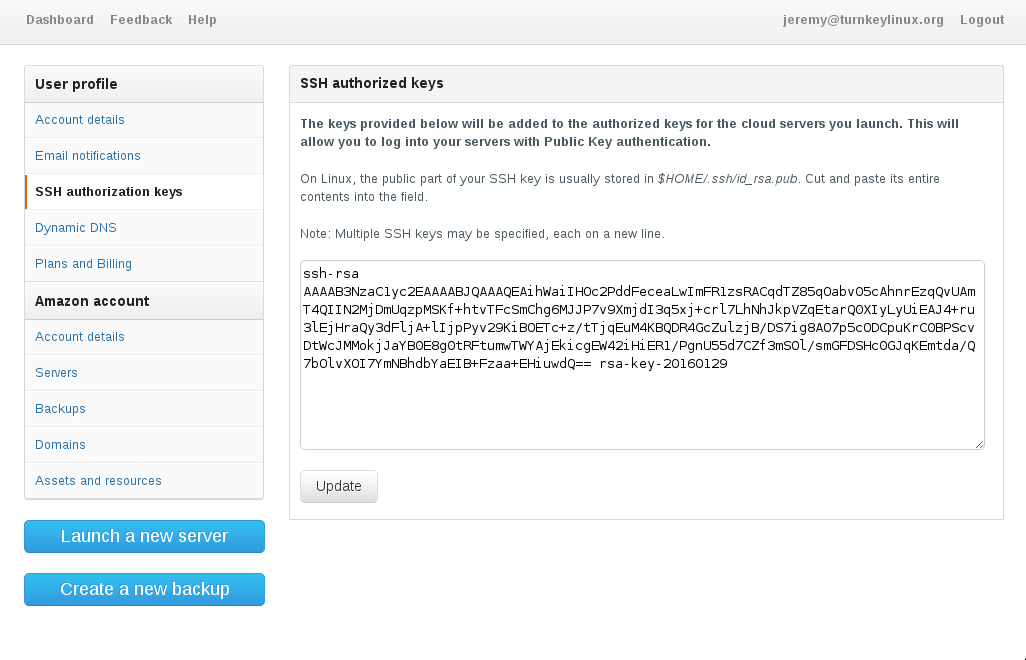
Melden Sie sich in Ihrem Hub-Konto an und gehen Sie zu "SSH Autorisierungsschlüssel"Tab. Fügen Sie dort den öffentlichen Schlüssel ein (wie unten gezeigt) und klicken Sie auf "Aktualisieren".

Starten Sie nun einen neuen Server und folgen Sie den Anweisungen unten, um sich mit PuTTY mit Ihrem neuen Schlüssel anzumelden. Wenn Sie eine Verbindung zu bestehenden Hub-Servern herstellen möchten (nicht nur zu neuen), müssen Sie auch alle Anweisungen "Manuell Hinzufügen Ihres öffentlichen SSH-Schlüssels zu Ihrem Server" ausführen. unten.
Hinweis: Wenn Sie den AWS MarketPlace verwenden, können Sie Ihren öffentlichen SSH-Schlüssel auch über die AWS-Konsole zu einer bestimmten Region hinzufügen. Alle zukünftigen Server in dieser Region erhalten Ihren Schlüssel automatisch (ähnlich wie der Hub funktioniert). Wenn Sie den gleichen Schlüssel über mehrere Regionen hinweg verwenden möchten, müssen Sie ihn manuell zu jeder Region hinzufügen.
Konfiguration von PuTTY zur Verbindung mit Ihrem Server
Jetzt müssen Sie PuTTY (putty.exe) einrichten, um Ihren privaten Schlüssel zu verwenden.
- Starten Sie PuTTY (putty.exe).
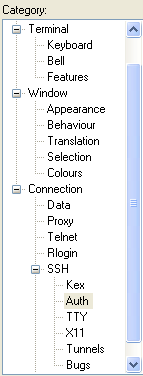
Aus dem linken Bereich, auswählen Anschluss >> SSH >> AuthentienMöglicherweise müssen Sie auf "+" klicken, um die Optionen zu erweitern.
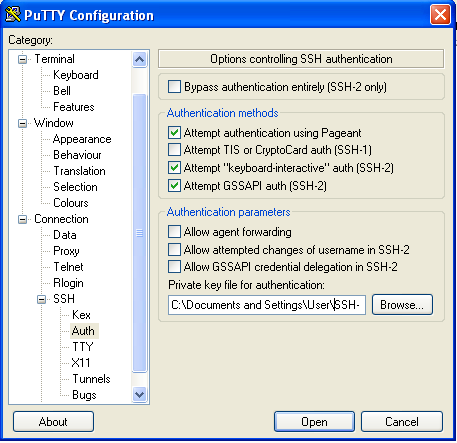
Standardmäßig sollte es in Ordnung sein, obwohl Sie den Speicherort der privaten Schlüsseldatei festlegen müssen (aus Schritt #6 "Generieren eines SSH Keypair mit PuTTYgen"). Browsen Schaltfläche und navigieren Sie zur privaten Schlüsseldatei oder geben Sie den vollständigen Dateipfad in das Feld ein.
[Optional] Sie können den Benutzernamen festlegen, mit dem Sie sich verbinden möchten unter Anschluss >> SSH >> DatenIm Allgemeinen wird es "root" (nicht die Anführungszeichen verwenden) sein, es sei denn, Sie haben einen alternativen Benutzer hinzugefügt.
Wenn Sie dies nicht festlegen, fragt PuTTY in der SSH-Sitzung nach dem Benutzernamen.
Um eine Sitzung einzurichten, klicken Sie auf Sitzung Unter dem Kategorie Geben Sie die FQDN- oder IP-Adresse Ihres Servers ein. Auch hier sollten alle anderen Standardwerte in Ordnung sein.
[Optional] Sie können diese Verbindung als Standard speichern, indem Sie auf SparenOder Sie können es als eine von vielen möglichen Verbindungen speichern, indem Sie einen Namen in die Gespeicherte Sitzungen Textfeld und Klick SparenWenn Sie das nächste Mal PuTTY verwenden, werden automatisch die "Standardeinstellungen" geladen, um eine alternative Konfiguration zu laden, wählen Sie den Namen und klicken Sie auf Belastung.
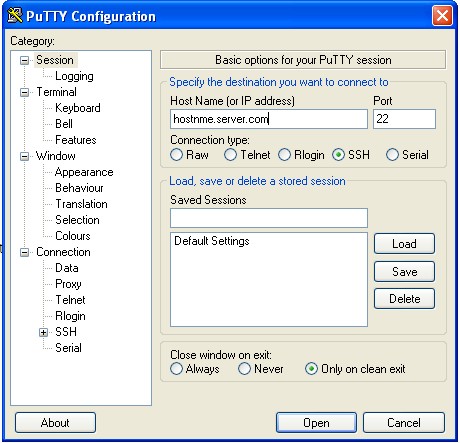
Um eine Verbindung herzustellen, klicken Sie auf die Offen.
Wenn Sie Ihren öffentlichen SSH-Schlüssel im Hub gespeichert haben (wie oben "Ihren öffentlichen SSH-Schlüssel zum Hub hinzufügen") und dies ein Server ist, den Sie seitdem gestartet haben, dann sind Sie gut zu gehen. Möglicherweise müssen Sie den Benutzernamen eingeben (wenn Sie Schritt # 4 oben übersprungen haben). Wenn Sie eine Passphrase (Schritt #5 "Generieren eines SSH Keypair mit PuTTYgen" oben) einstellen, müssen Sie diese eingeben, wenn Sie dazu aufgefordert werden.
Wenn Sie eine Verbindung zu einem Nicht-Hub-Server herstellen oder einen Hub-Server, der erstellt wurde, bevor Sie Ihren öffentlichen SSH-Schlüssel zum Hub hinzufügen, müssen Sie Ihren Schlüssel manuell zum Hub hinzufügen. Folgen Sie den Anweisungen im Abschnitt "Manuell Hinzufügen Ihres öffentlichen SSH-Schlüssels zu Ihrem Server" unmittelbar unten, um dies zu tun.
Manuelles Hinzufügen Ihres öffentlichen SSH-Schlüssels zu Ihrem Server
Direkt nach dem Abschnitt "PUTTY konfigurieren, um sich mit Ihrem Server zu verbinden" direkt oben:
Wenn Sie sich mit Ihrem Server verbinden, werden Sie aufgefordert, Ihren Anmeldenamen (wahrscheinlich "root") und Ihr Passwort (das "root"-Passwort, das Sie für den Server festgelegt haben) einzugeben.
Sobald Sie sich in Ihrem Server angemeldet haben, erstellen Sie eine
.sshVerzeichnis (in Ihrem Heimverzeichnis), erstellen Sie eine leereauthorized_keysDatei innen und legen Sie die Zugriffsberechtigungen so, dass nur Ihr Benutzer lesen oder schreiben kann:mkdir ~/.ssh touch ~/.ssh/authorized_keys chmod -R 700 ~/.ssh
Bearbeiten Sie die neu erstellten
authorized_keysIch werde Nano als Beispiel verwenden:nano ~/.ssh/authorized_keys
Fügen Sie den Inhalt des öffentlichen Schlüssels von Ihrer Workstation in die
authorized_keysDatei (aus Schritt #4 "Generieren eines SSH Keypair mit PuTTYgen" oben) Stellen Sie sicher, dass Sie die Datei beim Beenden speichern.Ausfahrts-PATTIY.
PuTTY (putty.exe) wieder öffnen und Belastung Ihre gespeicherte Sitzung (aus Schritt #4 "PUTTY konfigurieren, um eine Verbindung zu Ihrem Server herzustellen"). Möglicherweise müssen Sie erneut den Benutzernamen eingeben (wenn Sie Schritt # 4 "PUTTY konfigurieren, um eine Verbindung zu Ihrem Server herzustellen" oben übersprungen haben). Wenn Sie eine Passphrase (Schritt #5 "Generieren eines SSH Keypair mit PuTTYgen" oben) einstellen, müssen Sie diese eingeben, wenn Sie dazu aufgefordert werden.
Sie sollten jetzt mit dem SSH-Schlüsselpaar mit Ihrem Server verbunden sein! :
Wenn Sie nach Ihrem Passwort gefragt haben (d.h. nicht nach Ihrer Passphrase), dann ist etwas schief gelaufen, indem Sie Ihren öffentlichen SSH-Schlüssel hinzugefügt haben. Wenn es immer noch fehlschlägt, posten Sie bitte auf unserer Unterstützungsforen
Deaktivieren des Passwort-Logins [Optional]
Als zusätzlichen Schritt zur Sicherung Ihres Appliance können Sie jetzt die SSH-Passwort-Logins deaktivieren.
Wichtig: Tun Sie dies nur, wenn Sie sich erfolgreich mit Ihrem SSH Keypair angemeldet haben! Wenn Sie Ihr Keypair-Log-in nicht richtig eingerichtet haben (oder Ihren privaten Schlüssel verlieren), werden Sie von Ihrem Server gesperrt und es gibt Keine Möglichkeit, das Passwort wiederherzustellen! Sie sind gewarnt worden!
Melden Sie sich über SSH mit PuTTY wie oben beschrieben bei Ihrem Server an. Stellen Sie sicher, dass Sie DID NOT Ihr Passwort verwenden müssen.
Öffnen Sie die SSH-Konfigurationsdatei in Ihrem Lieblingstexteditor, ich verwende Nano als Beispiel:
nano /etc/ssh/ssh_config
Suchen Sie nach der Zeile, die sagt:
# PasswordAuthentication yes
Entfernen Sie das "#" am Anfang der Zeile und ersetzen Sie das "Ja" durch ein "Nein". Die Zeile sollte nun so aussehen:
PasswordAuthentication no
Speichern Sie die Datei und verlassen Sie Nano
Um die neue Konfiguration anzuwenden, starten Sie den SSH-Server neu:
service ssh restart
Der SSH-Dienst auf Ihrem Server ist jetzt gesperrt und akzeptiert nur die privaten SSH-Schlüssel, die den öffentlichen SSH-Schlüsseln in Ihrem Server entsprechen.
~/.ssh/authorized_keys