Dokumentation
Hub/EC2 - Fügen Sie neue Elastic IP-Adresse hinzu (über die AWS-Konsole)
Dieser Beitrag ist speziell, wie man um die aktuelle TurnKey Hub-Beschränkung herumarbeitet (lesen Sie hier) Bug), die nur das Hinzufügen einer neuen elastischen IP zu einem neuen Server ermöglicht (d.h. sie schlägt fehl, wenn Sie versuchen, eine bestehende elastische IP zu einem Server hinzuzufügen oder eine elastische IP zu einem bestehenden Server hinzuzufügen. Da dies jedoch die Verwendung der AWS-Konsole erfordert, gilt dies gleichermaßen für jede EC2-Instanz.
Um eine elastische IP hinzuzufügen, müssen Sie Melden Sie sich in der AWS-Konsole an und browsen zum EC2-GebietWenn es Sie nicht automatisch zum Seite "Instanzen", dann dort stöbern (entweder über den Link oder das linke Menü - Instanzen >> Instanzen).
Finden Sie zuerst Ihren Server in der Instanzliste dort. Beachten Sie, dass im Gegensatz zum TurnKey Hub die AWS-Konsole in Regionen aufgeteilt ist, so dass Sie möglicherweise die AWS-Region ändern müssen, um Ihren Server zu finden (über die Dropdown-Liste, oben rechts, in die Links von der Stelle, an der Ihr Benutzername vermerkt ist. Wenn Sie nur einen Server haben, sollte dieser sichtbar sein, sobald Sie sich in der richtigen Region befinden.
Sobald Sie sicher sind, dass Sie die richtige Region ausgewählt und Ihren Server gefunden haben, dann suchen Sie nach Seite "Elastic IP" (wieder über den Link oder das linke Menü - Netzwerk & Sicherheit >> Elastische IPs).
Klicken Sie auf die orangene Schaltfläche oben rechts mit der Aufschrift "Elastische IP-Adresse zuweisen". "VPC", Region, die Sie bereits ausgewählt haben, usw. sollte in Ordnung sein, also scrollen Sie nach unten und klicken Sie auf die orangene Schaltfläche "Zuweisen". Das bringt Sie zurück zur Elastic IP-Seite, aber jetzt wird eine IP-Adresse gemäß dem Screenshot unten vermerkt.

Die IP-Adresse sollte ein anklickbarer Textlink sein, also klicken Sie darauf. Klicken Sie auf der neuen Seite, die geladen wird, in das Feld "Instance", wie im Screenshot unten angegeben. Wählen Sie den entsprechenden Server und scrollen Sie nach unten, um auf die orange "Associate" -Taste zu klicken.
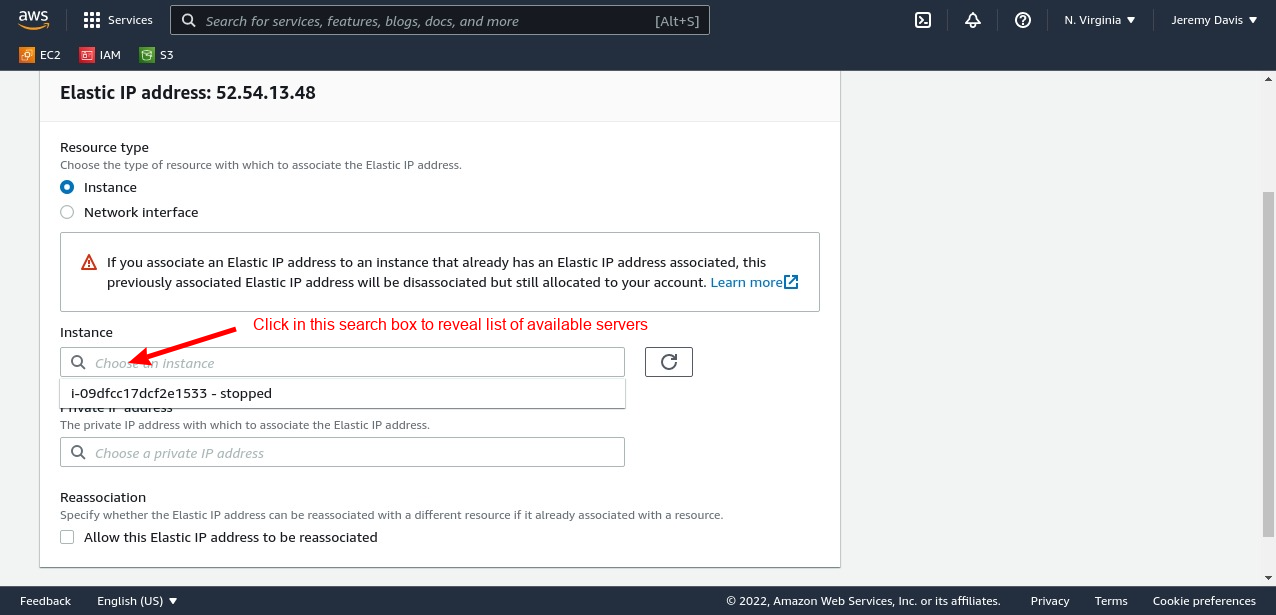
Ihr Server sollte nun über die zugehörige elastische IP verfügbar sein und die IP-Adresse bleibt über alle zukünftigen Stopp-/Startzyklen bestehen. Beachten Sie, dass, obwohl eine elastische IP pro Server kostenlos ist, dies nur geschieht, wenn sie mit einem laufenden Server verbunden ist. Wenn es nicht mit einem Server verbunden ist oder mit einem gestoppten Server verbunden ist, berechnet AWS Ihnen dafür.