Dokumentation
Appliance Installation Tutorial mit VirtualBox (Neu)
1: Vorinstallation
Die Installation auf einer VirtualBox VM (Virtual Machine) ist eine der schnellsten und einfachsten Möglichkeiten, mit TurnKey Linux in Betrieb zu gehen. Die Open-Source-Edition von VirtualBox kann kostenlos heruntergeladen werden VirtualBox Website.
Wie das folgende Tutorial Schritt für Schritt zeigt, dauert die Bereitstellung eines Appliance nur wenige Minuten, sobald Sie mit den Grundlagen vertraut sind. Der Installationsprozess ist für alle Appliances gleich.
VirtualBox vs VMWare (und andere)
VirtualBox ist die beliebteste Open-Source-Alternative zu den proprietären Virtualisierungsprodukten von VMWare. VMWare ist nicht Open Source, aber einige seiner Produkte stehen auch zum kostenlosen Download zur Verfügung (z. B. VMWare Player und VMWare Server).
TurnKey Linux ist so konzipiert, dass es sowohl mit VMWare als auch mit VirtualBox (und anderen Plattformen) gut funktioniert. Dieses Tutorial konzentriert sich auf VirtualBox, aber die Prinzipien sind die gleichen, unabhängig davon, welche Virtualisierungssoftware Sie verwenden.
Beginnen Sie mit dem Herunterladen und Installieren VirtualBox, ein kostenloses Software-Virtualisierungsprogramm für Windows, Mac OS X und Linux. Es ist vorzuziehen, eine aktuelle Version (5.X und höher) zu verwenden.
Wenn Sie einen 64-Bit-Build ausführen möchten, müssen Sie auch sicherstellen, dass die Hardware-Virtualisierung in Ihrem System BIOS / UEFI aktiviert ist, bevor Sie fortfahren. Virtualbox kann keine virtuellen 64-Bit-Maschinen ohne diese Virtualisierungsfunktionen erstellen. Abhängig von Ihrem System kann die Hardware-Virtualisierung standardmäßig aktiviert oder deaktiviert sein.
- Intel-Benutzer: Aktivieren Sie die Intel Virtualization-Technologie (VT-x) in Ihrem BIOS / UEFI.
- AMD-Benutzer: Aktivieren Sie die AMD-Virtualisierung (AMD-V) in Ihrem BIOS/UEFI.
2: Installation - Wählen Sie einen Build-Typ
Appliances ist verfügbar in Mehrere Build-Typen die gut mit VirtualBox funktionieren:
- VM optimierte Bilder
- Standard OVA Build: es ist eine ZIP-Datei, die die Standard VM Build Konvertiert in das OVF-Format, mit dem man manchmal einfacher arbeiten kann (z. B. High-End-VMWare-Produkte).
- VMDK Build: Es ist eine ZIP-Datei, die ein betriebsbereites VMDK-Festplattenimage enthält, das einen virtualisierungsoptimierten Kernel und VMWare-Tools enthält.
- Generisches ISO-BildLive-CD-Bild, das überall installiert werden kann, einschließlich Bare Metal und den meisten Arten von virtuellen Maschinen.
Verwirrt, was zu wählen ist? Einfach Standard-VM-Build herunterladen und verwenden. Es ist der erste Download-Link auf der Appliance-Seite.
Wenn Sie von einem VM-optimierten Image installieren, konsultieren Sie bitte 3a unten.
3a: Bereitstellung eines VM-optimierten Bildes
Erstellen Sie neue VM
Wie Sie ein VM-Image genau einrichten, hängt davon ab, ob Sie den Standard-VM-Build oder die VMDK-Version heruntergeladen haben. Beide funktionieren gleichermaßen gut mit VirtualBox.
Wenn Sie den Standard-VM-Build heruntergeladen haben:
- Unter dem Datei Menü, Auswahl Einfuhr Appliance.
- Richten Sie den Dateibrowser auf die OVA-Datei.
- Doppelklick Gastbetriebssystem und wählen Linux > Ubuntu
- Presse Einfuhr um die VM zu erstellen.
Wenn Sie die VMDK-Version heruntergeladen haben:
- Entpacken Sie die heruntergeladene Datei.
- In Virtualbox, drücken Neu um den VM Creation Wizard zu öffnen.
- Geben Sie der VM einen Namen. Wählen Sie Linux in der TYpe Menü und Ubuntu im Fassung Menü.
- Weisen Sie mindestens 256mb RAM der VM zu.
- Wählen Verwenden Sie eine vorhandene virtuelle Festplattendatei. Richten Sie den Dateibrowser auf die unverpackte VMDK-Datei. Schaffen um den Zauberer zu beenden und zu schließen.
Grundlegende VM-Konfiguration
Nachdem Sie die neue VM erstellt haben, müssen Sie die Konfiguration optimieren:
- Einstellungen > System > Prozessor > Aktivieren von PAE/NX
- PAE: Dies ist erforderlich, da der virtuelle Linux-Kernel in den VM-optimierten Bildern PAE verwendet, um die Adressierung von mehr als 4 GB Speicher zu ermöglichen.
- NX: bezieht sich auf die CPU-Funktion, die VirtualBox benötigt, um PAE zu unterstützen. Alle neuen CPUs unterstützen NX, einige ältere jedoch möglicherweise nicht.
- Fehlerbehebung: Wenn die VM das Booten verweigert, müssen Sie möglicherweise stattdessen von ISO installieren.
- Einstellungen > Netzwerk > Adapter 1 > Anfügen an: überbrückt
Durch die Überbrückung Ihrer VM wird sie mit dem lokalen Netzwerk verbunden, in dem sich Ihr Host-Computer befindet (es gibt andere Optionen, die hier erläutert werden).
Sie können jetzt Ihr virtuelles Appliance zum ersten Mal starten.
3b: Bereitstellung eines ISO-Images
Erstellen einer neuen virtuellen Maschine
Starten Sie VirtualBox und klicken Sie auf Neu Der Wizard beginnt mit dem VM-Erstellungs-Assistenten (Virtual Machine).
- Geben Sie der neuen VM einen Namen. Wählen Sie Linux in der TYpe Dropdown-Menü und Ubuntu aus dem VErsion Menü.
- Verteilen Sie mindestens 256mb Ram im folgenden Menü.
- Wählen Erstellen Sie jetzt eine virtuelle Festplatte und Presse Kreieren. auswählen VDI (Virtualbox Disk Image) als Disk File Type.
- Wählen Sie aus, wie die VM Ihre physische Festplatte verwenden soll:
- Auswahl Dynamische Zuweisung ermöglicht es der virtuellen Maschine, Speicherplatz auf Ihrer virtuellen Festplatte automatisch zuzuweisen, bis sie die maximale Kapazität erreicht, die ihr zugewiesen ist. Standardmäßig beträgt diese maximale Kapazität 8 GB. Um diesen Wert zu ändern, drücken Sie Nächster und den Schieber einstellen. Drücken Schaffen den Assistenten zu schließen und die VM zu generieren.
- Auswahl Feste Größe wird verhindern, dass die virtuelle Maschine automatisch weiteren Speicherplatz zuweist. Sobald Sie Ihrer virtuellen Festplatte eine Größe zugewiesen haben, drücken Sie Schaffen den Assistenten zu schließen und die VM zu generieren.
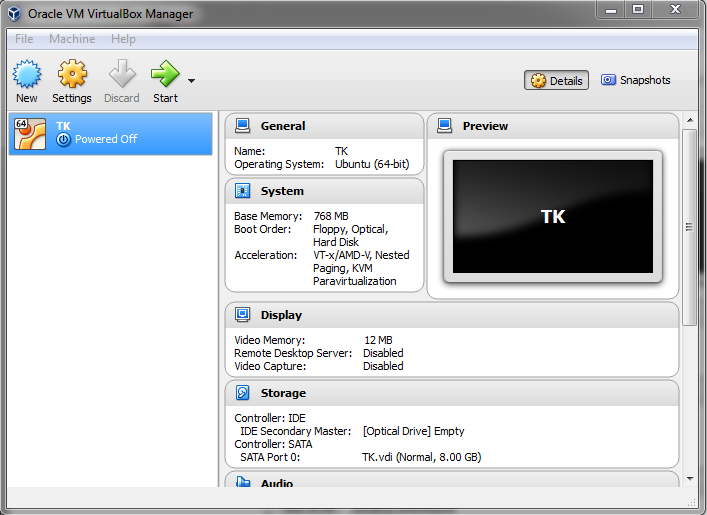
Nach dem Beenden des VM-Erstellungsassistenten sehen Sie Ihre neue VM in der Maschinenliste auf dem Hauptbildschirm, wie unten gezeigt.
Konfiguration der virtuellen Maschine
Als nächstes müssen Sie einige Konfigurationseinstellungen für die neue VM optimieren (z. B. Netzwerk, CD-Image, Boot-Order). Einstellungen Button zum Starten.
Konfigurieren Sie Boot Order
In der System Abschnitt, klicken Sie auf die Motherboard Tab und ändern Sie die Boot-Reihenfolge, so dass Festplatte ist oben Optisch Dies führt dazu, dass die virtuelle Maschine direkt von der virtuellen Festplatte bootet, sobald die Installation abgeschlossen ist.
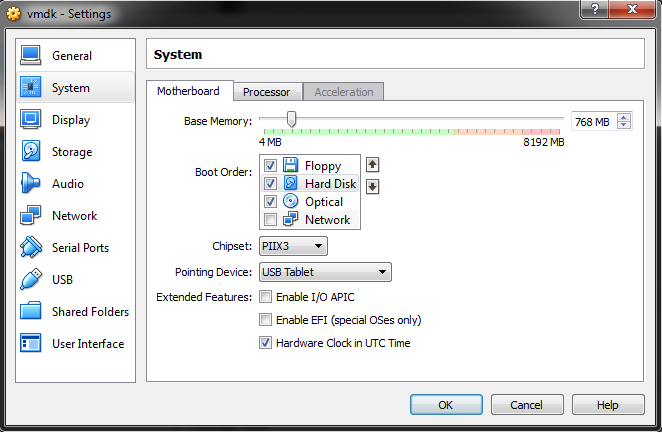
Hinweis für Benutzer mit AMD-CPUsWenn Sie ein AMD-Phänomen oder ein Opteron CPU auf Barcelona-Ebene haben, müssen Sie möglicherweise IO APIC aktivieren, um einen Linux-Kernelfehler zu umgehen.
Netzwerk konfigurieren
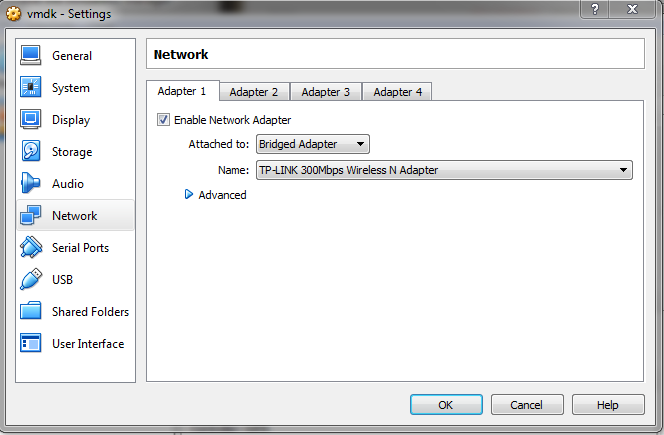
Unter dem ersten Adapter-Tab im Netz Abschnitt, fügen Sie Ihre VM an eine Überbrückter Adapter Dies überbrückt Ihre VM mit dem lokalen Netzwerk, mit dem Ihr Host-Computer verbunden ist. Wenn Sie mehrere Netzwerk-Schnittstellenkarten auf dem Host haben, wählen Sie aus, an welche von ihnen Ihre VM angeschlossen werden soll. Wenn Sie unsicher sind, experimentieren Sie. Sie können dies später jederzeit ändern.
Installation
- Zurück im VirtualBox-Hauptmenü wählen Sie Ihre virtuelle Maschine aus und klicken Sie auf die Beginn Sie werden dann aufgefordert, eine Start-up-Disk auszuwählen. Richten Sie den Dateibrowser auf Ihr ISO-Bild und drücken Sie Beginn. Sobald die VM startet, sehen Sie das Bootloader-Menü. Installieren auf Festplatte Option mit Tastatur und Druck Eingang.
 Das Booten erfolgt direkt in das Installationsprogramm des Appliance. Wählen Sie die Standard-Partitionierungsmethode "Geführt", die herausfindet, wie die virtuelle Festplatte automatisch partitioniert wird. Wenn Sie unsicher sind, bestätigen Sie einfach die Standardwerte.
 Bestätigen Sie die Neupartitionierung der virtuellen Festplatte.
Wenn Sie aufgefordert werden, installieren Sie den GRUB-Bootloader im Master-Boot-Record.
Der Installer installiert das Appliance nun schnell auf der virtuellen Festplatte. Normalerweise dauert das etwa eine Minute. Wenn die Installation abgeschlossen ist, starten Sie das Appliance neu. Das System wird dann von der virtuellen Festplatte neu gestartet.
Wenn das System zum ersten Mal bootet, werden Sie zu verschiedenen Konfigurationsbildschirmen weitergeleitet, die je nach installiertem Appliance variieren:
- Sie werden aufgefordert, Passwörter für alle relevanten Konten festzulegen.
- Wenn Sie einen API-Schlüssel für TurnKey Hub-Dienste haben, können Sie ihn bei Aufforderung eingeben.
- Sie werden auch aufgefordert, Optionen zu erhalten, um lokale Systembenachrichtigungen zu kritischen Sicherheitsbedrohungen zu aktivieren und Sicherheitsupdates zu installieren (erfordert eine Internetverbindung).
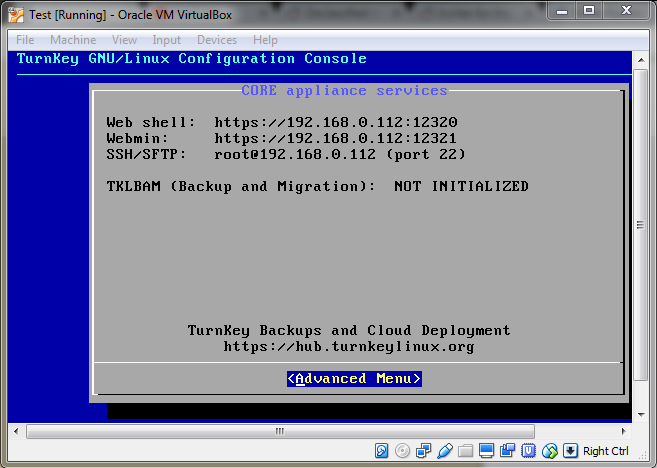
Danach ist der erste Bootvorgang abgeschlossen und Sie erreichen den Bildschirm Verwendung der Konfigurationskonsole. Sie können sich nun über Ihren Webbrowser bei Ihrem neu installierten TurnKey Appliance anmelden, indem Sie eine der auf diesem Bildschirm aufgeführten IP-Adressen eingeben.
Genießen Sie!