Dokumentation
Appliance Installations-Tutorial mit VirtualBox
Anmerkung: Dieses Tutorial ist ziemlich veraltet. Es gibt eine aktualisierte Version Hier. Im Wesentlichen sollte es immer noch allgemein relevant sein, aber einige der VBox-Optionen haben sich möglicherweise geändert und einige der TKL-Optionen und Screenshots sind möglicherweise nicht ganz dieselben wie angegeben. Wenn Sie irgendwelche Probleme haben, schreiben Sie bitte in der Support-Bereich der Foren.
Startschuss
Die Installation auf einer VirtualBox VM (Virtual Machine) ist eine der schnellsten und einfachsten Möglichkeiten, mit TurnKey Linux in Betrieb zu gehen. Die Open-Source-Edition von VirtualBox kann kostenlos heruntergeladen werden VirtualBox Website.
Wie das folgende Tutorial Schritt für Schritt zeigt, dauert die Bereitstellung eines Appliance nur wenige Minuten, sobald Sie mit den Grundlagen vertraut sind. Der Installationsprozess ist für alle Appliances gleich. TurnKey Joomla Als Beispiel.
VirtualBox vs VMWare (und andere)
VirtualBox ist die beliebteste Open-Source-Alternative zu den proprietären Virtualisierungsprodukten von VMWare. VMWare ist nicht Open Source, aber einige seiner Produkte stehen auch zum kostenlosen Download zur Verfügung (z. B. VMWare Player und VMWare Server).
TurnKey Linux ist so konzipiert, dass es sowohl mit VMWare als auch mit VirtualBox (und anderen Plattformen) gut funktioniert. Dieses Tutorial konzentriert sich auf VirtualBox, aber die Prinzipien sind die gleichen, unabhängig davon, welche Virtualisierungssoftware Sie verwenden.
Installation und grundlegende Nutzung Video
Anmerkung:: Das folgende Video zeigt die Installation einer älteren Version von TurnKey Linux. Die Grundlagen sind die gleichen, aber ein paar Dinge haben sich geändert. Beispielsweise ist TurnKey jetzt in einem VM-optimierten Build (zusätzlich zum ISO) verfügbar. Auch in TurnKey Linux v11+ Passwörter werden beim ersten Booten und nicht während der Installation festgelegt.
Installieren Sie zunächst VirtualBox
Wenn Sie dies noch nicht getan haben, laden Sie es herunter und installieren Sie es VirtualBox, ein kostenloses Software-Virtualisierungsprogramm für Windows, Mac OS X und Linux. Es ist vorzuziehen, eine aktuelle Version (2.X und höher) zu verwenden.
Zweitens, wählen Sie einen Build-Typ und laden Sie das Bild herunter
Appliances ist verfügbar in Mehrere Build-Typen die gut mit VirtualBox funktionieren:
- VM optimierte Bilder
- Standardaufbau: Es ist eine ZIP-Datei, die ein betriebsbereites VMDK-Festplattenimage enthält, das einen virtualisierungsoptimierten Kernel und VMWare-Tools enthält.
- OVF Build: es ist eine ZIP-Datei, die die Standard VM Build Konvertiert in das OVF-Format, mit dem man manchmal einfacher arbeiten kann (z. B. High-End-VMWare-Produkte).
- Generisches ISO-BildLive-CD-Bild, das überall installiert werden kann, einschließlich Bare Metal und den meisten Arten von virtuellen Maschinen.
Verwirrt, was zu wählen ist? Einfach Standard-VM-Build herunterladen und verwenden. Es ist der erste Download-Link auf der Appliance-Seite.
Folgen Sie nach dem Download den Anweisungen im entsprechenden dritten Schritt unten.
Drittens, ein VM-optimiertes Bild bereitstellen (# 1 Alternative)
Erstellen Sie neue VM
Wie Sie ein VM-Image genau einrichten, hängt davon ab, ob Sie den Standard-VM-Build oder die OVF-Version heruntergeladen haben. Beide funktionieren gleichermaßen gut mit VirtualBox.
Verwendung des standardmäßigen VM-optimierten Builds...
- Unzip der Standard-VM Build
- Starten Sie in VirtualBox den VM-Erstellungsassistenten, indem Sie auf die Neu Knopf:
- OS-Typ: Wählen Sie Linux / Ubuntu ()Anmerkung: Wählen Sie 64bit, wenn Sie den amd64 Build als Betriebssystem verwenden
- Speicher: Geben Sie der neuen VM mindestens 256 MB RAM.
- Virtuelle Festplatte: Wählen Sie "Verwenden einer vorhandenen Festplatte", navigieren Sie zum Verzeichnis, in dem Sie die ZIP extraced und wählen Sie das VMDK-Festplattenbild.
Mit dem OVF...
- Unzip den OVF Build
- In VirtualBox, klicken Datei in der Menüleiste und wählen Importieren Appliance, dann nNavigieren Sie zu dem Verzeichnis, in dem Sie ZIP extrahiert haben, und wählen Sie die OVF-Datei aus.
- Warten Sie, bis VirtualBox den Import des OVF abgeschlossen hat.
Grundlegende VM-Konfiguration
Nachdem Sie die neue VM erstellt haben, müssen Sie die Konfiguration optimieren:
- Einstellungen > System > Prozessor > Aktivieren von PAE/NX
- PAE: Dies ist erforderlich, da der virtuelle linux-Kernel in den VM-optimierten Bildern PAE verwendet, um die Adressierung von mehr als 4 GB Speicher zu ermöglichen.
- NX: bezieht sich auf die CPU-Funktion, die VirtualBox benötigt, um PAE zu unterstützen. Alle neuen CPUs unterstützen NX, einige ältere jedoch möglicherweise nicht.
- Fehlerbehebung: Wenn die VM das Booten verweigert, müssen Sie möglicherweise stattdessen von ISO installieren.
- Einstellungen > Netzwerk > Adapter 1 > Anfügen an: überbrückt
Durch die Verbindung Ihrer VM mit dem lokalen Netzwerk, in dem sich Ihr Host-Computer befindet, wird diese Verbindung hergestellt (hier werden weitere Optionen erläutert).
Starten Sie jetzt zum ersten Mal Ihr virtuelles Appliance.
Drittens, installieren Sie das generische ISO-Bild (#2 Alternative)
Anmerkung:Die folgenden Screenshots sind für ältere Versionen von VirtualBox und TurnKey Linux. Einige Details haben sich geändert, obwohl das Wesentliche gleich ist.
Erstellen einer neuen virtuellen Maschine
Starten Sie VirtualBox und klicken Sie auf Neu Das startet einen VM (Virtual Machine) Creation Wizard.
Geben Sie Ihrer neuen VM einen Namen (z. B. TurnKey Joomla) und wählen Sie Linux Ubuntu (TurnKey)Anmerkung: Stellen Sie sicher, dass Sie die "64bit" -Variante auswählen, wenn Sie ein amd64 ISO als Betriebssystem verwenden.
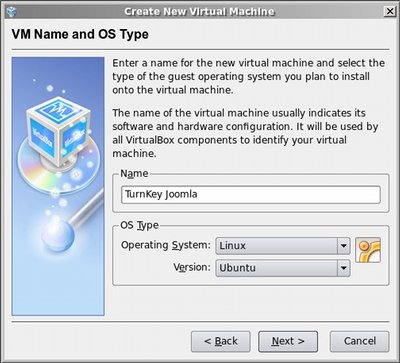
Folgen Sie dem VM-Assistenten bis zum Abschluss, indem Sie mindestens 256 MB RAM für die VM zuweisen und mit dem virtuellen Festplattenassistenten eine neue virtuelle Festplatte erstellen. Akzeptieren Sie einfach die Standardeinstellungen und ein paar Klicks auf Weiter und Sie sind fertig.
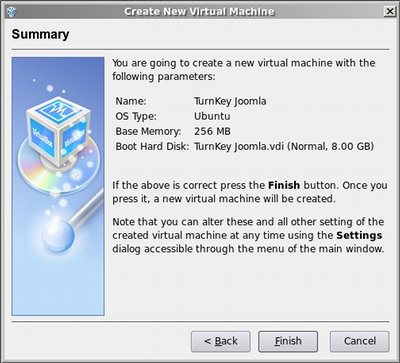
Nach dem Beenden des VM-Erstellungsassistenten sehen Sie Ihre neue VM in der Maschinenliste auf dem Hauptbildschirm.
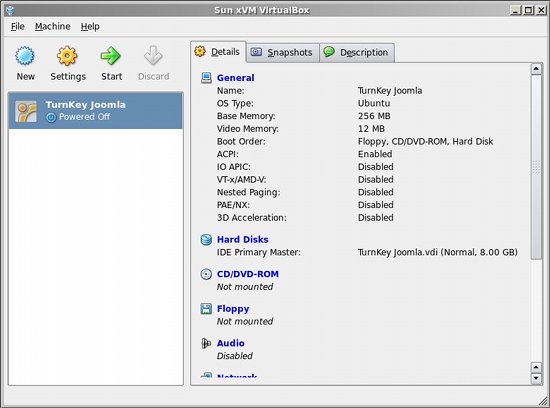
Konfiguration der virtuellen Maschine
Als nächstes müssen Sie einige Konfigurationseinstellungen für die neue VM optimieren (z. B. Netzwerk, CD-Image, Boot-Order). Einstellungen Button zum Starten.
Konfigurieren Sie Boot Order
In der Generalgeneral Abschnitt, klicken Sie auf die Fortgeschrittene Tab und ändern Sie die Boot-Reihenfolge, so dass Festplatte ist vor CD/DVD-ROM Auf diese Weise, nachdem wir das Appliance vom Appliance CD-Image installiert haben, wird es direkt vom virtuellen Boot starten. Festplatte.
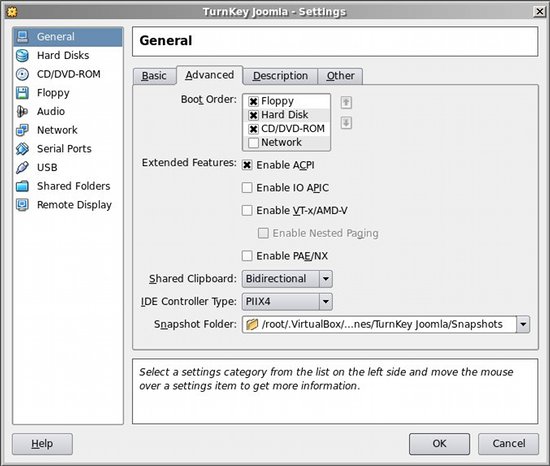
Hinweis für Benutzer mit AMD-CPUsWenn Sie ein AMD-Phänomen oder ein Opteron CPU auf Barcelona-Ebene haben, müssen Sie möglicherweise IO APIC aktivieren, um einen Linux-Kernelfehler zu umgehen.
Netzwerk konfigurieren
In der Netz Abschnitt, fügen Sie Ihre VM an eine Überbrückter Adapter (In älteren VirtualBox-Versionen wird dies als Host-SchnittstelleDies überbrückt Ihre VM mit dem lokalen Netzwerk, mit dem Ihr Host-Computer verbunden ist. Wenn Sie mehrere Netzwerk-Schnittstellenkarten auf dem Host haben, wählen Sie aus, an welche von ihnen Ihre VM angeschlossen werden soll. Wenn Sie unsicher sind, experimentieren Sie. Sie können dies später jederzeit ändern.
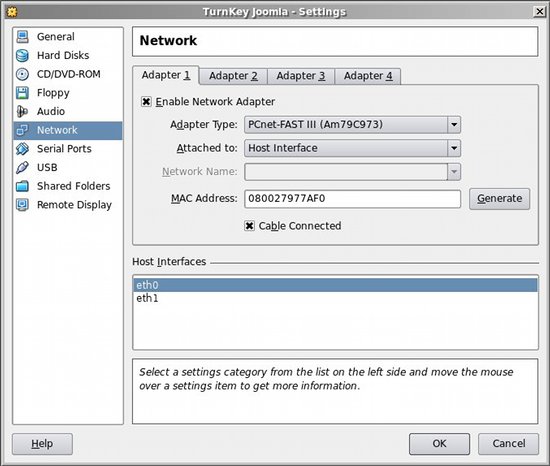
CDROM-Bootmedien konfigurieren
TurnKey Appliances sind als installierbares Live-CD-Image (ein bootfähiges ISO) verpackt.
In der CD/DVD-ROM Abschnitt, Kontrolle Mount CD/DVD Drive und die Select ISO Image File. Klicken auf das rechte Seitenordnersymbol beginnt die Virtuelle Medien Manager, mit dem Sie das TurnKey Joomla ISO-Bild auswählen können, das Sie zuvor heruntergeladen haben.

Installation
Zurück im VirtualBox-Hauptmenü wählen Sie die TurnKey Joomla Virtual Machine und klicken auf die Schaltfläche "Start".
Sobald die VM startet, sehen Sie das Bootloader-Menü. Wählen Sie die Option "Auf Festplatte installieren" mit der Tastatur und drücken Sie Enter.
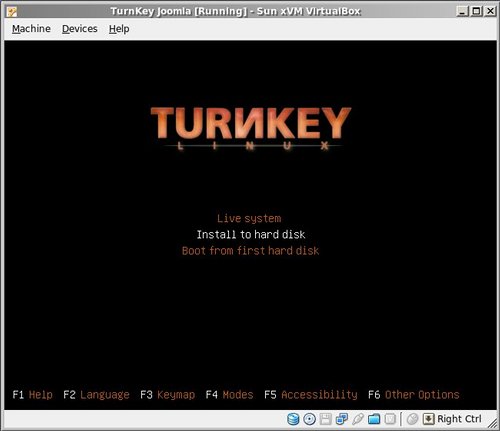
Dies bootet TurnKey Joomla direkt in den Installer des Appliance. Wählen Sie die Standard-Partitionierungsmethode "Guided", die die automatische Partitionierung der virtuellen Festplatte auswertet.

Bestätigen Sie die Neupartitionierung der virtuellen Festplatte.
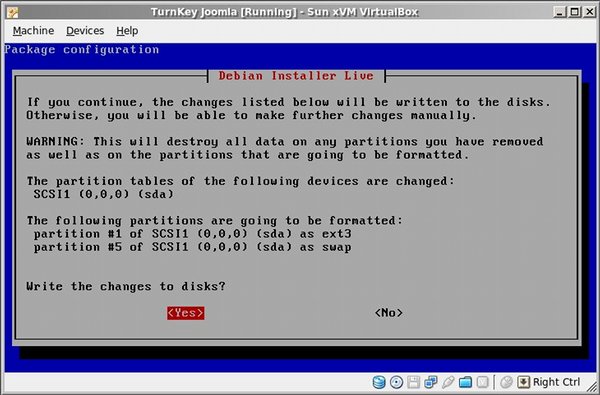
Der Installer installiert das Appliance nun schnell auf der virtuellen Festplatte. Normalerweise dauert das etwa eine Minute. Wenn die Installation abgeschlossen ist, starten Sie das Appliance neu.
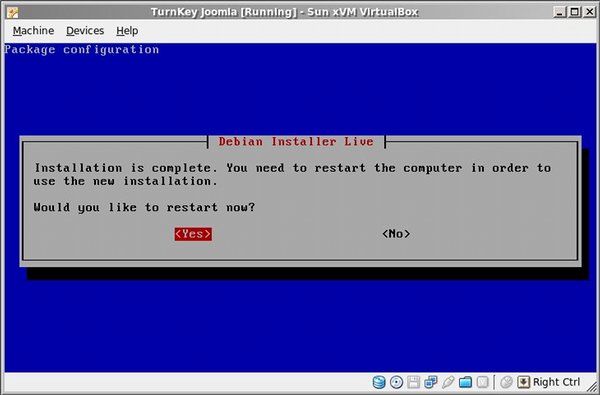
Das System wird nun von der virtuellen Festplatte neu gestartet.
Wenn das System zum ersten Mal bootet, werden Sie zu verschiedenen Konfigurationsbildschirmen weitergeleitet (z. B. Passwörter festlegen, neueste Sicherheitsupdates installieren). Danach wird der erste Bootvorgang beendet und Sie erreichen den Bildschirm Verwendung der Konfigurationskonsole.
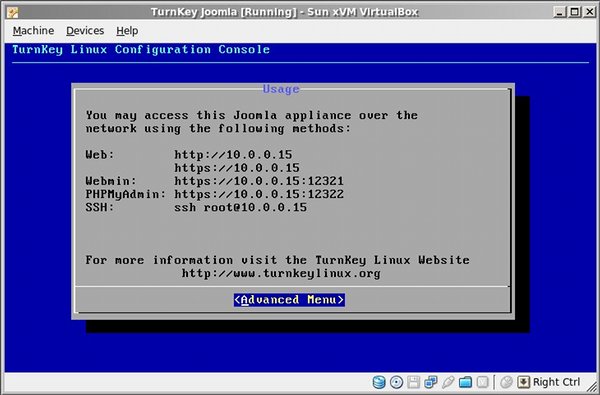
Sie können sich jetzt über einen Browser bei Ihrem neu installierten TurnKey Joomla Appliance anmelden.