
Ready-to-use Server
Etherpad
Echtzeit-Dokumenten-Zusammenarbeit
- Debian-basiert
- Automatische Sicherheitsupdates
- Frei und quelloffen
Etherpad Screenshots
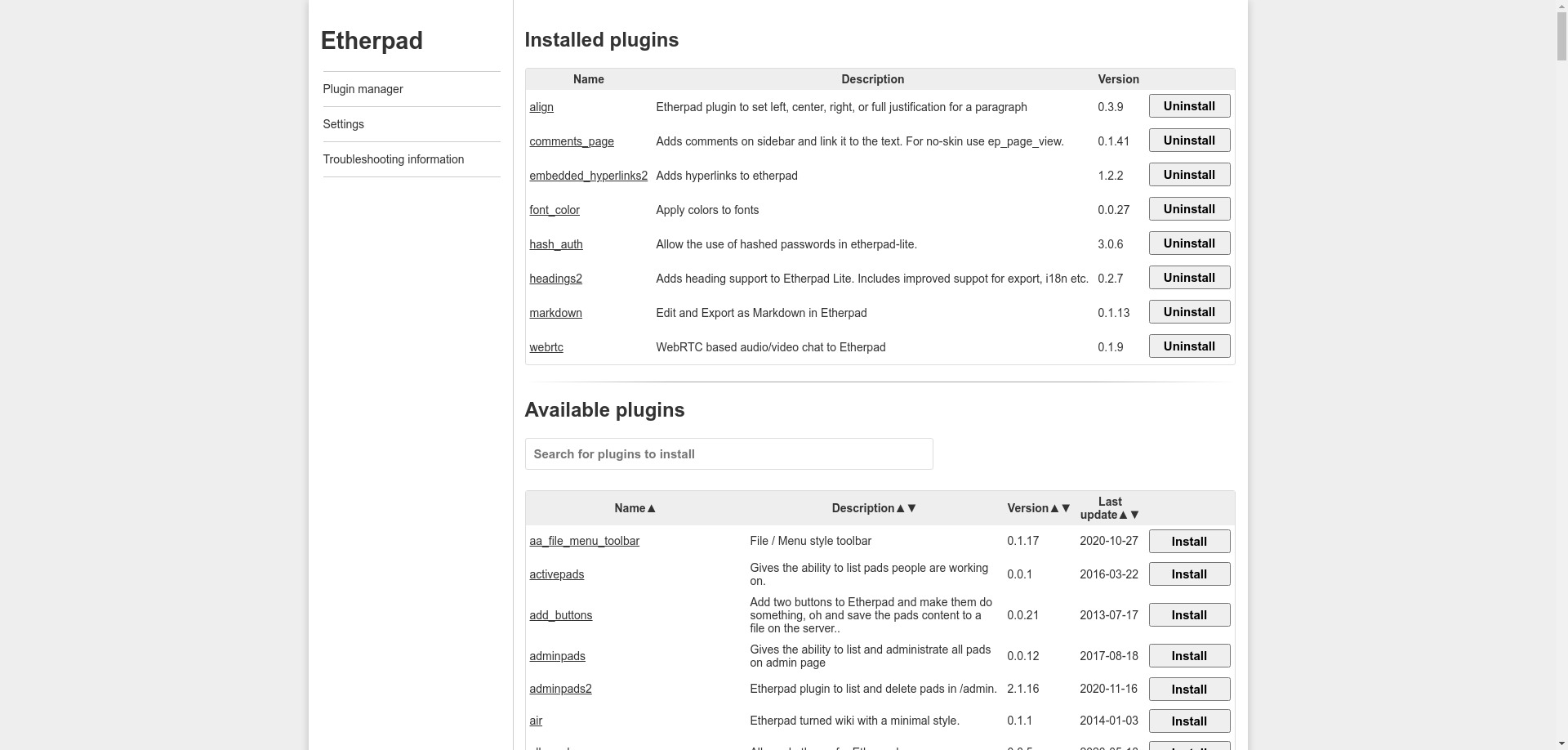

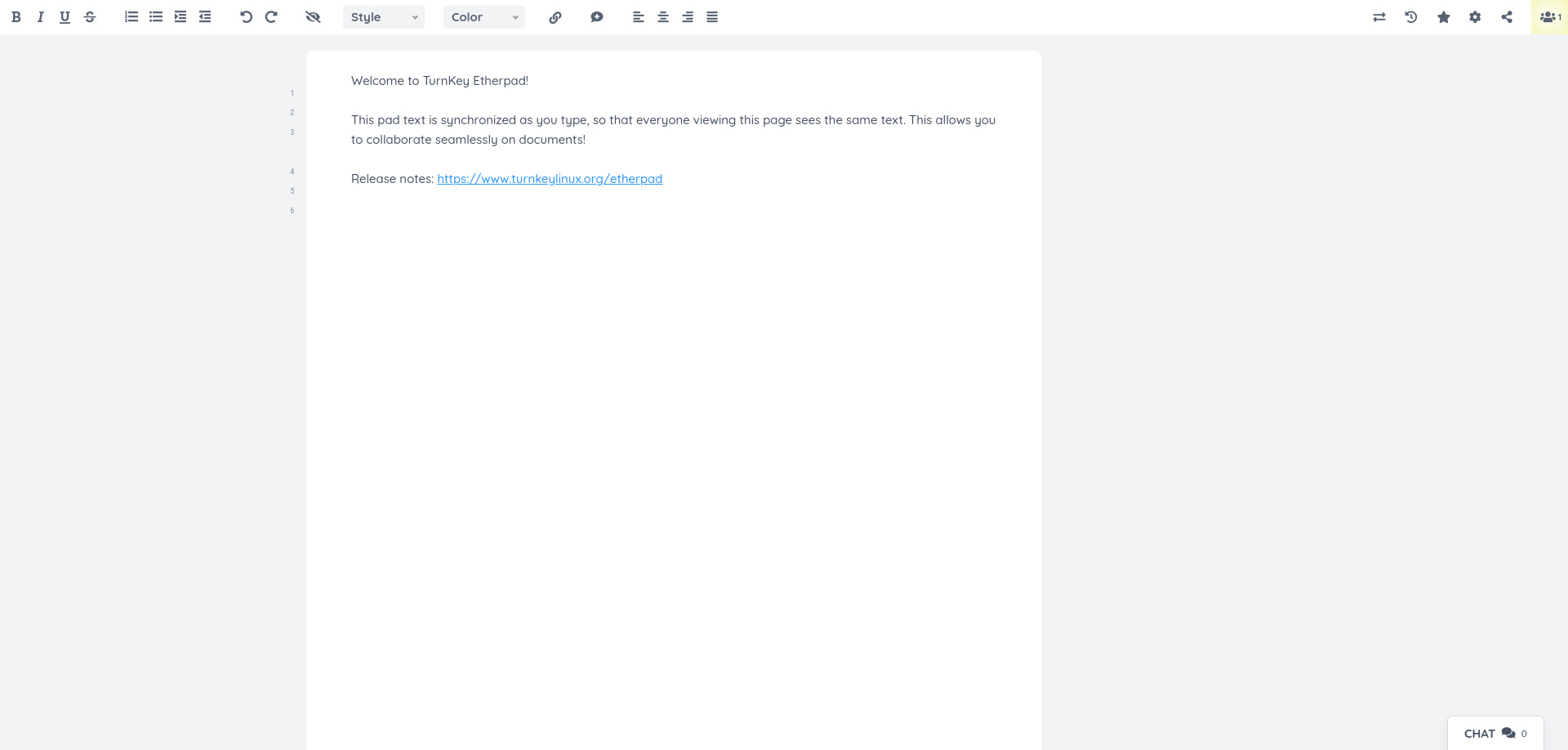
Etherpad Lite ist ein Echtzeit-Kollaborativer Editor, ähnlich wie ein webbasiertes Multiplayer-Notepad, mit dem Gruppen von Benutzern gleichzeitig ein Textdokument bearbeiten können, mit der Möglichkeit, es anzuzeigen Es gibt auch ein Chat-Feld in der Seitenleiste, um Meta-Kommunikation zu ermöglichen.
Dieses Appliance enthält alle Standardfunktionen in TurnKey Core, und darüber hinaus:
Etherpad-Konfigurationen:
Das gepflegte vorgelagerte stabile Paket wird aus dem signierten APT-Repository von Etherpad in /opt/etherpad.
Vorkonfiguriert für die Verwendung von MySQL/MariaDB (empfohlen für die Produktion).
Node.js-Konfigurationen:
Enthält die unterstützte Node.js 24 LTS Laufzeit aus dem signierten NodeSource-Repository.
Der nginx-Webserver ist so konfiguriert, dass er für den Etherpad-Dienst proxyt, wobei SSL-Unterstützung out of the box vorhanden ist.
Etherpad läuft unter seinem vorgelagerten Systemd Service und seinem dedizierten Konto.
SSL-Unterstützung out of the box
Enthält Postfix MTA (gebunden an localhost) zum Versenden von E-Mails, und enthält auch das Modul webmin Postfix zur Bequemlichkeit.
Hinweis: Dieses Appliance enthält kein Abiword oder Libre Office. Eines dieser Tools ist erforderlich, um Pads zu exportieren, aber sie fügen dem Bild eine signifikante Größe hinzu. Sie sind einfach zu installieren, siehe unten.
Installieren Sie Abiword und aktivieren Sie es in Etherpad:
apt update
apt install abiword
sed -i "s|\"abiword\" :.*|\"abiword\" : \"/usr/bin/abiword\",|" \
   /etc/etherpad/settings.json
systemctl restart etherpad
oder
Installieren Sie Libre Office und aktivieren Sie es in Etherpad:
apt update
apt install libreoffice
sed -i "s|\"soffice\" :.*|\"soffice\" : \"/usr/bin/soffice\",|" \
   /etc/etherpad/settings.json
systemctl restart etherpad
Anmeldeinformationen (Passwörter beim ersten Booten gesetzt)
Webmin, SSH, MySQL: Benutzername Wurzel
Etherpad-Verwaltung: Benutzername Admin
Aus dem Browser ausführen
V 19.0
V 18.0
Nutzungsdetails & Logging in für die Administration
Keine Standardpasswörter: Aus Sicherheitsgründen gibt es keine Standardpasswörter. Alle Passwörter sind auf Systeminitialisierung Zeit.
SSL Browser Warnung ignorieren: Browser mögen keine selbstsignierten SSL-Zertifikate, aber dies ist die einzige Art, die automatisch generiert werden kann. Confconsole Erweitertes MenüSie können frei generieren Lassen Sie uns SSL / TLS-Zertifikate einschließen.
Web-Web - Richten Sie Ihren Browser auf entweder:
- http://12.34.56.789/ - nicht verschlüsselt, also keine Browserwarnung
- https://12.34.56.789/ - verschlüsselt mit selbstsigniertem SSL-Zertifikat
Hinweis: einige Appliances Auto Direct http zu https.
Benutzername für die Datenbankverwaltung:
- MySQL Kommandozeilentool; Login als Wurzel (kein Passwort erforderlich):
$ mysql --user root
Welcome to the MySQL monitor.  Commands end with ; or \g.
Type 'help;' or '\h' for help. Type '\c' to clear the current input statement.

mysql>
Benutzername für OS System Administration:
Login als Wurzel außer am AWS Marktplatz die den Benutzernamen verwendet Admin.
- Richten Sie Ihren Browser auf:
- https://12.34.56.789:12321/ System Control Panel
- https://12.34.56.789:12320/ Webbasiertes Kommandozeilenterminal
- Login mit SSH Client:
ssh root@12.34.56.789
Sonderfall für AWS-Marktplatz:
ssh admin@12.34.56.789
* Ersetzen Sie 12.34.56.789 durch eine gültige IP oder einen gültigen Hostnamen.