
Ready-to-use Server
File Server
Einfacher Netzwerk-Attached Storage
- Debian-basiert
- Automatische Sicherheitsupdates
- Frei und quelloffen
File Server Screenshots
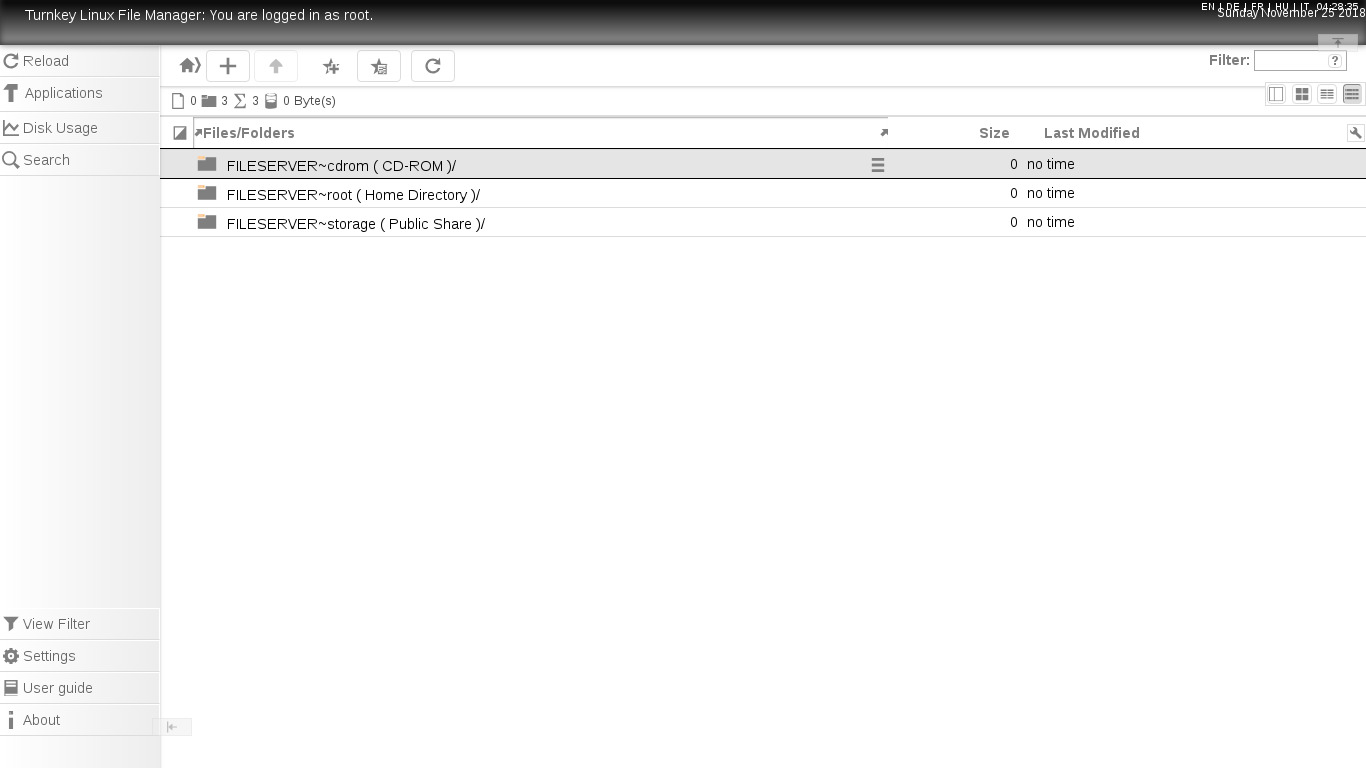
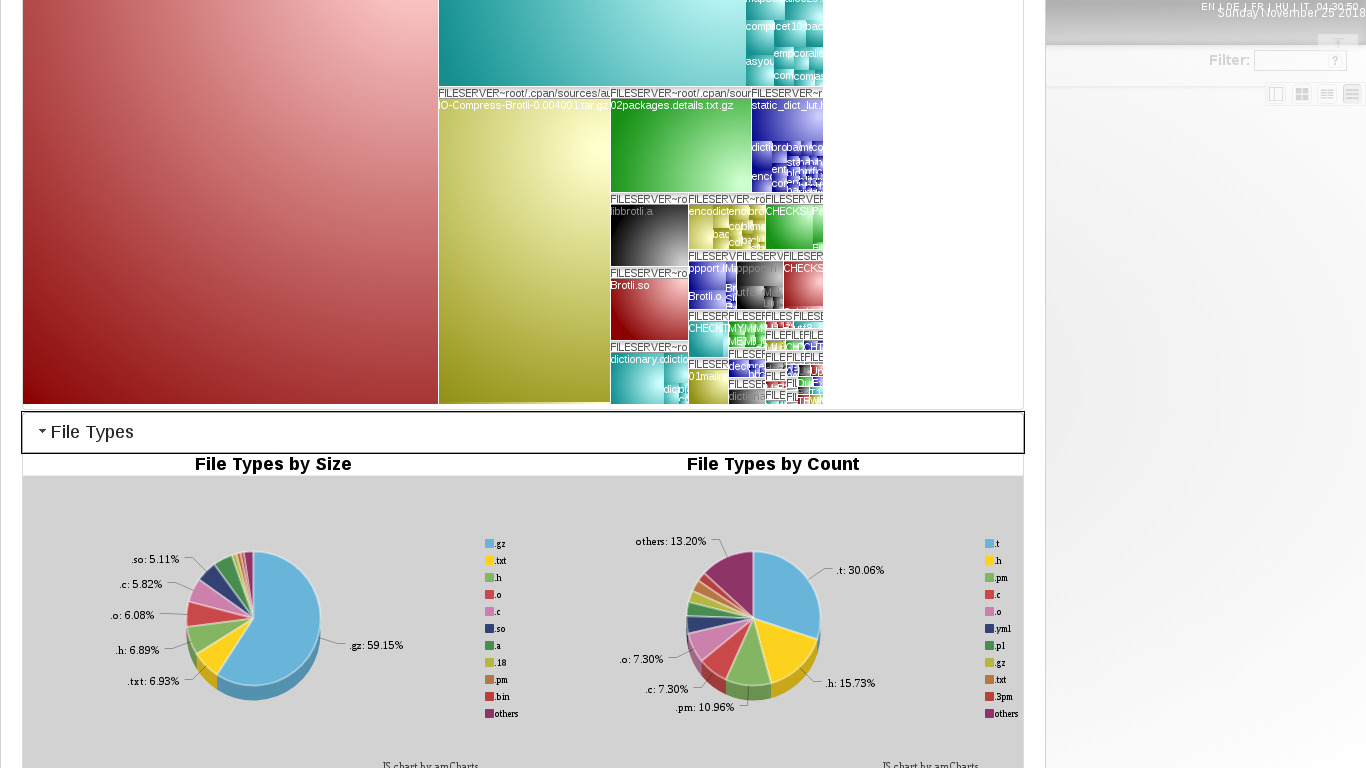
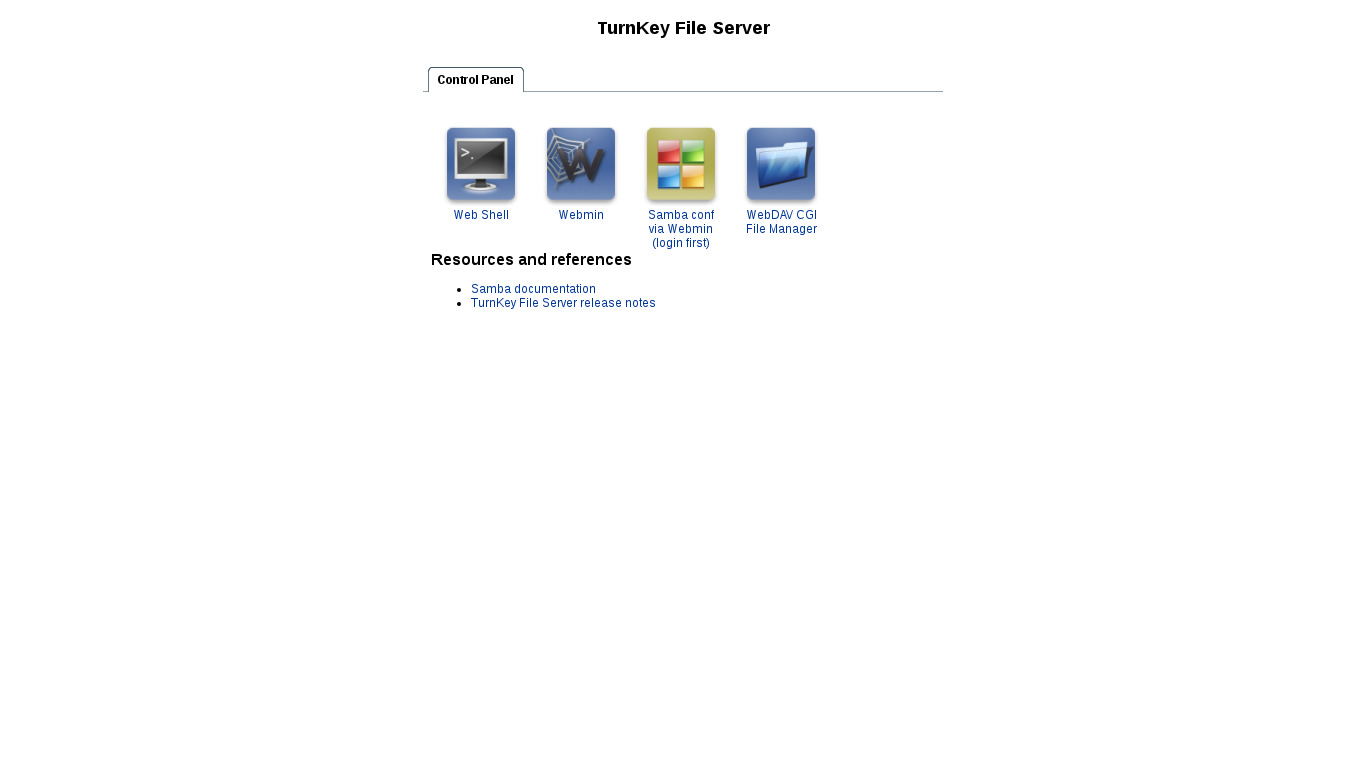
Ein einfach zu bedienender Dateiserver, der Windows-kompatible Netzwerkdateifreigabe mit einem webbasierten Dateimanager kombiniert. TurnKey File Server bietet Unterstützung für SMB, FTP, SFTP, NFS, WebDAV und rsync Dateiübertragungsprotokolle. Der Server ist so konfiguriert, dass Serverbenutzer Dateien in privaten oder öffentlichen Speichern verwalten können.
Dieses Appliance enthält alle Standardfunktionen in TurnKey Core, und darüber hinaus:
SSL-Unterstützung out of the box.
Webmin-Modul zum Konfigurieren von Samba.
Beinhaltet beliebte Kompressionsunterstützung (zip, rar, bz2).
Umfasst Flip, um Textdateienden zwischen UNIX und DOS Formaten zu konvertieren.
WebDAV CGI Bereitstellung von WebUI und WebDAV-Zugang.
Dateiserver ()Samba) Konfiguration:
Vorkonfigurierte Arbeitsgruppe: WORKGROUP
Vorkonfigurierter netbios Name: FILESERVER
Konfiguriert root als administrativer Samba-Benutzer.
Konfigurierte Aktien:
Home Verzeichnis der Benutzer.
Öffentliche Lagerhaltung.
CD-ROM-Konfiguration mit Automount und Umount-Hooks (/media/cdrom). (standardmäßig deaktiviert).
NOTE: Aufgrund der Entfernung von libpam-smbpass (siehe) Ausgabe #1188), müssen neue Samba-Benutzer ihre Passwörter bei der Erstellung ausdrücklich separat eingestellt haben. Wenn Sie jedoch einen Samba-Benutzer mit smbpasswd erstellen, wird automatisch ein neuer Linux-Benutzer mit demselben Namen und demselben Passwort erstellt (einschließlich Home-Verzeichnis).
# smbpasswd -a new_user
New SMB password:
Retype new SMB password:
Added user new_user.
# ls /home/
new_user
Zugriff auf Ihre Dateien sicher von überall über WebDAV CGI:
Web GUI Zugriff auf Ihre Dateien, mit Online-Vorschau der wichtigsten Formate und Drag-n-Drop-Unterstützung.
Vorkonfigurierte Authentifizierung (Samba).
Vorkonfigurierte Repositories (Speicher, Benutzer-Home-Verzeichnisse).
Standardmäßiger Shared Storage: /srv/storage
Zugriff auf den Dateiserver über samba auf der Kommandozeile:
smbclient //1.0.0.61/storage -Uroot
mount -t cifs //1.0.0.61/storage /mnt -o username=root,password=PASSWORD
Anmeldeinformationen (Passwörter beim ersten Booten gesetzt)
Webmin, SSH, Samba: Benutzername Wurzel
Webbasierter Dateimanager (WebDAV CGI):
Benutzername Wurzel (oder Samba-Benutzer)
Aus dem Browser ausführen
V 19.0
V 18.0
Nutzungsdetails & Logging in für die Administration
Keine Standardpasswörter: Aus Sicherheitsgründen gibt es keine Standardpasswörter. Alle Passwörter sind auf Systeminitialisierung Zeit.
SSL Browser Warnung ignorieren: Browser mögen keine selbstsignierten SSL-Zertifikate, aber dies ist die einzige Art, die automatisch generiert werden kann. Confconsole Erweitertes MenüSie können frei generieren Lassen Sie uns SSL / TLS-Zertifikate einschließen.
Web-Web - Richten Sie Ihren Browser auf entweder:
- http://12.34.56.789/ - nicht verschlüsselt, also keine Browserwarnung
- https://12.34.56.789/ - verschlüsselt mit selbstsigniertem SSL-Zertifikat
Hinweis: einige Appliances Auto Direct http zu https.
Benutzername für Samba & Web Based File Manager (WebDAV CGI):
Login als Benutzername Wurzel (oder anderer gültiger Samba-Benutzer)
Benutzername für OS System Administration:
Login als Wurzel außer am AWS Marktplatz die den Benutzernamen verwendet Admin.
- Richten Sie Ihren Browser auf:
- https://12.34.56.789:12321/ Webmin System Administration UI
- https://12.34.56.789:12320/ Webbasiertes Kommandozeilenterminal
- Login mit SSH Client:
ssh root@12.34.56.789
Sonderfall für AWS-Marktplatz:
ssh admin@12.34.56.789
* Ersetzen Sie 12.34.56.789 durch eine gültige IP oder einen gültigen Hostnamen.
Dokumentation
Teilen von Dateien in einer feindlichen / nicht vertrauenswürdigen Umgebung
Nur verschlüsselte Filesharing-Protokolle sollten von einer feindlichen oder nicht vertrauenswürdigen Umgebung aus zugänglich sein - z.B. öffentlich über das Internet zugänglich. Als allgemeine Regel ist es am sichersten, nur Protokolle, die explizit in eine Verschlüsselungsschicht eingewickelt sind, von feindlichen Netzwerken zur Verfügung zu stellen. Derzeit sind diese Protokolle SCP/SFTP, Rsync, SSHFS (alle in einer SSH-Schicht eingewickelt) und FTPS (in SSL/TLS eingewickelt).
Neuere Versionen von SMB/CIFS (ausdrücklich SMBv3) unterstützen auch Verschlüsselung, aber Verschlüsselung war historisch nie eine Überlegung. Daher wird empfohlen, entweder einen VPN- oder einen SSH-Tunnel zu verwenden, um bestimmte externe Sites zu verbinden, die CIFS / SMB-Zugriff benötigen. Wenn Sie sicher sind, dass Sie "nackte" CIFS / SMB aussetzen möchten, konsultieren Sie bitte die Sicherheitsinformationen zu Samba zuerst.
Web UI Upload Dateigröße
Bitte sehen Sie sich die Fileserver Web UI (WebDAV-CGI) Upload Dateigröße Seite.
TKLBAM Backups
TKLBAM funktioniert einwandfrei mit dem TurnKey Fileserver. Beachten Sie jedoch, dass beim Speichern von vielen Dateien und / oder großen Dateien und / oder Dateien, die sich regelmäßig erheblich ändern, die Sicherungs- und Wiederherstellungszeiten erheblich steigen können. Es kann auch dazu führen, dass die Kosten für die Sicherungsspeicherung "ausgeblasen" werden und ziemlich teuer werden. So können Sie es vorziehen, einige weniger wichtige Dateien aus Ihren TKLBAM-Backups auszuschließen und sie einfach lokal zu sichern. Wenn Sie dies tun, wird empfohlen, die Dateien, die aus dem Remote-Backup ausgeschlossen werden sollen, in einem separaten Verzeichnis für die Dateien zu speichern, um die TKLBAM-Konfiguration zu vereinfachen. im Backup. Bitte sehen Sie sich die TKLBAM-Dokumente für weitere Details zur Konfiguration.
VM vs LXC Container
Wenn Sie einen TurnKey Fileserver lokal auf ProxmoxVEUm eine strengere Kontrolle und größere Trennung zu gewährleisten, kann es vorzuziehen sein, sie in einer KVM VM auszuführen.
Standardmäßig kann es einige Einschränkungen beim Ausführen in LXC geben. Viele der Filesharing-Protokolle, die von TurnKey Fileserver bereitgestellt werden, funktionieren in einem LXC-Container OOTB einwandfrei, obwohl es einige Einschränkungen gibt, bei denen die weitere Konfiguration Erforderlich: Siehe unten für die NFS-Konfigurationsanforderungen.
Für zusätzliche / erweiterte LXC-Konfiguration, sehen Sie bitte die Proxmox Wiki.
NFS im ProxmoxVE LXC Container
TurnKey Fileserver enthält standardmäßig NFS. Es ist aktiviert und sollte "einfach funktionieren", wenn es von ISO oder mit einem AMI (AWS) installiert wird. Unter LXC funktioniert es jedoch standardmäßig nicht und es sind zusätzliche Schritte auf dem Host erforderlich:
- Stellen Sie sicher, dass das NFS Kernel-Modulpaket - nfs-kernel-server - auf dem Proxmox-Host installiert ist:
apt update
apt install nfs-kernel-server
- Wenn Sie einen vorhandenen Fileserver-Container haben, erstellen Sie entweder einen neuen privilegierten Container und übertragen Ihre Daten (z.B. Verwenden von TKLBAM) oder erstellen Sie ein Proxmox-Backup und starten Sie einen neuen LXC-Server aus Ihrem Backup.
- Deaktivieren Sie die AppAmour-Einschränkung des Containers, indem Sie die Container-Konfiguration (auf dem Host) bearbeiten.
lxc.apparmor.profile: unconfined
- Stellen Sie sicher, dass die NFS-Ports geöffnet sind - d. H. In der Turnkey-Firewall, wenn aktiviert.
Beachten Sie, dass Sie keine NFS-Freigabe in einem LXC-Container einfügen können. Wenn Sie ein NFS in einem Container benötigen, mounten Sie es in ein Verzeichnis auf dem Host und montieren Sie dieses Verzeichnis dann im Gast.
Fileserver (inc MediaServer & TorrentServer)
Auch siehe andere Fileserver-bezogene Notizen
Aktualisieren / Erhöhen der Größe der WebDAV CGI-Uploaddatei
Die Standard-Web-Benutzeroberfläche für (Samba-basierte) Dateiverwaltung in TurnKey Fileserver (inc MediaServer & Torrent Server) ist WebDAV CGI. Standardmäßig beträgt die maximale Upload-Dateigröße 1 GB. Dies kann jedoch leicht durch Aktualisieren der WebDAV CGI-Konfigurationsdatei optimiert werden: /var/www/webdavcgi/webdav.conf
So sieht der relevante Abschnitt der Standard-Konfigdatei aus:
## -- POST_MAX_SIZE
## maximum post size (only POST requests)
## EXAMPLE: $POST_MAX_SIZE = 1_073_741_824; # 1GB
$POST_MAX_SIZE = 1_073_741_824;
Wie offensichtlich sein kann, um diese maximale Dateigröße zu erhöhen (oder zu verringern), aktualisieren Sie den Wert von $ POST_MAX_SIZE. Wie auch offensichtlich sein mag, ist der Wert in Bytes, mit einem _ Separator und nicht mit einem Komma, das oft verwendet wird, um große Zahlen von Menschen lesbar zu machen. Um beispielsweise die maximale Dateigröße auf 2 GB zu erhöhen, aktualisieren Sie die entsprechende Zeile so, dass sie wie folgt aussieht:
$POST_MAX_SIZE = 2_147_483_648;
Um das Update anzuwenden, starten Sie Apache neu:
systemctl restart apache2