
Ready-to-use Server
MediaServer
Einfacher Netzwerk-attalierter Medienspeicher
- Debian-basiert
- Automatische Sicherheitsupdates
- Frei und quelloffen
MediaServer Screenshots
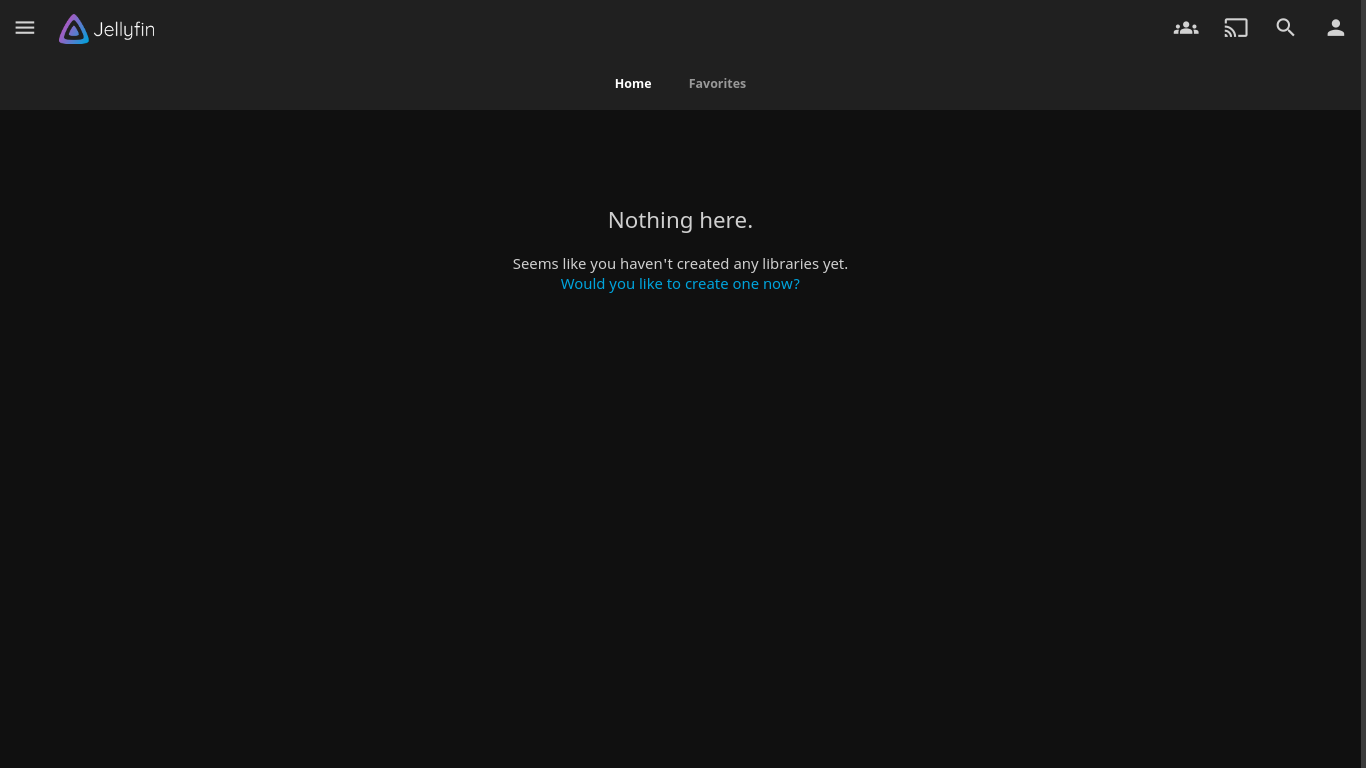
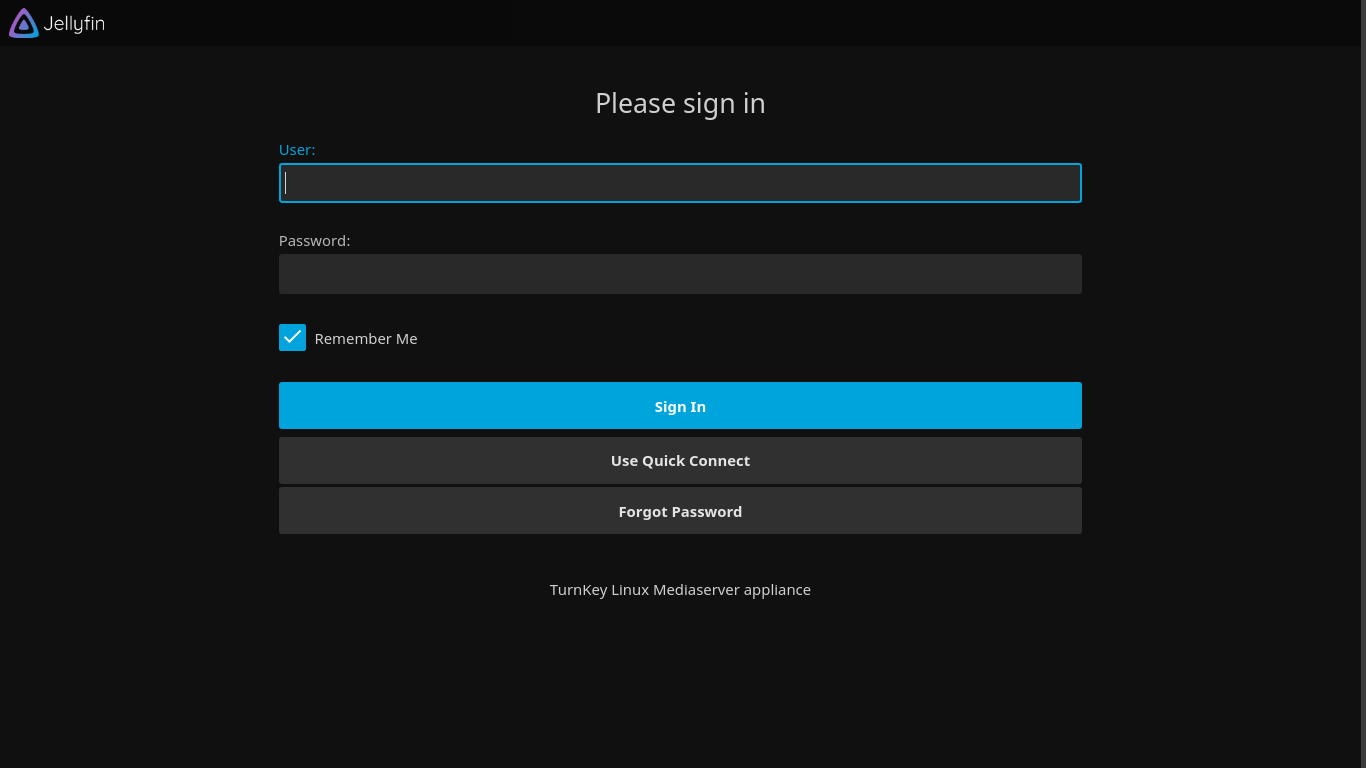

TurnKey MediaServer macht es einfach, alle Ihre Heimvideos, Musik und Fotos auf einen einzigen Server zu bringen, der Ihre Medien automatisch on-the-fly konvertiert und streamt. auf jedem Gerät spielen. Diese App integriert Gelee mit einer Dateiverwaltungs-Web-App, Windows-kompatibler Netzwerk-Dateifreigabe und anderen Übertragungsprotokollen, einschließlich SFTP, rsync, NFS und WebDAV. Dateien können in privaten oder öffentlichen Speicher verwaltet werden.
Dieses Appliance enthält alle Standardfunktionen in TurnKey Core, und darüber hinaus:
SSL-Unterstützung out of the box.
Medienserver ()Gelee) Konfiguration:
Installiert aus Jellyfins signiertem stabilen APT-Repository für Debian 13.
Web-Benutzeroberflächen-Hören an den Ports 8096 (http) und 8920 (https - verwendet Jellyfins eigenes SSL/TLS-Zertifikat - siehe mehr unten).
Vorkonfigurierter Reverse-Proxy zur Verbindung mit Ihrem Jellyfin-Server über Port 12322 mit SSL/TLS-Zertifikaten.
Vorkonfigurierte gemeinsame Speicherpfade für Jellyfin und Samba-Zugriff.
Vorkonfigurierte Musik-, Film-, TV-Shows- und Fotoverzeichnisse.
Erstkonfiguration zur Unterstützung der Hardware-Videobeschleunigung (VA). Weitere Schritte sind noch erforderlich - bitte beachten Sie die relevanten Jellyfin VA DokumentationDie Installation der spezifischen Treiber für Ihre Hardware ist ebenfalls erforderlich (sollte über Debian-Repositorys verfügbar sein).
Dateiserver ()Samba) Konfiguration:
Vorkonfigurierte Wordgroup: WORKGROUP
Vorkonfigurierter netbios Name: MEDIASERVER
Konfiguriert root als administrativer Samba-Benutzer.
Konfigurierte Aktien:
Home Verzeichnis der Benutzer.
Öffentliche Lagerhaltung.
CD-ROM mit Automount und Umount Haken (/media/cdrom).)
NOTE: Aufgrund der Entfernung von libpam-smbpass (siehe) Ausgabe #1188), müssen neue Samba-Benutzer ihre Passwörter bei der Erstellung ausdrücklich separat eingestellt haben. Wenn Sie jedoch einen Samba-Benutzer mit smbpasswd erstellen, wird automatisch ein neuer Linux-Benutzer mit demselben Namen und demselben Passwort erstellt (einschließlich Home-Verzeichnis).
# smbpasswd -a new_user
New SMB password:
Retype new SMB password:
Added user new_user.
# ls /home/
new_user
Webmin-Modul zum Konfigurieren von Samba.
Beinhaltet beliebte Kompressionsunterstützung (zip, rar, bz2).
Umfasst Flip, um Textdateienden zwischen UNIX und DOS Formaten zu konvertieren.
WebDAV CGI Bereitstellung von WebUI und WebDAV-Zugang.
Zugriff auf Ihre Dateien sicher von überall über WebDAV CGI:
Web GUI Zugriff auf Ihre Dateien, mit Online-Vorschau der wichtigsten Formate und Drag-n-Drop-Unterstützung.
Vorkonfigurierte Authentifizierung (Samba).
Vorkonfigurierte Repositories (Speicher, Benutzer-Home-Verzeichnisse).
Standardspeicherung: /srv/storage
Überprüfen Sie den signierten Jellyfin-Update-Kanal mit turnkey-Mediaserver-Update --check. Ein verfügbares Paket-Update mit turnkey-Mediaserver-Update --apply.
Zugriff auf den Dateiserver über samba auf der Kommandozeile:
smbclient //1.0.0.61/storage -Uroot
mount -t cifs //1.0.0.61/storage /mnt -o username=root,password=PASSWORD
Sie können Ihr eigenes PKCS #12-Zertifikat generieren (erforderlich für die direkte Verbindung zu Jellyfin über HTTPS):
mkdir /etc/ssl/jellyfin
SSL_PASSWORD=YOUR_PASSWORD
CERT_PATH=/etc/ssl/jellyfin/cert.pfx
openssl pkcs12 -export -out $CERT_PATH -inkey /etc/ssl/private/cert.key -in /etc/ssl/private/cert.pem -password pass:$SSL_PASSWORD
chmod +r $CERT_PATH
JELLYFIN_CONF=/etc/jellyfin/system.xml
sed -i '/<CertificatePath*/d' $JELLYFIN_CONF
sed -i '/<CertificatePassword*/d' $JELLYFIN_CONF
sed -i "/<\/ServerConfiguration/i \ <CertificatePath>$CERT_PATH</CertificatePath>\n <CertificatePassword>$SSL_PASSWORD</CertificatePassword>" $JELLYFIN_CONF
Anmeldeinformationen (Passwörter beim ersten Booten gesetzt)
Jellyfin webUI: Benutzername Geleefin
Webmin, SSH, Samba: Benutzername Wurzel
Webbasierter Dateimanager (WebDAV CGI):
Benutzername Wurzel (oder Samba-Benutzer)
Aus dem Browser ausführen
V 19.0
V 18.1
Nutzungsdetails & Logging in für die Administration
Keine Standardpasswörter: Aus Sicherheitsgründen gibt es keine Standardpasswörter. Alle Passwörter sind auf Systeminitialisierung Zeit.
SSL Browser Warnung ignorieren: Browser mögen keine selbstsignierten SSL-Zertifikate, aber dies ist die einzige Art, die automatisch generiert werden kann. Confconsole Erweitertes MenüSie können frei generieren Lassen Sie uns SSL / TLS-Zertifikate einschließen.
Web-Web - Richten Sie Ihren Browser auf entweder:
- http://12.34.56.789/ - nicht verschlüsselt, also keine Browserwarnung
- https://12.34.56.789/ - verschlüsselt mit selbstsigniertem SSL-Zertifikat
Hinweis: einige Appliances Auto Direct http zu https.
Benutzername für Jellyfin webui:
Login als Benutzername Geleefin
Benutzername für Samba & Web Based File Manager (WebDAV CGI):
Login als Benutzername Wurzel (oder anderer gültiger Samba-Benutzer)
Benutzername für OS System Administration:
Login als Wurzel außer am AWS Marktplatz die den Benutzernamen verwendet Admin.
- Richten Sie Ihren Browser auf:
- https://12.34.56.789:12321/ System Control Panel
- https://12.34.56.789:12320/ Webbasiertes Kommandozeilenterminal
- Login mit SSH Client:
ssh root@12.34.56.789
Sonderfall für AWS-Marktplatz:
ssh admin@12.34.56.789
* Ersetzen Sie 12.34.56.789 durch eine gültige IP oder einen gültigen Hostnamen.