
Ready-to-use Server
Odoo
Von ERP zu CRM, eCommerce zu CMS
- Debian-basiert
- Automatische Sicherheitsupdates
- Frei und quelloffen
Odoo Screenshots
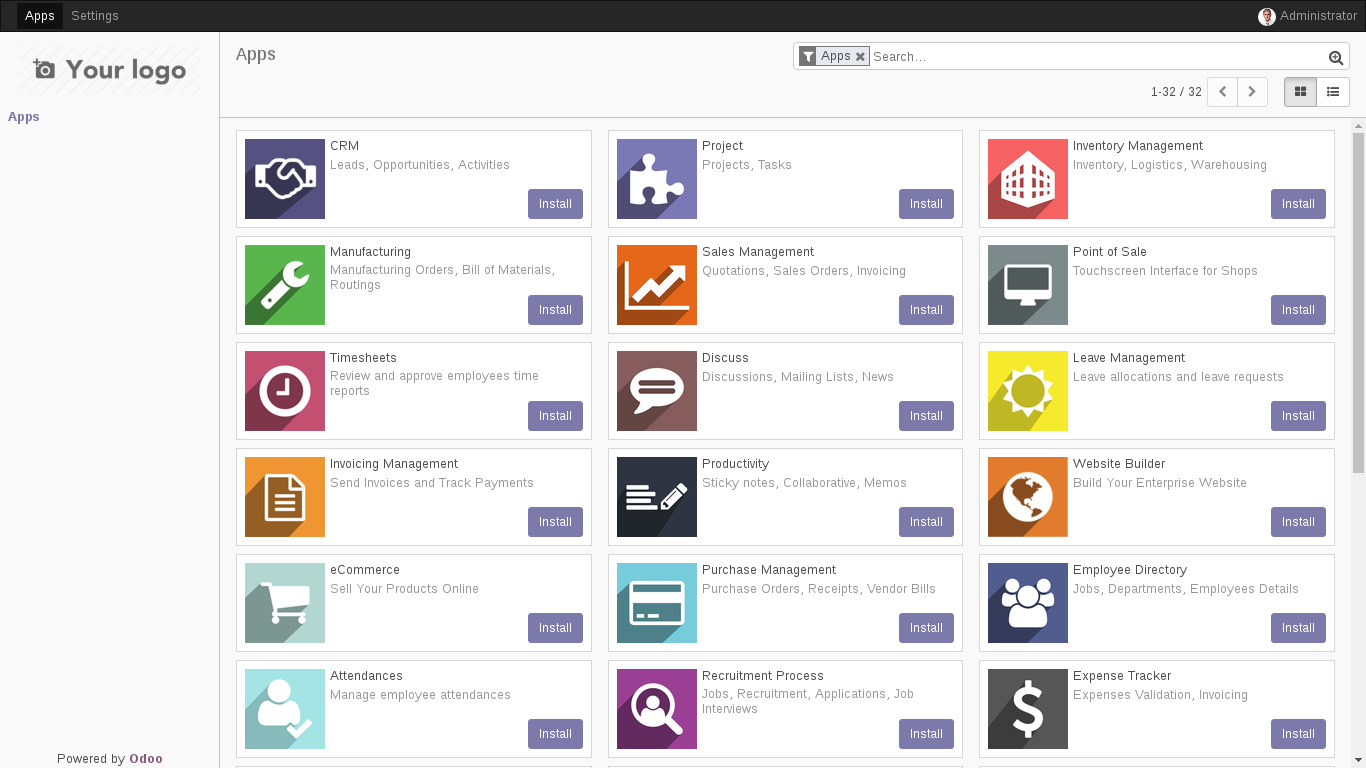
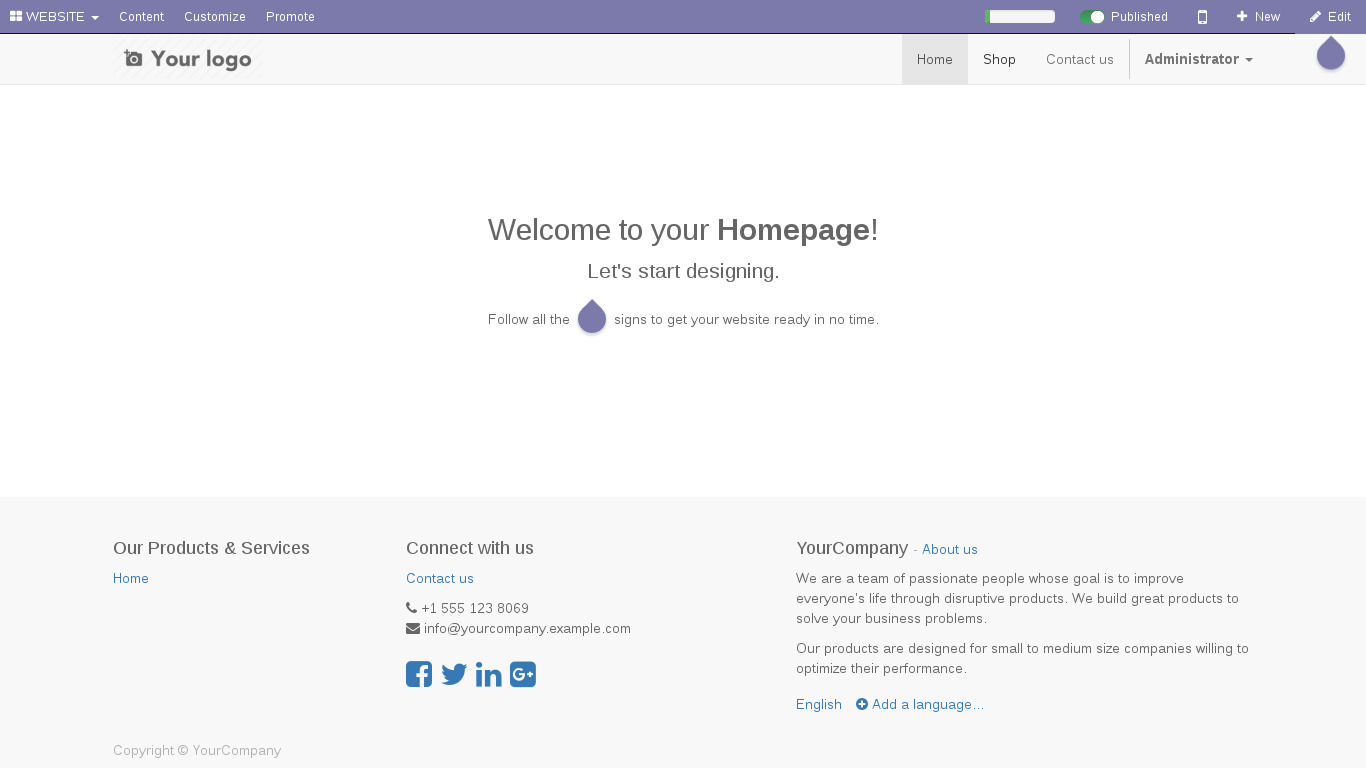
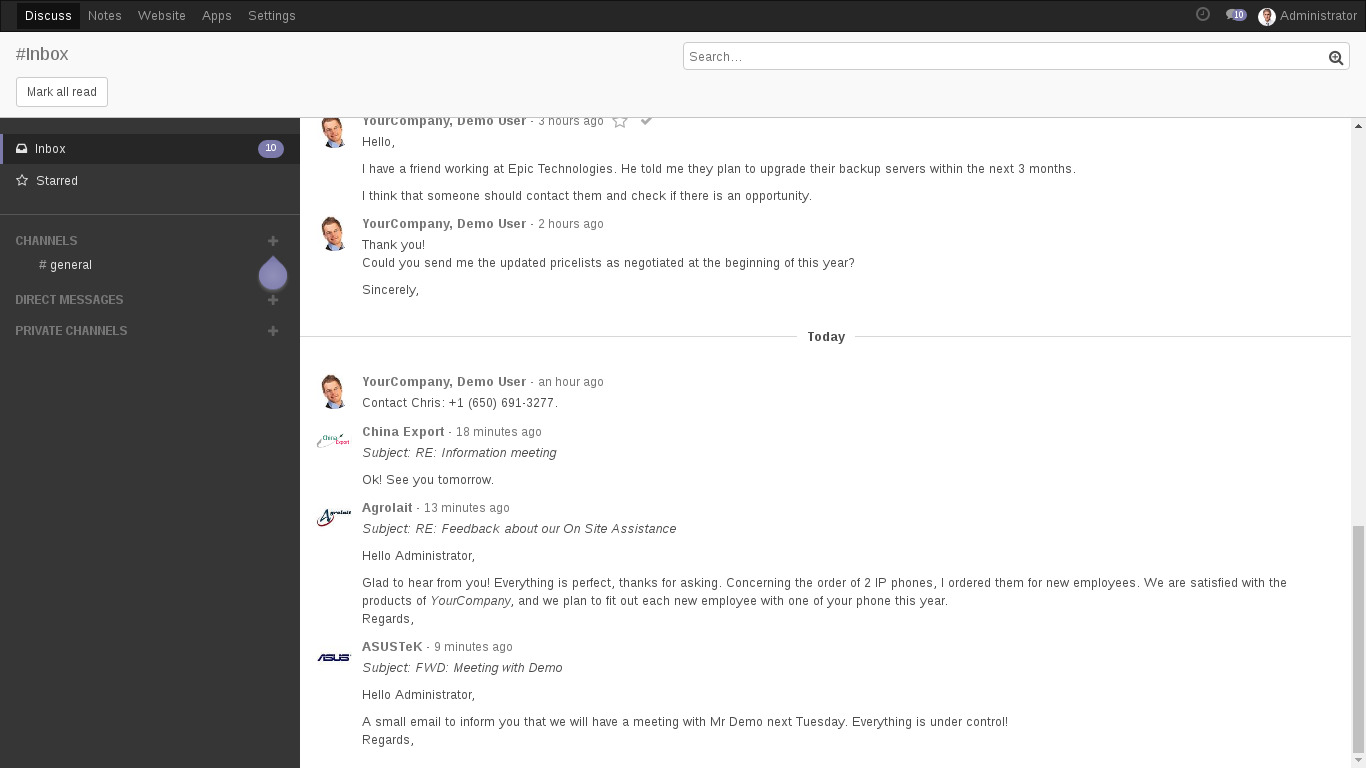
Odoo ist eine All-in-One Business Management Suite mit mobilen Web-Apps, die alles integriert, was Sie zum Wachstum Ihres Unternehmens benötigen: CRM, Website Content Management, Projekt Management, Personalwesen, Buchhaltung, Rechnungsstellung und mehr. Odoo-Apps integrieren sich nahtlos, um ein voll funktionsfähiges Open Source ERP zu bieten, können aber auch eigenständig verwendet werden. Python-Programmierer können ihre eigenen App-Module entwickeln oder aus einer Reihe von freien Open-Source-Tools auswählen, wie sie von OCAoder bezahlte kommerzielle.
Dieses Appliance enthält alle Standardfunktionen in TurnKey Core:
Odoo-Konfigurationen für TurnKey v18.x:
Odoo v16 installiert von debian Backports apt repo (v18.x).
Enthält Module von der Basisinstallation von Odoo.
Sicherheitshinweis: Ab 18.0, aufgrund der Verwendung der debian Backports Repo Updates zu Odoo ARE NOT konfiguriert, um automatisch zu installieren.
SSL-Unterstützung out of the box.
Adminer Administrationsfrontend für PostgreSQL (Hören auf Port 12322 - verwendet SSL).
Webmin-Module zum Konfigurieren von Apache2, PostgreSQL und Postfix.
Um eine neue Odoo Databse (d. H. Site) zu erstellen
Um eine neue Odoo DB zu erstellen, muss die Odoo-Konfigurationsdatei bearbeitet und der Odoo-Dienst neu gestartet werden.
Überblick über den Prozess:
Bearbeiten /etc/odoo/odoo
Ändern Sie den Wert von "db_name" von "TurnkeylinuxExample" zu Ihrem gewünschten DB-Namen
Starten Sie odoo.service
Laden Sie den Odoo-Anmeldebildschirm in Ihrem Browser neu und Sie sollten gut gehen
Webmin-Schritte:
Suchen Sie nach 'Tools' >> 'FileManager'
Navigieren Sie zu '/etc/odoo' und bearbeiten Sie die 'odoo.conf'-Datei
Bearbeiten gemäß Schritt 1 oben
Änderungen speichern
Navigieren Sie zu "System" >> "Bootup und Shutdown"
Suchen Sie in der Liste "odoo.service" und wählen Sie diese über das Kontrollkästchen aus
Scrollen Sie nach unten und wählen Sie "Neustart"
Wie oben in Schritt 3 angegeben
CLI-Schritte:
Bearbeiten von /etc/odoo/odoo gemäß Schritt 1
Starten Sie odoo.service neu:
systemctl restart odoo
Wie oben in Schritt 3 angegeben
Hinweis für spezielle Odoo Lokalisierung
Falls Sie eine L10n Odoo-Lokalisierung ausführen, benötigen Sie andere PIP-Pakete und -Libs, die auf Ihrem System installiert sind, überprüfen Sie bitte Ihre Lokalisierungsunterstützung auf OCA.
Anmeldeinformationen (Passwörter beim ersten Booten gesetzt)
Anmerkung:: Das bei firstboot eingestellte Odoo-Passwort gilt für beide Odoo-Admin-Accounts (Beispiel-App) AND das Masterpassword - diese können jedoch nach firstboot individuell geändert werden.
Webmin, SSH: Benutzername Wurzel
PostgreSQL, Adminer: Benutzername Postgres
Odoo Master Account: Admin
Aus dem Browser ausführen
V 19.0
V 18.0
Nutzungsdetails & Logging in für die Administration
- Odoo Master Account: Admin
Keine Standardpasswörter: Aus Sicherheitsgründen gibt es keine Standardpasswörter. Alle Passwörter sind auf Systeminitialisierung Zeit.
SSL Browser Warnung ignorieren: Browser mögen keine selbstsignierten SSL-Zertifikate, aber dies ist die einzige Art, die automatisch generiert werden kann. Confconsole Erweitertes MenüSie können frei generieren Lassen Sie uns SSL / TLS-Zertifikate einschließen.
Web-Web - Richten Sie Ihren Browser auf entweder:
- http://12.34.56.789/ - nicht verschlüsselt, also keine Browserwarnung
- https://12.34.56.789/ - verschlüsselt mit selbstsigniertem SSL-Zertifikat
Benutzername für die Datenbankverwaltung:
Login als PostgreSQL-Benutzername Postgres bei
- https://12.34.56.789:12322/ - Adminer Datenbankverwaltung Web-App
- PostgreSQL Kommandozeilentool:
$ psql -U postgres -h localhost
Password for user postgres:
Type "help" for help.

postgres=#
Benutzername für OS System Administration:
Login als Wurzel außer am AWS Marktplatz die den Benutzernamen verwendet Admin.
- Richten Sie Ihren Browser auf:
- https://12.34.56.789:12321/ - Systemsteuerungsfeld - Terminalmodul enthalten
- Login mit SSH Client:
ssh root@12.34.56.789
Sonderfall für AWS-Marktplatz:
ssh admin@12.34.56.789
* Ersetzen Sie 12.34.56.789 durch eine gültige IP oder einen gültigen Hostnamen.
Dokumentation
Der TKL Odoo Appliance wurde in den TurnkeyLinux-Versionen 14.0 und 14.2 veröffentlicht, die Odoo Version 8.0 implementieren.
Allgemeine Operations-Anweisungen sind direkt vorwärts.
- Installieren Sie die App
- Behalten Sie den Überblick über Ihre Benutzernamen und Passwörter
- Öffnen Sie den Ap (Odoo)
- Installieren Sie die Datenbank mit Ihrem voreingestellten Administratorpasswort
- Installieren Sie einige Module
- Gehen Sie zu "Einstellungen / Benutzer" und aktualisieren Sie Ihr Passwort für Admin.
Ich mag sogar den Admin-Benutzernamen zu meinem eigenen ändern.
- Richten Sie Ihre Unternehmensdaten ein
- Richten Sie Ihren Incoming Server ein (ausgehende Arbeiten beim ersten Build mit LocalHost)
- Entdecken Sie Away
Logout
Gehen Sie zum Datenbankmanager. Erstellen Sie ein Backup (damit Sie wissen, wie es geht)
Loggen Sie sich ein, erkunden Sie, fügen Sie einige weitere Module hinzu.
Zusätzliche Module:
Sobald Sie den grundlegenden Dreh der Dinge erhalten haben, können Sie in Betracht ziehen, dem Standard-Odoo-Build zusätzliche Module hinzuzufügen. Eine gute Quelle für zusätzliche Module ist die Odoo Community Association https://github.com/oca Um ein Modul zu installieren, müssen Sie die Shell (Port 12320) oder Webmin eingeben und in Ihr /opt/openerp-Verzeichnis migrieren. Es wird empfohlen, dass Sie ein neues Directiory (in diesem Fall OCA) als /opt/openerp/oca deklarieren.
Zweigniederlassungen:
Es ist CRITICAL, dass Sie in der 8.0 BRANCH mit der TKL ODOO App arbeiten. Jede "git clone" -Zeile muss mit "-b 8.0" enden. Sie können dies überprüfen, indem Sie zum Verzeichnis navigieren und den Befehl "git Branch" ausgeben, der Ihnen sagt, welcher Zweig in dieses Verzeichnis gezogen wird.
Auf diese Weise können Sie "git clone" -Befehle aus dem /opt/openerp/oca-Verzeichnis ausgeben, die Ihre Module in einer organisierten und SEPARATE-Manier aus dem Odoo /Addons stapeln. sich selbst.
Addons Path:
Sie müssen als nächstes zu Ihrer /etc/odoo/openerp-server.conf-Datei gehen und den Pfad "Addons" ändern, um EACH der zusätzlichen Ordner einzuschließen, die Sie über Ihren Git Clone eingegeben haben Befehl: Wenn Sie OCA verwenden, sollten Sie nicht einfach /OCA deklarieren, sondern /opt/openerp/oca/module1,/opt/openerp/oca/module2 (etc). Sie müssen nach jedem Verzeichnis ein Komma haben (beginnend mit dem Standard" /opt/openerp/odoo/addons, "). Ihr LAST DIRECTORY sollte jedoch kein Komma haben. Alle Addon-Verzeichnisse müssen auf ONE LINE sein.
Bearbeitung openerp-server.conf:
Am besten bauen Sie diese Lin in NotePad oder einem ähnlichen grundlegenden Texteditor und fügen Sie sie an ihren Platz ein. (Der WebMin Texteditor ist am einfachsten). Der WebMin File Manager funktioniert auch gut, aber Sie benötigen einen Java Enabled Browser, um ihn zu verwenden - also nicht CHROME.
Nachdem Sie zur Datei openerp-server.conf hinzugefügt wurden, sollten Sie entweder Ihren Server neu starten oder Ihren Odoo-Service neu starten. Melden Sie sich erneut an. Gehen Sie zu Einstellungen, Lokale Module. Wählen Sie "Modulliste aktualisieren". Wenn Sie die oben genannten Punkte korrekt ausgeführt haben, stehen Ihnen Ihre neuen Module zur Verfügung.
Beachten Sie, dass jedes OCA-Repository häufig mehrere Module hostet, sodass Sie nach dem spezifischen Namen und nicht nach dem Repository-Namen suchen möchten.
Verfolgen Sie sich selbst.
Beachten Sie auch, dass, sobald Sie "ein Modul hinzufügen" es in der Regel bleiben, als Name, in Ihrer Odoo Module Liste, auch wenn Sie das Verzeichnis selbst entfernen.
Git Pulls:
Sie können UPDATE Odoo sowie OCA (usc) Module mit dem Befehl GIT PULL in bestimmten Verzeichnissen verwenden, zum Verzeichnis navigieren und den Befehl "git status" ausgeben.
Wir empfehlen nicht aktiv "git pull", es sei denn, Sie haben funktionale und nutzbare Backup-Protokolle.
(Work in Progress - Draft 4 Touch)