
Ready-to-use Server
ownCloud
Dateien teilen, Musik, Kalender
- Debian-basiert
- Automatische Sicherheitsupdates
- Frei und quelloffen
ownCloud Screenshots
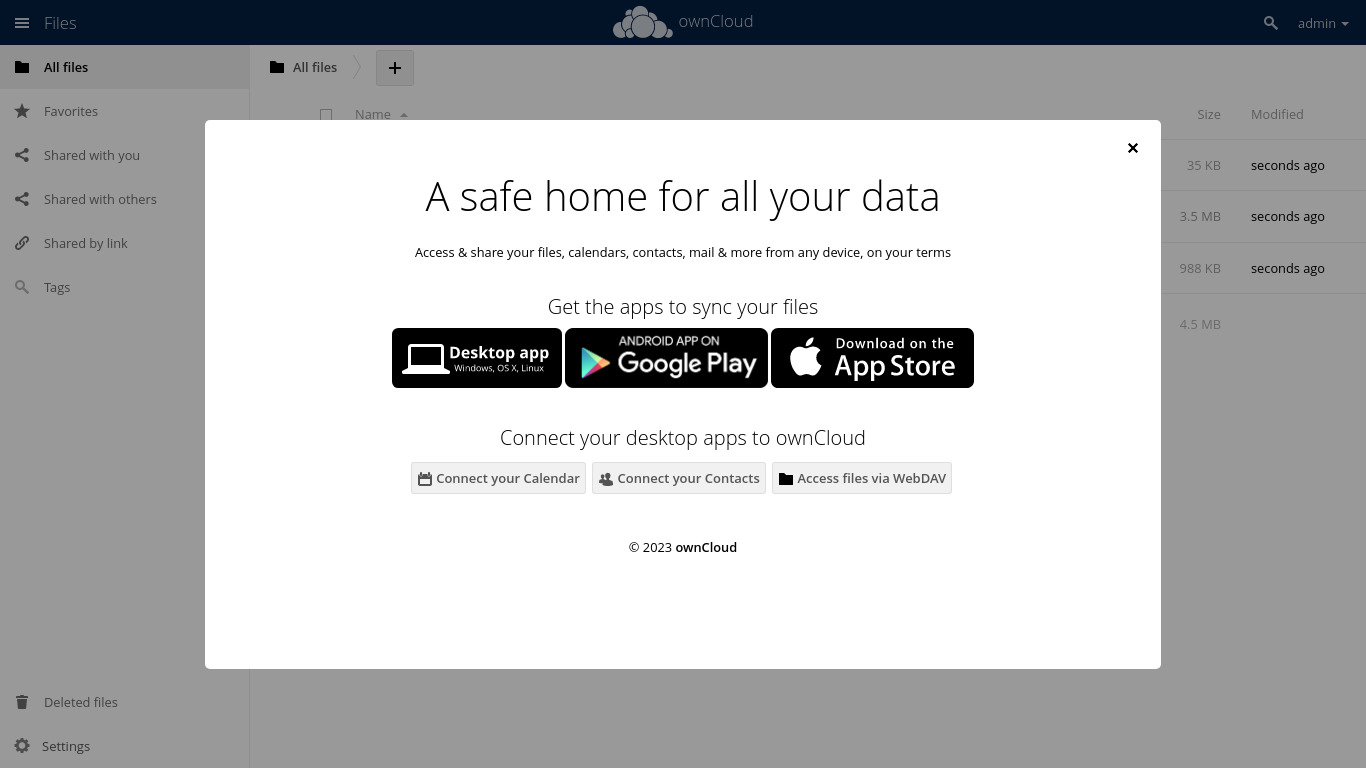
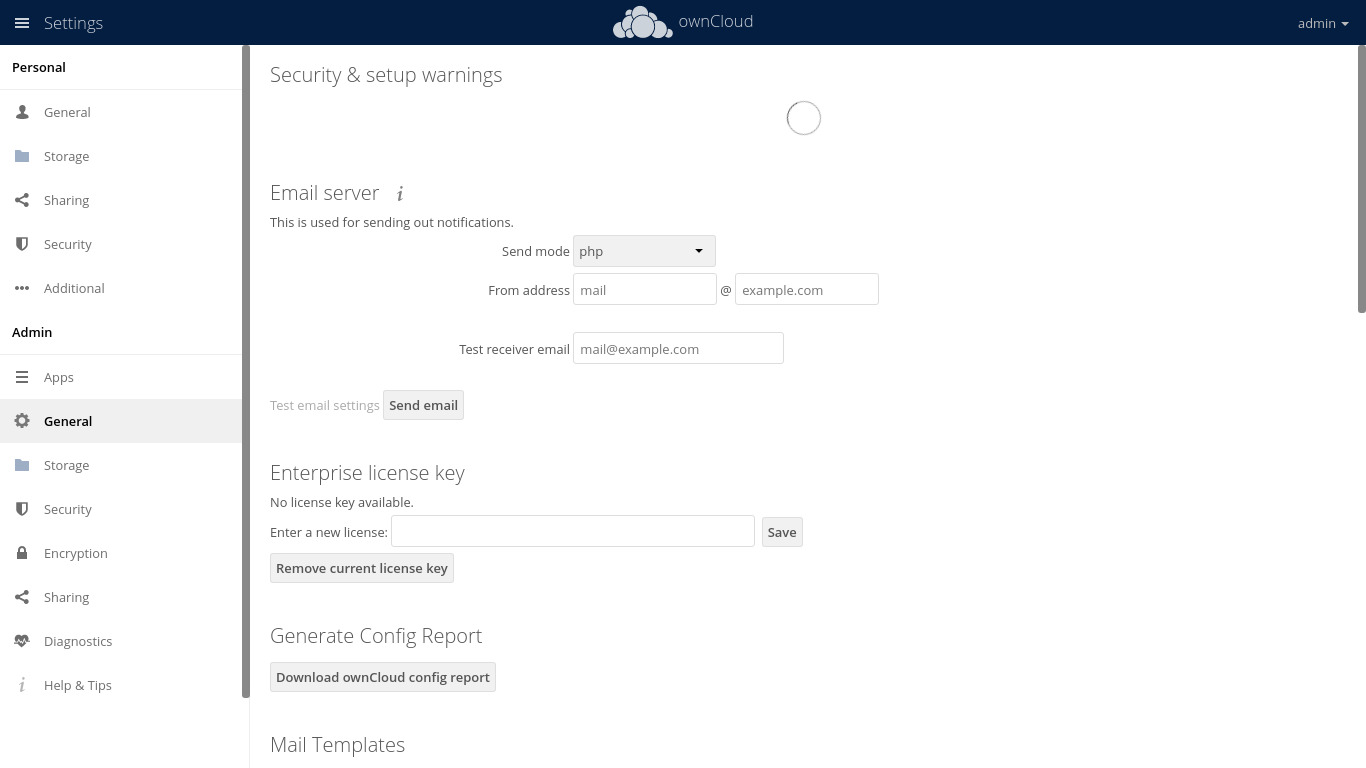
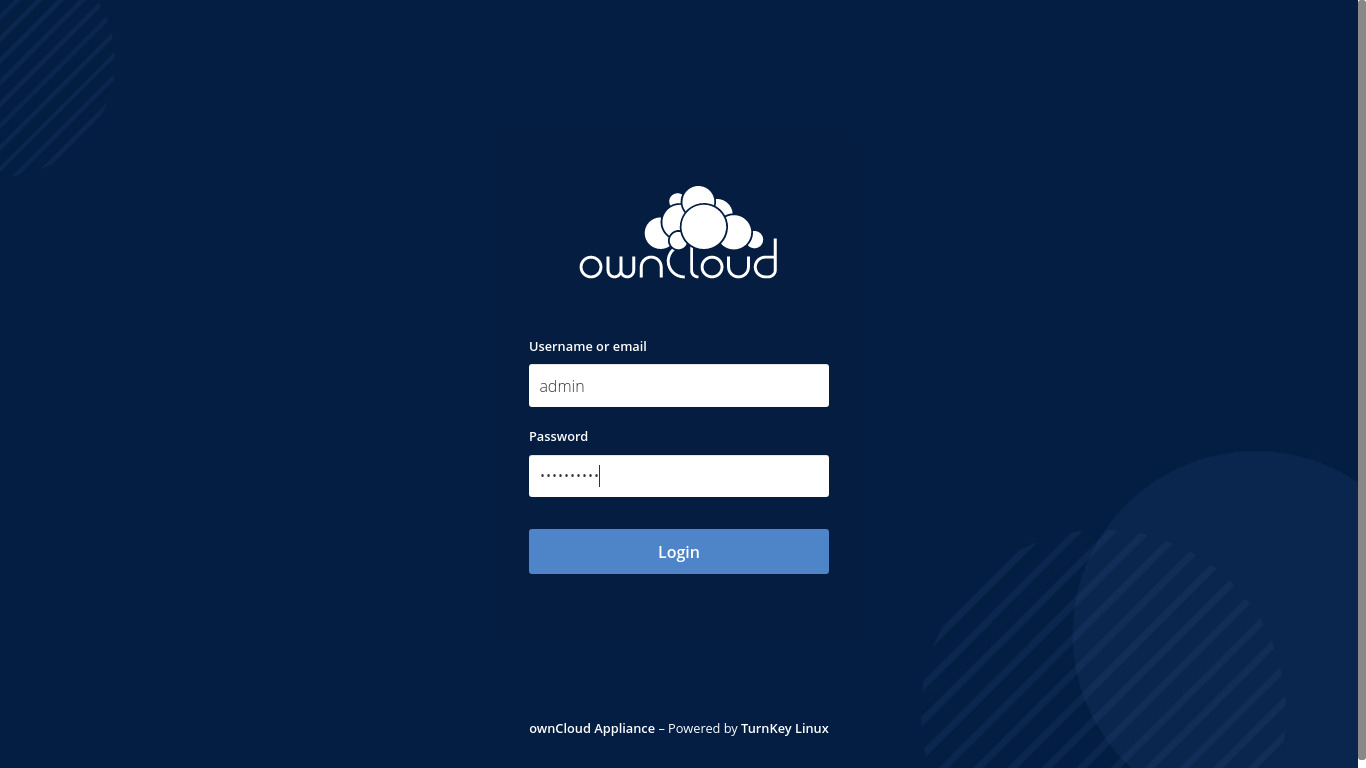
ownCloud hilft, Ihre Dateien, Ordner, Kontakte, Fotogalerien, Kalender und mehr auf einem Server Ihrer Wahl zu speichern. Greifen Sie von Ihrem Mobilgerät, Ihrem Desktop oder einem Webbrowser auf diesen Ordner zu und greifen Sie auf Ihre Daten zu, wo immer Sie sind, wenn Sie sie benötigen.
Dieses Appliance enthält alle Standardfunktionen in TurnKey Core, und darüber hinaus:
ownCloud Server 11:
Läuft vom offiziellen ownCloud-Containerbild aus, an einen verifizierten amd64-Manifest-Digest angeheftet.
Speichert persistente Konfigurations- und Benutzerdateien unter /var/lib/owncloud.
Verwendet Debian MariaDB und Redis Dienste in einem dedizierten lokalen Docker Netzwerk.
Einschließlich Occ Skript für die Befehlszeilenverwaltung und -konfiguration. turnkey-Occ Wrapper-Script (läuft occ als www-data user).
Sicherheitshinweis: ownCloud-Updates erfordern eine Überwachung und werden nicht automatisch installiert. owncloud-update --check VERSION um den offiziellen amd64-Bildverdau zu untersuchen, und dann laufen owncloud-update VERSION DIGEST Nachdem Sie die Veröffentlichung überprüft und das Appliance gesichert haben. siehe ownCloud Dokumentation für die Aufrüstung.
SSL-Unterstützung out of the box.
Adminer Administrationsfrontend für MySQL (Hören auf Port 12322 - verwendet SSL).
Postfix MTA (gebunden an localhost), um das Versenden von E-Mails zu ermöglichen (z. B. Passwortwiederherstellung).
Webmin-Module zum Konfigurieren von Apache2, PHP, MySQL und Postfix.
Anmeldeinformationen (Passwörter beim ersten Booten gesetzt)
Webmin, SSH, MySQL: Benutzername Wurzel
Adminer: Benutzername Adminer
ownCloud: Benutzername Admin
Aus dem Browser ausführen
V 18.0
Nutzungsdetails & Logging in für die Administration
Keine Standardpasswörter: Aus Sicherheitsgründen gibt es keine Standardpasswörter. Alle Passwörter sind auf Systeminitialisierung Zeit.
SSL Browser Warnung ignorieren: Browser mögen keine selbstsignierten SSL-Zertifikate, aber dies ist die einzige Art, die automatisch generiert werden kann. Confconsole Erweitertes MenüSie können frei generieren Lassen Sie uns SSL / TLS-Zertifikate einschließen.
Web-Web - Richten Sie Ihren Browser auf entweder:
- http://12.34.56.789/ - nicht verschlüsselt, also keine Browserwarnung
- https://12.34.56.789/ - verschlüsselt mit selbstsigniertem SSL-Zertifikat
Hinweis: einige Appliances Auto Direct http zu https.
Benutzername für Adminer:
Login als Benutzername Adminer
Benutzername für owncloud:
Login als Benutzername Admin
Benutzername für die Datenbankverwaltung:
- Adminer; Login als MySQL-Benutzername Adminer:
https://12.34.56.789:12322/ - Adminer Datenbankverwaltung Web-App
- MySQL Kommandozeilentool; Login als Wurzel (kein Passwort erforderlich):
$ mysql --user root
Welcome to the MySQL monitor.  Commands end with ; or \g.
Type 'help;' or '\h' for help. Type '\c' to clear the current input statement.

mysql>
Benutzername für OS System Administration:
Login als Wurzel außer am AWS Marktplatz die den Benutzernamen verwendet Admin.
- Richten Sie Ihren Browser auf:
- https://12.34.56.789:12321/ System Control Panel
- https://12.34.56.789:12320/ Webbasiertes Kommandozeilenterminal
- Login mit SSH Client:
ssh root@12.34.56.789
Sonderfall für AWS-Marktplatz:
ssh admin@12.34.56.789
* Ersetzen Sie 12.34.56.789 durch eine gültige IP oder einen gültigen Hostnamen.
Dokumentation
Die TurnKey v14.0 & v14.1 ownCloud Appliances verwenden das Debian-Paket, anstatt es von vorgelagerten Versionen zu installieren. ownCloud v7.0.4.
Die v14.2 ownCloud Appliance, die mit ownCloud v10.0.2 ausgeliefert wurde, wurde direkt von ownCloud selbst mit dem heruntergeladenen Tarball installiert.
Wenn Sie vom offiziellen Debian-Paket zum vorgelagerten Debian-Paket migrieren möchten, gibt es ein (ziemlich datiertes und ungetestetes) Doc für dasWenn Sie versuchen, diesem Dokument zu folgen, geben Sie bitte Feedback, wie Sie gelaufen sind. Auch wenn das nicht mehr die empfohlene Methode ist, sollte es immer noch in Ordnung funktionieren.
Die empfohlene Installationsmethode lädt jetzt den Upstream herunter ownCloud Tarball direkt. – Es gibt jedoch derzeit keinen dokumentierten Weg, dies zu tun, so dass es wahrscheinlich zu einem Fall von Versuch und Irrtum kommen wird. Leider scheint ownCloud keine Anweisungen für die Aktualisierung von v7.x (oder sogar v8.x) auf derzeit unterstützte Versionen zu geben, aber sie bieten Ältere Versionen sowie Upgrade-Anweisungen Hier und Hier.
Wenn Sie Probleme haben und eine Hand wünschen, posten Sie bitte in unserem Foren und wir werden unser Bestes tun, um zu helfen.
UNTESTED: Aktualisieren Sie ownCloud auf v8.x Upstream
Es wird nicht mehr empfohlen, ownCloud über ihr Debian-Repo zu installieren. Heruntergeladener Tarball.
Diese Anleitungen beziehen sich auf eine frühere Installationsmethode, nämlich das ownCloud Upstream Debian Repo.
[Update] Ich habe kürzlich gefunden Dieser Thread die das Upgrade vom Debian-Paket auf die Upstream-Version diskutiert. Dieser Post Besonders aufschlussreich...
Bitte beachten Sie, dass diese Anweisungen UNTESTED sind!
Verwenden Sie auf eigenes Risiko!
Ausbuchtungen:
Es sei denn, Sie Bedarf Eine neuere Version von ownCloud (TKL v14.0/v14.1 kommt mit v7.0) Es wird dringend empfohlen, Ihren ownCloud-Server so zu lassen, wie er ist. Der Hauptgrund ist, dass die v14.x TurnKey ownCloud Appliance mit ownCloud aus den offiziellen Debian-Repositories verpackt ist. Das bedeutet, dass Ihr Server automatisch Sicherheitsupdates erhält.
Wenn Sie also zu Upstream wechseln, dann:
- Sie erhalten keine automatischen Sicherheitsupdates mehr für ownCloud (Sie erhalten weiterhin andere Sicherheitsupdates für das Betriebssystem)
- wie oben beschrieben, müssen Sie manuell nach ownCloud-Updates suchen und diese installieren
- Upstream bieten keine Sicherheitspatches, so dass Sie auf die neueste Version aktualisieren müssen
- Neue Upstream-Pakete bieten möglicherweise keinen netten Upgrade-Pfad von Ihrer aktuellen Version zur neuesten Version (wie in der Vergangenheit geschehen)
- TKLBAM funktioniert nicht mehr ordnungsgemäß OOTB (es speichert immer noch Ihre Daten, aber die Wiederherstellung / Migration auf eine neue Maschine funktioniert nicht ohne manuelle Eingriffe). (Das kann mit Hooks gelöst werden, wenn Sie es wünschen). Bevor Sie anfangen, stellen Sie sicher, dass Sie Ihre Daten gesichert haben. Es nützt nichts, ein Backup zu haben, wenn es nicht funktioniert!
Hier gehen wir...
Diese Anweisungen dienen zum Upgrade von v7.0 auf 8.1 (aktuell vorgelagert stabil zum Zeitpunkt des Schreibens):
Vorübergehend das alte V8.0 Upstream-Repo hinzufügen (wir fügen das neue Repo gleichzeitig hinzu, lassen es aber deaktiviert):
REPO="http://download.opensuse.org/repositories/isv:ownCloud:community"
echo "deb $REPO:/8.0/Debian_8.0/ /" >> /etc/apt/sources.list.d/owncloud-8.0.list
REPO="http://download.opensuse.org/repositories/isv:ownCloud:community/Debian_8.0"
echo "deb $REPO/Debian_8.0/ /" >> /etc/apt/sources.list.d/owncloud.list.disabled
wget -q -O- $REPO/Debian_8.0/Release.key | apt-key add -
apt-get update
apt-get install owncloud
Jetzt müssen Sie einige übrig gebliebene Pakete entfernen:
apt-get remove owncloud-apps owncloud-client-l10n owncloud-doc libowncloudsync0 owncloud-client-doc owncloud-client-cmd owncloud-client
Passen Sie die Konfiguration (für Apache und ownCloud) an und verschieben Sie Ihre Daten:
sed -i "s|/usr/share|/var/www|" /etc/apache2/sites-available/owncloud.conf
ln -s /etc/owncloud/config.php /var/www/owncloud/config/config.php
sed -i "s|/usr/share|/var/www|" /etc/owncloud/config.php
mv /var/lib/owncloud/data/* /var/www/owncloud/data/
service apache2 restart
Öffnen Sie dann Ihre Website im Webbrowser und folgen Sie den Anweisungen, um Ihre Datenbank zu aktualisieren.
Deaktivieren Sie dann das temp v8.0 Repo und aktivieren Sie das aktuelle Repo:
mv /etc/apt/sources.list.d/owncloud-8.0.list /etc/apt/sources.list.d/owncloud-8.0.list.disabled
mv /etc/apt/sources.list.d/owncloud.list.disabled /etc/apt/sources.list.d/owncloud.list
Öffnen Sie Ihren Webbrowser wieder und führen Sie das Upgrade durch.