
Ready-to-use Server
Tomcat on Apache
Java Servlet und JSP Plattform
- Debian-basiert
- Automatische Sicherheitsupdates
- Frei und quelloffen
Tomcat on Apache Screenshots
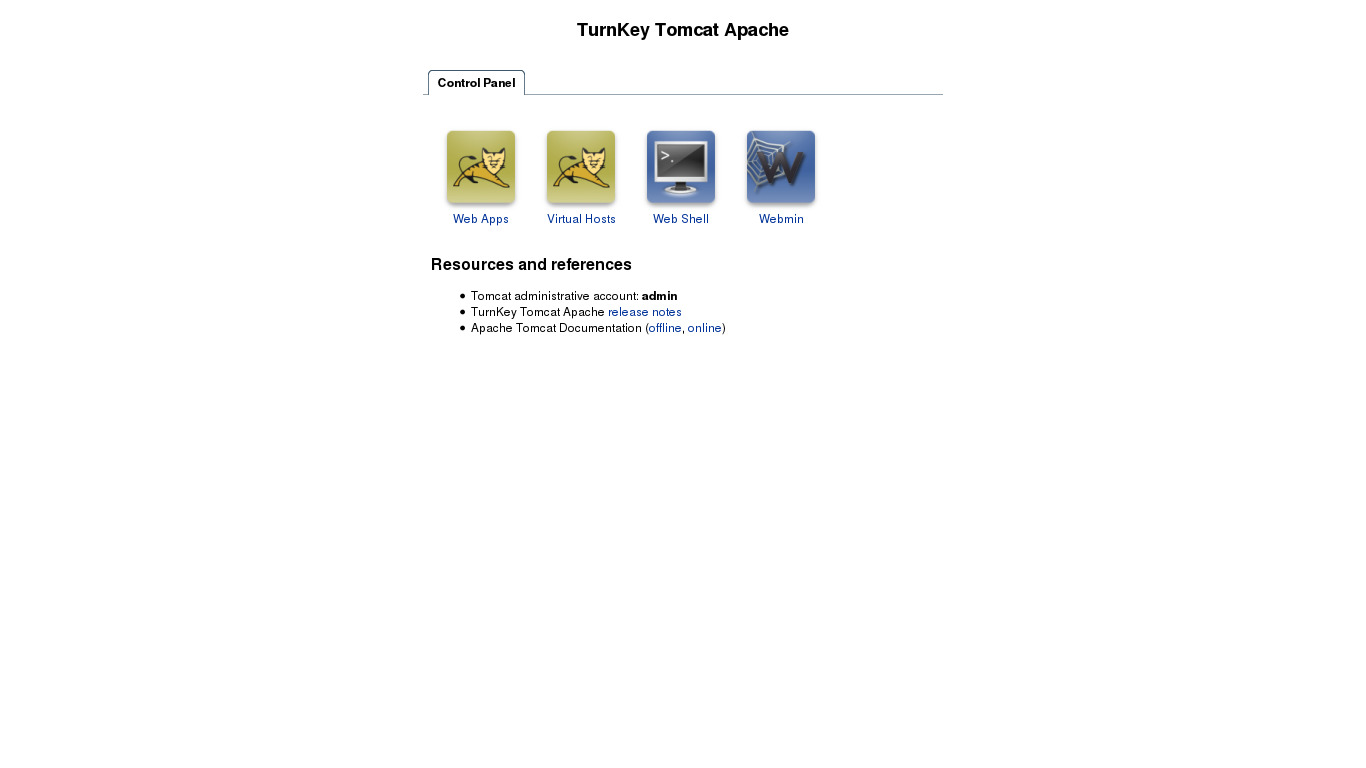
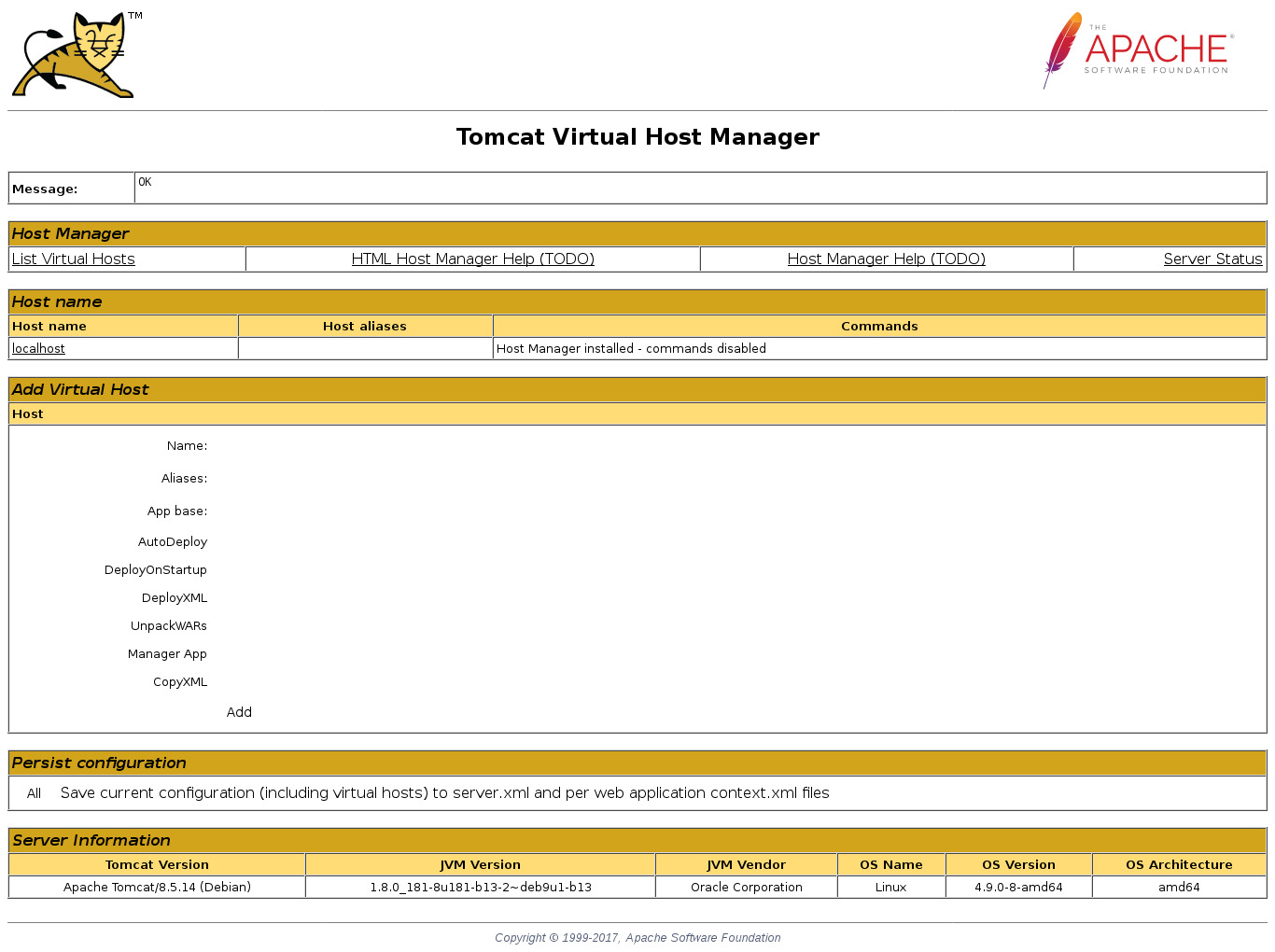
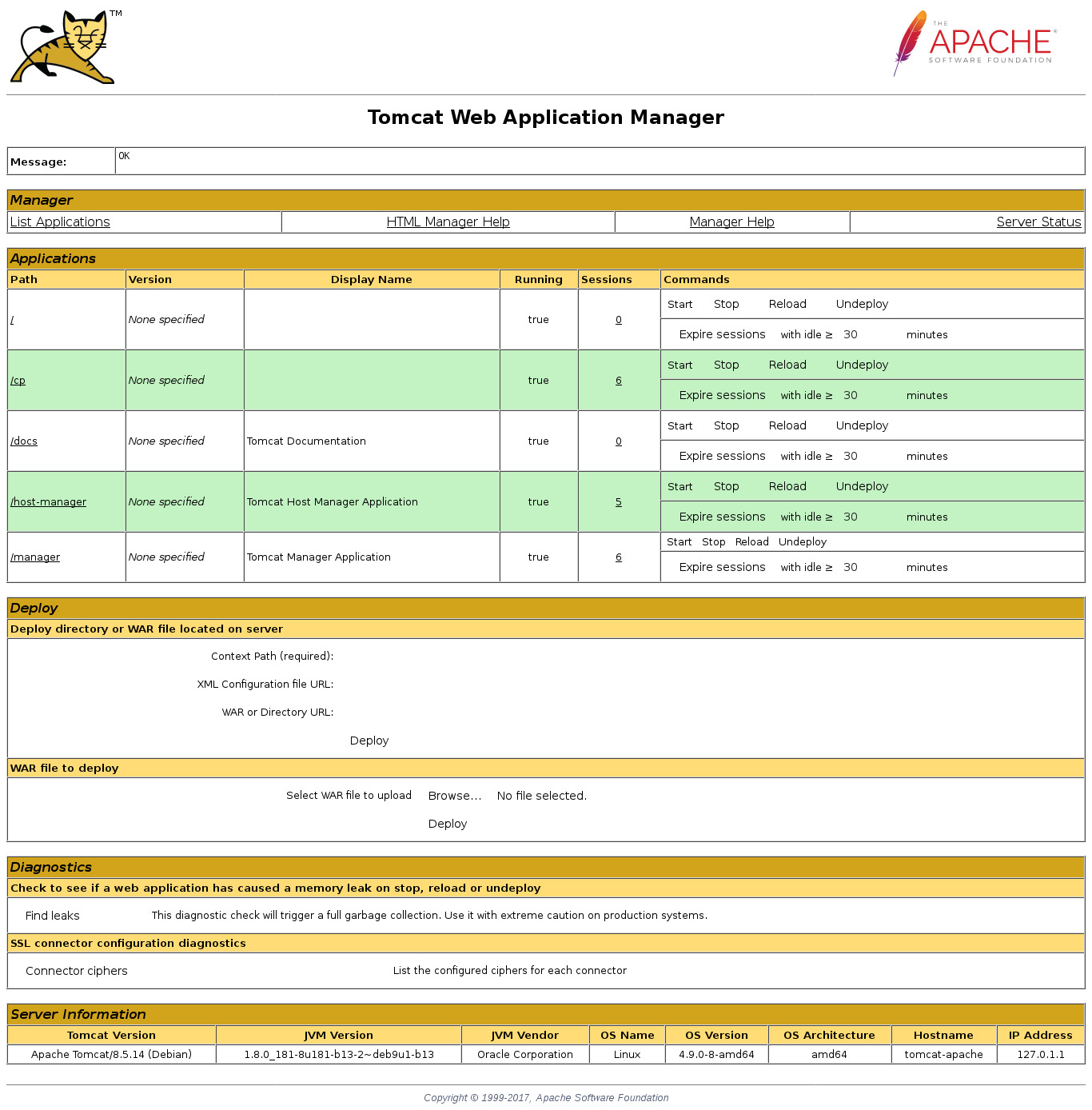
Tomcat ist ein Servlet-Container, der die Spezifikationen Java Servlet und JavaServer Pages (JSP) implementiert und eine "reine Java" HTTP-Webserver-Umgebung für Java-Code bereitstellt. Tomcat unterstützt zahlreiche große, unternehmenskritische Webanwendungen in einer Vielzahl von Branchen und Organisationen.
Dieser Appliance integriert Tomcat mit dem Apache-Webserver. Standalone Tomcat Appliance.
Dieses Appliance enthält alle Standardfunktionen in TurnKey Core, und darüber hinaus:
Tomcat auf Apache-Konfigurationen:
TurnKey Web Control Panel in /var/lib/tomcat10/webapps/cp
Die Standard-Apache-Indexdatei (/var/www/index.html) verwendet Javascript, um die Root-Webseite zum Bedienfeld umzuleiten):
window.location = "/cp/"
Tomcat 10.1 und alle Komponenten, die vom Paketmanagement installiert wurden.
Mit der OpenJDK 21 Java Runtime von Debian.
Bereitstellen von Webanwendungen in /var/lib/tomcat10/webapps.
TurnKey Web Control Panel in /var/lib/tomcat10/webapps/cp.
JSP Konsolenausgang verfügbar über das Systemd Journal.
Tomcat Admin / Manager Rollen und Admin Benutzer erstellt.
Verwenden Sie Apache2 Jk Loadbalancer-Anschluss (Leistung).
JkMounts für Admin-, Manager-, Host-Manager-Anwendungen (Convenience).
Binden Tomcat AJP-Anschluss an localhost (Sicherheit).
Tomcat HTTP Connector Listener (Sicherheit) entfernt.
Legen Sie systemweite Tomcat- und Java-Umgebungsvariablen fest.
Enthält MariaDB, einen MySQL-kompatiblen Datenbankserver.
SSL-Unterstützung out of the box.
Enthält Webmin-Module zum Konfigurieren von Apache2 und MariaDB.
Siehe: Tomcat auf Apache docs für weitere Einzelheiten.
Anmeldeinformationen (Passwörter beim ersten Booten gesetzt)
Webmin, SSH, MariaDB: Benutzername Wurzel
Tomcat Administration Anwendungen: Benutzername Admin
Aus dem Browser ausführen
V 19.0
V 18.0
Nutzungsdetails & Logging in für die Administration
Keine Standardpasswörter: Aus Sicherheitsgründen gibt es keine Standardpasswörter. Alle Passwörter sind auf Systeminitialisierung Zeit.
SSL Browser Warnung ignorieren: Browser mögen keine selbstsignierten SSL-Zertifikate, aber dies ist die einzige Art, die automatisch generiert werden kann. Confconsole Erweitertes MenüSie können frei generieren Lassen Sie uns SSL / TLS-Zertifikate einschließen.
Web-Web - Richten Sie Ihren Browser auf entweder:
- http://12.34.56.789/ - nicht verschlüsselt, also keine Browserwarnung
- https://12.34.56.789/ - verschlüsselt mit selbstsigniertem SSL-Zertifikat
Hinweis: einige Appliances Auto Direct http zu https.
Benutzername für tomcat-administrationsanwendungen:
Login als Benutzername Admin
Benutzername für die Datenbankverwaltung:
- Adminer; Login als MySQL-Benutzername Adminer:
https://12.34.56.789:12322/ - Adminer Datenbankverwaltung Web-App
- MySQL Kommandozeilentool; Login als Wurzel (kein Passwort erforderlich):
$ mysql --user root
Welcome to the MySQL monitor.  Commands end with ; or \g.
Type 'help;' or '\h' for help. Type '\c' to clear the current input statement.

mysql>
Benutzername für OS System Administration:
Login als Wurzel außer am AWS Marktplatz die den Benutzernamen verwendet Admin.
- Richten Sie Ihren Browser auf:
- https://12.34.56.789:12321/ System Control Panel
- https://12.34.56.789:12320/ Webbasiertes Kommandozeilenterminal
- Login mit SSH Client:
ssh root@12.34.56.789
Sonderfall für AWS-Marktplatz:
ssh admin@12.34.56.789
* Ersetzen Sie 12.34.56.789 durch eine gültige IP oder einen gültigen Hostnamen.
Dokumentation
Servieren eines anderen Web-Roots (nicht das Control Panel)
Der Standard-Webroot wird zum TurnKey-Bedienfeld weitergeleitet. Um das zu ändern, gibt es Unterschiede zwischen der Turnkey-Version.
Version 14.2 und höher
Sie können dies ändern, indem Sie diesen Javascript-Code löschen oder ersetzen, der auf index.html geschrieben wurde (standardmäßig unter var/www/):
window.location = "/cp"
Niedriger als Version 14.2
Sie können das ändern, indem Sie entweder:
- Konfigurieren eines virtuellen Hosts auf Apache-Ebene über Webmin
- Ändern der mod_jk-Konfiguration durch Bearbeiten von /etc/tomcat6/mod_jk.conf.
Ersetzen:
RedirectMatch ^/$ /cp
mit:
RedirectMatch ^/$ /index.html
Konfigurieren von mod_jk für Applets
Angenommen, Sie möchten installieren Apache Achse:
Wenn sich axis beispielsweise im Webapps-Verzeichnis befindet, fügen Sie der mod_jk-Konfiguration in /etc/tomcat6/mod_jk.conf: Folgendes hinzu:
JkMount /axis    ajp13_worker
JkMount /axis/*  ajp13_worker
Wenn Sie zu http://appliance_ip/axis browsen, wird es über apache zurück zu Tomcat weitergeleitet. Wenn Sie möchten, dass die Achse am webroot bedient wird (naja, von webroot umgeleitet), können Sie eine Umleitung wie folgt implementieren:
RedirectMatch ^/$   /axis
JkMount /axis    ajp13_worker
JkMount /axis/*  ajp13_worker
Bitte beachten Sie, dass Sie das Welcome Redirectmatch entfernen müssen.
Für weitere Informationen zu mod_jk, werfen Sie einen Blick auf die Apache Tomcat Connectors Dokumentation