
Ready-to-use Server
WordPress
Blog Publishing Plattform
- Debian-basiert
- Automatische Sicherheitsupdates
- Frei und quelloffen
WordPress Screenshots

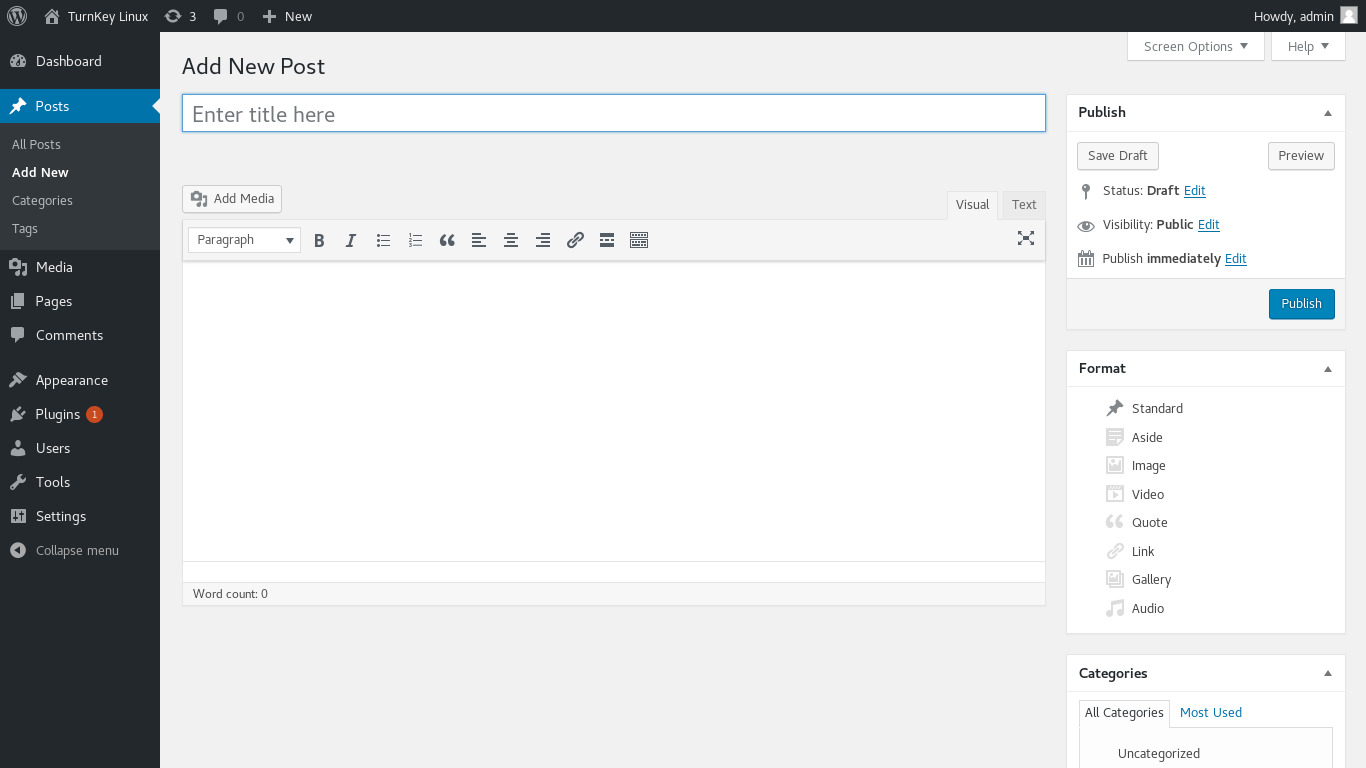

WordPress ist eine hochmoderne Publishing-Plattform mit Fokus auf Ästhetik, Webstandards und Usability. Es ist eine der weltweit beliebtesten Blog-Publishing-Anwendungen, enthält Tonnen von leistungsstarken Kernfunktionen, die über buchstäblich Tausende von Plugins erweiterbar sind, und unterstützt voll Theming.
Dieses Appliance enthält alle Standardfunktionen in TurnKey Core, und darüber hinaus:
WordPress-Konfigurationen:
Installiert aus dem Upstream-Source-Code zu /var/www/wordpress
Integrierter Upgrade-Mechanismus: Erhalten Sie WordPress-Updates direkt vom WordPress-Ersteller Automattic.
Hochladen von Medien wie Bildern, Videos, etc.
Permalinks-Konfiguration wird über die Admin-Konsole unterstützt (Convenience)
Plugin- und Theme-Management bleibt über WordPress verfügbar. Diese Verzeichnisse enthalten absichtlich web-beschreibbaren ausführbaren Code; installieren Sie nur Updates und Erweiterungen, denen Sie vertrauen.
WordPress Core ist root-eigen und aktualisiert nicht automatisch. Wurzel mit turnkey-wordpress-UpdateDer Befehl überprüft die offiziellen WordPress-Kernprüfsummen und stellt die Appliance-Besitzergrenze nach der Aktualisierung wieder her.
Landing Page bietet Links zu WordPress Plugin Suche, plus eine Reihe von nützlichen und beliebten Wordpress-Plugins (keine vorinstalliert):
Yost SEOOptimiert Ihren WordPress-Blog für Suchmaschinen und XML-Sitemaps.
NextGEN Galerie: Einfach zu bedienende Bildergalerie mit Thumbnail & Diashow-Optionen.
JetPack von WordPress.comJetpack fügt leistungsstarke Funktionen hinzu, die zuvor nur für WordPress.com-Benutzer verfügbar waren, einschließlich Anpassung, Traffic, Mobilgeräte, Inhalte und Leistungstools.
WP Super CacheBeschleunigt Ihren Blog, indem Sie 99% Ihrer Besucher über statische HTML-Dateien bedienen.
Social Media Share Buttons & Icons: Fördern Sie Ihre Inhalte, indem Sie Links zu Social Sharing- und Bookmarking-Sites hinzufügen.
Einfache Tags: fügt automatisch Tags und verwandte Beiträge zu Ihren Inhalten hinzu.
BackupWordPress: Sichern Sie einfach Ihre WordPress-Kerntabellen.
Google Analytics Dashboard für WordPress: Verfolgen Sie Besucher, AdSense-Klicks, ausgehende Links und Suchanfragen.
WP-Umschläge: Fügt ein leicht anpassbares AJAX-Umfragesystem zu Ihrem Blog hinzu.
WP-PageNavi: Fügt erweiterte Paging-Navigation hinzu.
Ozh Admin Dropdown Menü: Erstellt ein Dropdown-Menü mit allen Admin-Links.
Kontaktformular 7Anpassbare Kontaktformulare, die die Integration von AJAX, CAPTCHA und Akismet unterstützen.
Einfaches PodcastingEinfaches Podcasting von Ihrer WordPress-Website.
SSL-Unterstützung out of the box.
Adminer Administrationsfrontend für MySQL (Hören auf Port 12322 - verwendet SSL).
Postfix MTA (gebunden an localhost), um das Versenden von E-Mails zu ermöglichen (z. B. Passwortwiederherstellung).
Webmin-Module zum Konfigurieren von Apache2, PHP, MySQL (MariaDB) und Postfix.
Siehe: WordPress-Dokumente für weitere Details (einschließlich Multisite Howto).
Anmeldeinformationen (Passwörter beim ersten Booten gesetzt)
Webmin, SSH, MySQL: Benutzername Wurzel
Adminer: Benutzername Adminer
Wordpress: Benutzername Admin
Aus dem Browser ausführen
V 19.0
V 18.2
Nutzungsdetails & Logging in für die Administration
Keine Standardpasswörter: Aus Sicherheitsgründen gibt es keine Standardpasswörter. Alle Passwörter sind auf Systeminitialisierung Zeit.
SSL Browser Warnung ignorieren: Browser mögen keine selbstsignierten SSL-Zertifikate, aber dies ist die einzige Art, die automatisch generiert werden kann. Confconsole Erweitertes MenüSie können frei generieren Lassen Sie uns SSL / TLS-Zertifikate einschließen.
Web-Web - Richten Sie Ihren Browser auf entweder:
- http://12.34.56.789/ - nicht verschlüsselt, also keine Browserwarnung
- https://12.34.56.789/ - verschlüsselt mit selbstsigniertem SSL-Zertifikat
Hinweis: einige Appliances Auto Direct http zu https.
Benutzername für Adminer:
Login als Benutzername Adminer
Benutzername für wordpress:
Login als Benutzername Admin
Benutzername für die Datenbankverwaltung:
- Adminer; Login als MySQL-Benutzername Adminer:
https://12.34.56.789:12322/ - Adminer Datenbankverwaltung Web-App
- MySQL Kommandozeilentool; Login als Wurzel (kein Passwort erforderlich):
$ mysql --user root
Welcome to the MySQL monitor.  Commands end with ; or \g.
Type 'help;' or '\h' for help. Type '\c' to clear the current input statement.

mysql>
Benutzername für OS System Administration:
Login als Wurzel außer am AWS Marktplatz die den Benutzernamen verwendet Admin.
- Richten Sie Ihren Browser auf:
- https://12.34.56.789:12321/ System Control Panel
- https://12.34.56.789:12320/ Webbasiertes Kommandozeilenterminal
- Login mit SSH Client:
ssh root@12.34.56.789
Sonderfall für AWS-Marktplatz:
ssh admin@12.34.56.789
* Ersetzen Sie 12.34.56.789 durch eine gültige IP oder einen gültigen Hostnamen.
Dokumentation
WordPress Multisite-Unterstützung (auch bekannt als Network Sites)
Ein Multisite-Netzwerk ist eine Sammlung von Sites, die alle die gleiche WordPress-Installation teilen. Die einzelnen Websites im Netzwerk sind virtuelle Websites in dem Sinne, dass sie keine eigenen Verzeichnisse auf Ihrem Server haben, obwohl sie separate Verzeichnisse für Medien haben. Uploads innerhalb der freigegebenen Installation, und sie haben separate Tabellen in der Datenbank.
Die folgenden Schritte sind erforderlich, um die Multisite-Unterstützung in TurnKey WordPress zu aktivieren:
1. Entscheiden Sie, ob Sie Subdomains oder Subverzeichnisse verwenden möchten
Wordpress-Multisites können entweder von einer Subdomain oder einem Subverzeichnis aus bedient werden, zum Beispiel:
- Subdomains: site1.example.com, site2.example.com
- Unterverzeichnisse: www.example.com/site1, www.example.com/site2
Wichtig: Wenn Sie sich für Subdomains entscheiden, dann wäre SITE http://example.com Wenn Sie Unterverzeichnisse wählen, dann wäre SITE http://www.example.com .
Hinweis: Subdomains erfordern, dass Sie Ihre Domains DNS-Einträge aktualisieren können (siehe) TurnKey Domain Management).
2. Aktualisieren Sie die wordpress-Konfiguration
Bearbeiten /var/www/wordpress/wp-config.php
Delete the following:

define('WP_SITEURL', 'http://'.\$_SERVER['HTTP_HOST']);
define('WP_HOME', 'http://'.\$_SERVER['HTTP_HOST']);

And in its place, add (replace SITE with what you decided in step 1):

define('WP_SITEURL', 'SITE');
define('WP_HOME', 'SITE');
define('WP_ALLOW_MULTISITE', true);
Aktualisieren der Datenbank
mysql --defaults-extra-file=/etc/mysql/debian.cnf <<EOF
USE wordpress;
UPDATE wp_options SET option_value='SITE' WHERE option_name='home';
UPDATE wp_options SET option_value='SITE' WHERE option_name='siteurl';
EOF