Documentación
Generando un par de teclas SSH de Windows
Inspirado por un doctor de Linode - Es una reescritura total para cumplir con la obra original CC BY-ND 3.0 licencia.
Para conectar vía SSH desde Windows recomendamos ¡Puta!. Para la conexión SSH general sólo necesita el ejecutable PuTTY principal (putty.exe). Pero para generar un teclado SSH (AKA "SSH claves") necesitará PuTTYgen (puttygen.exe). Puede descargar los ejecutables individuales o un cremallera o instalador (que incluye todas las herramientas de PuTTY). descargas página.
Generando un teclado SSH con PuTTYgen
El ejecutable independiente (puttygen.exe) puede ejecutarse directamente; de lo contrario descomponga o instale el software dependiendo de su elección de descarga desde arriba.
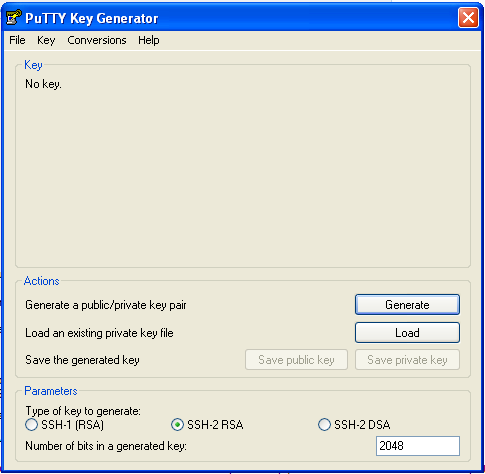
Eventualmente (o directamente si lanza puttygen.exe) se encontrará en la pantalla generadora clave. Los defectos deben estar bien. A menos que sepas lo que estás haciendo, es recomendable que los dejes como son.
Haga clic en Generar botón para iniciar el proceso de generación. Esto generará un par de llaves (también un teclado); una privada (que usted mantiene en su computadora en algún lugar seguro y nunca compartir con nadie!) y una pública (que usted subirá a su servidor).
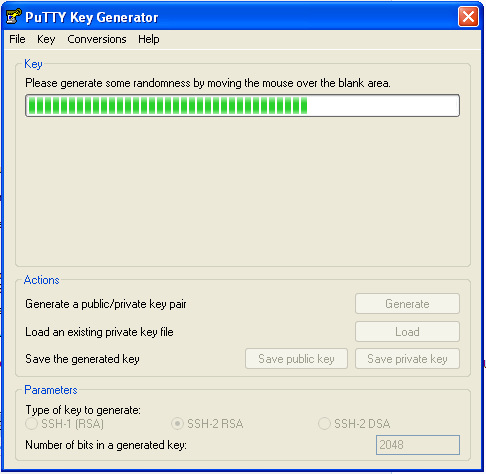
La creación de un teclado único y verdaderamente aleatorio requiere interacción con el usuario. Por lo tanto, necesita mover el ratón en la ventana del programa hasta que la barra de progreso esté llena.
Una vez generado, la llave pública se mostrará en la siguiente ventana. Asegúrese de seleccionar todo, luego haga clic derecho del ratón y seleccione "copiar".
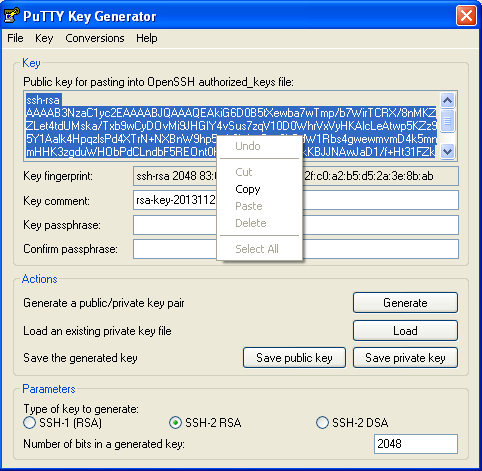
Ahora necesitará pegar su clave pública en algún lugar para su uso posterior. En un archivo de texto es una buena opción. Generalmente es mala práctica utilizar los archivos NotePad o WordPad con Linux (ambas de estas editoras de texto mangle Linux y causarán errores). Le recomiendo que utilice la fuente abierta gratuita NotaPad++ (página de descarga). Sin embargo, para simplemente guardar su clave pública por ahora, NotePad/WordPad funcionará. Asegúrese de recordar dónde lo guardaste ya que lo necesitará de nuevo pronto.

Para proporcionar seguridad adicional, también puede añadir una contraseña a su clave privada. Esto significa que incluso si alguien roba su llave privada todavía necesitan romper su contraseña para acceder a sus servidores. Generalmente este es un paso recomendado, aunque es opcional.
La contraseña puede ser cualquier cadena de letras y números y debe ser única e insospechable. Una frase completa es una buena elección ya que es difícil de romper, pero relativamente fácil de recordar. Idealmente comprometer su contraseña a la memoria, de lo contrario, haga una nota de ella en algún lugar seguro; lo necesitará más tarde! Y si deshabilitas el inicio de sesión de contraseña SSH (sección final abajo) si olvidas o pierdes tu contraseña, WILL NOT puedes recuperarla!
Si eliges usar una contraseña, introduce y confirma (introdúzcala nuevamente en la línea de abajo).
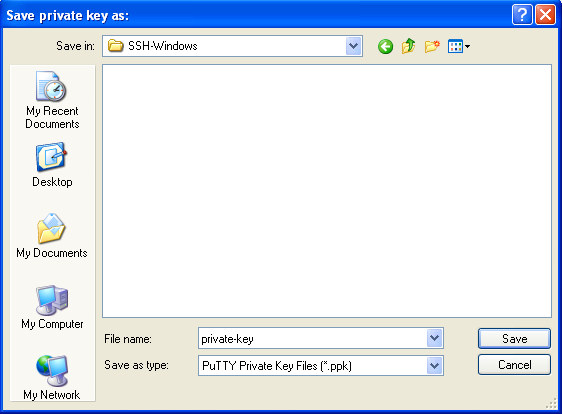
Sin importar, haga clic en Guardar la clave privada Esto salvará la llave privada.
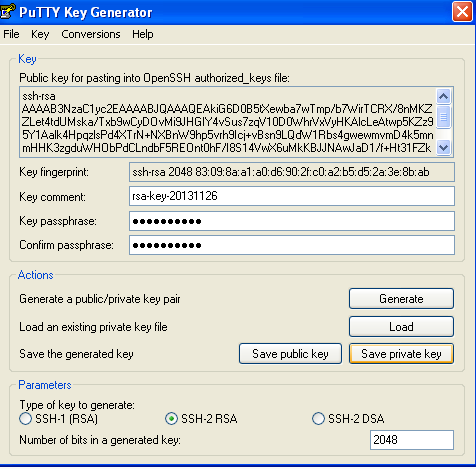
La ubicación predeterminada del archivo está bien así que jsut deje que sea a menos que tenga razón. Guardar.
Puede utilizar la misma clave en varios servidores, pero alternativamente puede tener diferentes claves para diferentes servidores. Si planea crear múltiples teclas, asegúrese de utilizar diferentes nombres para evitar escribir sobre los archivos clave. Toma nota del nombre y la ubicación de la llave privada, lo necesitarás más tarde.
Añadiendo tu llave pública SSH al Hub
Si usted está usando el Hub Entonces puedes añadir tu llave pública allí. Entonces cualquier nuevo servidor que inicies recibirá automáticamente tu llave pública.
Si no estás usando el HubTendrás que saltarte a la siguiente sección.
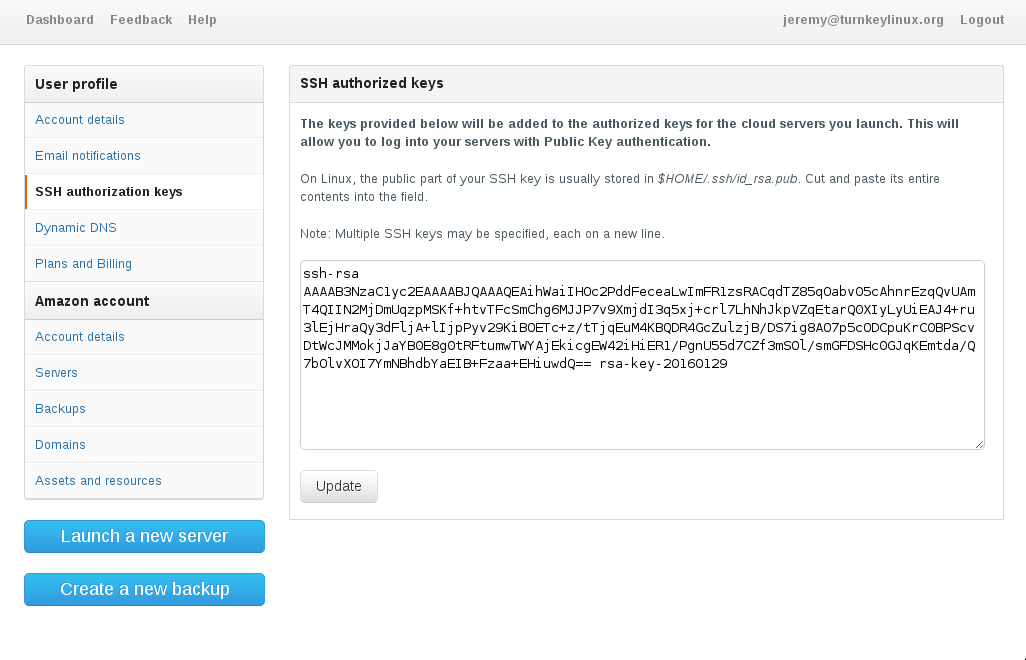
Inicie sesión en su cuenta de Hub e ingrese a la "Claves de autorización SSH" pestaña. Pruebe la tecla pública allí (como se muestra abajo) y haga clic en "Actualizar".

Ahora lanza un nuevo servidor y sigue las instrucciones siguientes para iniciar sesión con PuTTY utilizando tu nueva clave. Si desea conectarse a los servidores existentes del Hub (no sólo los nuevos) entonces también necesitará completar todas las instrucciones de "Añadiendo manualmente su Clave de SSH Pública a su Servidor" abajo.
Nota: si está utilizando el AWS MarketPlace, también puede agregar su clave pública SSH a una región particular a través de la consola AWS. Todos los servidores futuros de esa región obtienen automáticamente su llave (similar a cómo funciona el Hub). Si desea utilizar la misma clave en varias regiones, necesitará añadirla manualmente a cada región. Exactar pasos para hacerlo está más allá del alcance de este doc.
Configuración de PuTTY para conectarse a su servidor
Así que ahora necesita configurar PuTTY (putty.exe) para usar su clave privada.
- Lanzamiento de PuTTY (putty.exe).
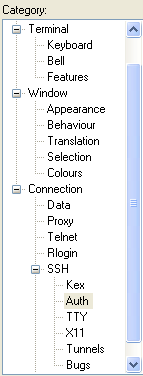
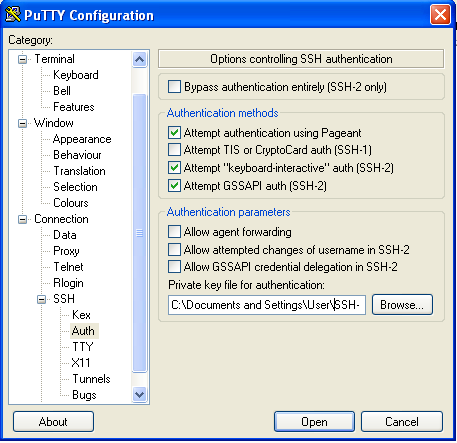
Desde el panel izquierdo, seleccione Conexión >> SSH >> Auth. Es posible que necesite hacer clic en el "+" para ampliar las opciones.
Los defectos deben estar bien, aunque necesitará establecer la ubicación del archivo de clave privado (a partir del paso #6 "Generating an SSH Keypair with PuTTYgen"). Navega botón y navegar hasta el archivo de clave privado, o escriba la ruta de archivo completa en la caja.
[Opcional] Puede configurar el nombre de usuario que desea conectar con debajo Conexión >> SSH >> Datos. Generalmente será "root" (no use las citas) a menos que haya añadido un usuario alternativo. Si está utilizando una instancia Amazon MarketPlace será "admin".
Si no estableces esto, PuTTY pedirá el nombre de usuario en la sesión SSH.
Para establecer una sesión, haga clic en Período de sesiones bajo el control Categoría Ingrese la dirección FQDN o IP de su servidor. De nuevo, todos los demás defectos deben estar bien.
[Opcional] Puede guardar esta conexión como el predeterminado haciendo clic Guardar. O usted puede guardarlo como una de muchas conexiones posibles al entrar en un nombre en el Períodos de sesiones guardados campo de texto y clic Guardar. La próxima vez que utilice PuTTY se cargará automáticamente el "Configuración predeterminada", para cargar un configuración alternativo, seleccione el nombre y haga clic en Carga.
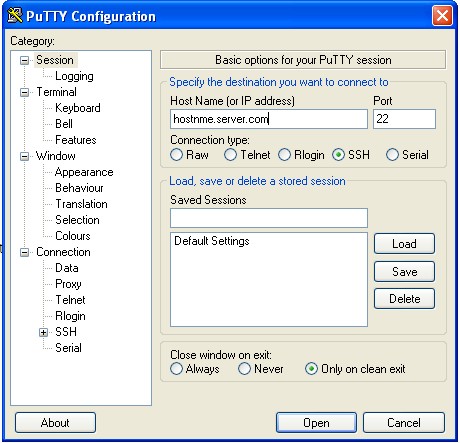
Para establecer una conexión, haga clic en Abierto.
Si guardaste tu llave pública SSH en el Hub (como por "Añadir tu llave pública SSH al Hub" arriba) y este es un servidor que has lanzado desde entonces, entonces eres bueno para ir. Es posible que necesite introducir el nombre de usuario (si saltó el paso #4 arriba). Si estableces una contraseña (paso #5 "Generando un teclado SSH con PuTTYgen" arriba) necesitarás entrar en eso cuando se le solicite.
Si se está conectando a un servidor no-Hub; o un servidor Hub creado antes de añadir su llave pública SSH al Hub, entonces necesitará agregar manualmente su clave a la servidor. Siga las instrucciones en la sección "Añada manualmente su llave de SSH pública a su servidor" inmediatamente a continuación para hacer eso.
Añadiendo manualmente su llave de SSH pública a su servidor
Siguiendo directamente desde la sección "Configurar PuTTY para conectarse a su servidor" inmediatamente arriba:
Cuando se conecta a su servidor se le pedirá que introduzca su nombre de inicio de sesión (probablemente "root") y contraseña (la contraseña "root" que usted establece para el servidor).
Una vez que haya iniciado sesión en su servidor, cree un
.sshdirectorio (en tu directorio de inicio), crear un directorio vacíoauthorized_keysarchiva dentro y establece los permisos de acceso para que sólo su usuario pueda leer o escribir a él:mkdir ~/.ssh touch ~/.ssh/authorized_keys chmod -R 700 ~/.ssh
Editar el nuevo creado
authorized_keysarchivo en su editor de texto Linux favorito. Usaré nano como ejemplo:nano ~/.ssh/authorized_keys
Pegar el contenido de la llave pública de su estación de trabajo a la
authorized_keysarchivo (desde el paso #4 "Generating an SSH Keypair with PuTTYgen" arriba). Asegúrese de guardar el archivo en la salida.Salir, nena.
Open PuTTY (putty.exe) de nuevo y Carga su sesión guardada (desde el paso #4 "Configurando PuTTY para conectarse a su servidor"). Si no guardaste tu sesión, recrearlo según "Configurando PuTTY para conectarte a tu servidor". De nuevo, es posible que necesite introducir el nombre de usuario (si saltó el paso #4 "Configurando PuTTY para conectarse a su servidor" arriba). Si estableces una contraseña (paso #5 "Generando un teclado SSH con PuTTYgen" arriba) necesitarás entrar en eso cuando se le solicite.
Usted debe estar conectado a su servidor usando el teclado SSH! :)
Si pidió su contraseña (es decir, no su contraseña) entonces algo salió mal añadiendo su clave pública SSH. Por favor, vuelva a introducir los pasos anteriores una vez más. Si aún falla, por favor, ponte en nuestra Foros de apoyo
Desactivar contraseña Acceder [Opcional]
Como paso adicional para asegurar su appliance, ahora puede deshabilitar los logins de contraseña SSH.
Importante: Sólo haz esto si has iniciado sesión con éxito con tu teclado SSH! Si no ha establecido su registro de teclado correctamente (o pierde su llave privada) será bloqueado fuera de su servidor y hay ¡No hay manera de recuperar la contraseña! ¡Te han advertido!
Inicie sesión en su servidor mediante SSH usando PuTTY como se detalla anteriormente. Asegúrese de que DID NOT necesita usar su contraseña. Se espera que necesita su contraseña de clave SSH (si se establece uno).
Abra el archivo de configuración SSH en su editor de texto favorito, usaré nano como ejemplo:
nano /etc/ssh/ssh_config
Busque la línea que dice:
# PasswordAuthentication yes
Quitar el "#" del comienzo de la línea y reemplazar el "sí" por un "no". La línea debe ahora verse así:
PasswordAuthentication no
Guardar el archivo y salir nano
Para aplicar el nuevo configuración, reinicie el servidor SSH:
service ssh restart
¡Eso es! El servicio SSH en su servidor ahora está bloqueado y sólo aceptará las teclas SSH privadas que corresponden a las teclas SSH públicas en su servidor
~/.ssh/authorized_keys