Documentación
Cómo construir un TurnKey appliance ISO de la fuente utilizando TKLDev
Originalmente escribí esto como un blog, pero lo añadí aquí con enlaces de contenidos para conveniencia. Esto también ha sido actualizado desde el blog original.
Índice
Configuración TKLDev
Crear un VM
Sugiero que instale TKLDev a una máquina virtual. Asumo que usará algo como VirtualBox o un producto VMware. Como estoy más familiarizado con VBox usaré su terminología. Los productos VMware deben funcionar bien sin embargo.
Si instalas desde el VM (OVA) construyes tu VM automáticamente se asignarán recursos. Los recursos por defecto son un mínimo desprovisto para ajustarlos según corresponda para una mejor experiencia.
Especies recomendadas de VM & Ajustes:
- La mayoría appliances construirá bien con menos.
- El 2-5% de appliance puede requerir hasta 2x RAM.
- Es posible que se necesite más almacenamiento para construir múltiples appliances sin eliminar el producto.iso cada vez.
vRAM: 1024MB (más es mejor)
núcleos de vCPU: 2 (más es mejor)
vHDD: 10GB min (más es mejor)
Tipo de sistema operativo: x64 Debian (cualquier 64 bit Linux debe funcionar)
Redes: Bridged (ver el docs. para más información sobre esto)
Nota: Es posible que necesite seleccionar 'PAE' en configuración VBox; no estoy seguro del equivalente VMware.
Descargar
Descargar el último VM (OVA) o ISO del TKLDev appliance página
Instalar a VM
Esto es instrucciones paso a paso en el procedimiento de instalación TurnKey. Desafortunadamente hay un par de imágenes que faltan pero usted debe conseguir la idea. El VM (OVA) lo construye es ligeramente diferente ya que ya está "pre-instalado". Los usuarios OVA pueden saltar directamente a paso 8.
01) 'Install to Harddisk': ■Enter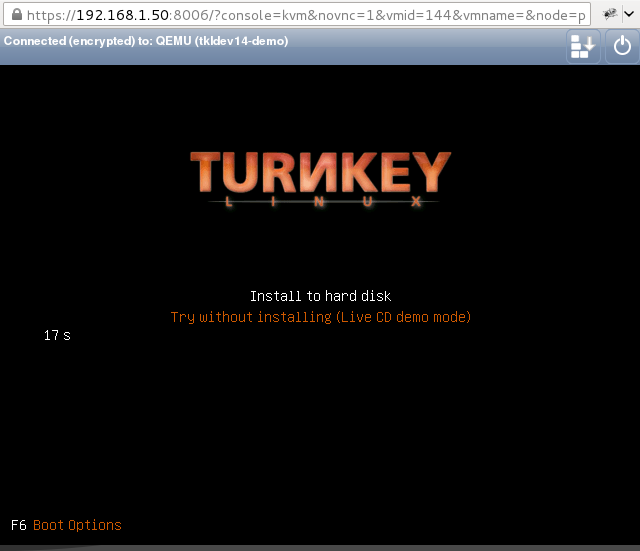
02) 'Ok': <Enter título (o ) seleccionadoTab confianza para moverse entre opciones; <Enter contacto para seleccionar)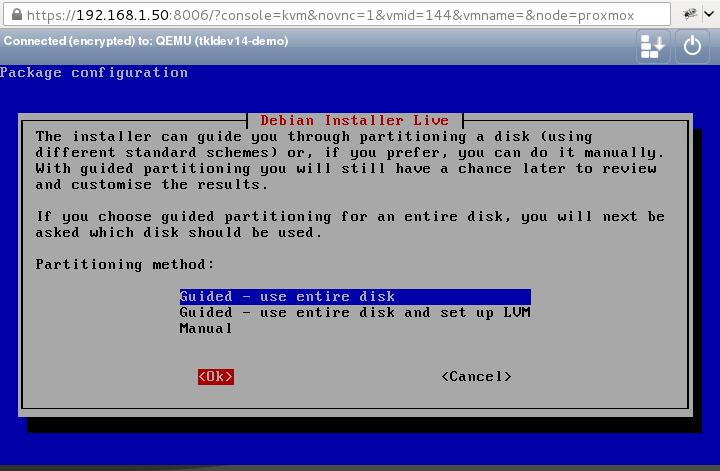
03) 'Sí' (SeleccionadoTab Intento para moverse entre opciones; <Seguridad para seleccionar)
04) Espera mientras copia datos...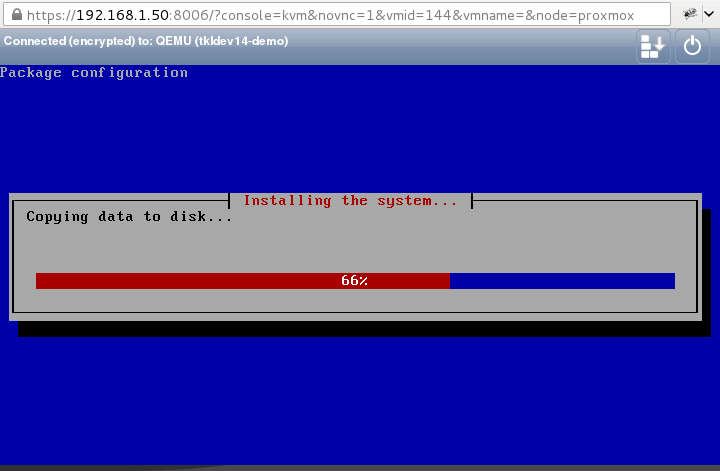
05) 'Sí' (SeleccionadoTab Intento para moverse entre opciones; <Seguridad para seleccionar) captura de pantalla falta
06) 'Sí' (SeleccionadoTab Intento para moverse entre opciones; iereEnter Confía para seleccionar) captura de pantalla falta
07) BUG: En ocasiones el sistema no puede completar el reinicio automáticamente (puede quedar atrapado en el 'Cierra de destino de alcance'). Si eso sucede, necesitará reiniciar manualmente el VM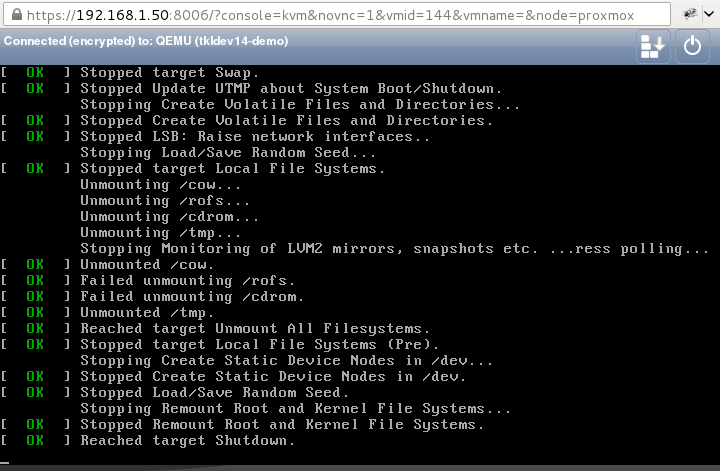
08) Permitir iniciar entonces introducir su contraseña de usuario 'root' deseada (Linux admin); ■Enter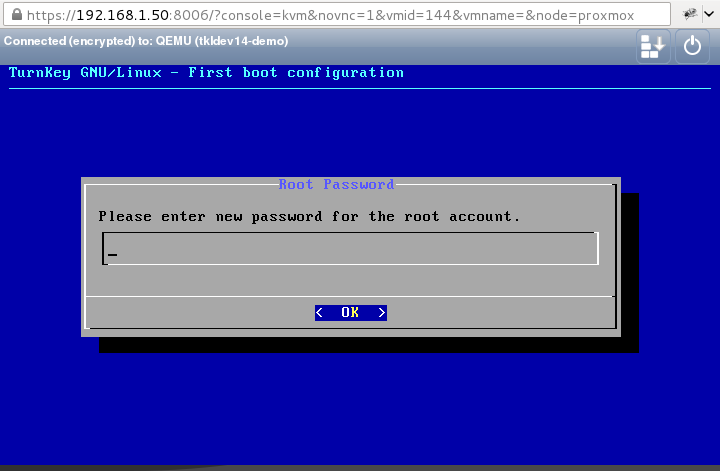
09) Espera mientras se establece (esto tomará un poco de tiempo)...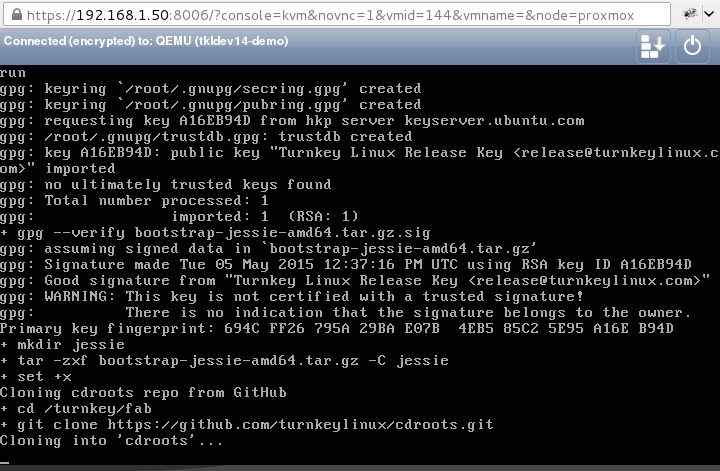
10) 'Skip' (SeleccionadoTab Confía para moverse entre opciones; <SeguridadInter]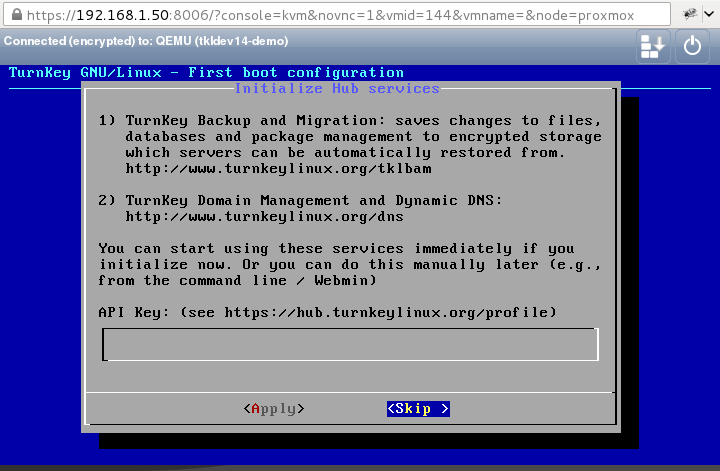
11) 'Install' (SeguidoInter]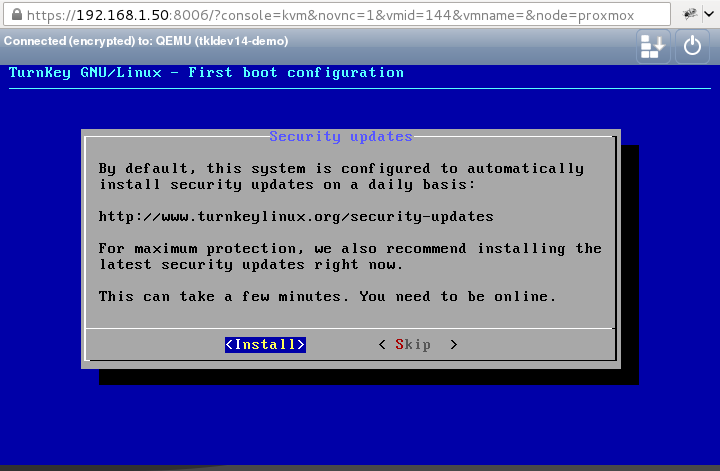
Trabajando con TKLDev
Conexión a TKLDev VM
Le recomiendo encarecidamente que utilice una sesión SSH para conectarse a la VM. También tiene la opción de utilizar la ventana VM, pero IMO es mucho mejor utilizar una sesión SSH. Además de ser usuario de Linux, prefiero mucho una ventana terminal nativa que funciona como espero que...
Linux y Mac
En Linux y Mac recomiendo utilizar el ssh comando (provided by OpenSSH). No estoy seguro de Mac pero espero que la mayoría de Linuxes (Linui?) lo tengan instalado por defecto.
abrir su emulador terminal de elección y conectarse así:
ssh root@<ip-address>
Probablemente se preguntará si desea añadir la huella de la clave ECDSA (que puede). Luego, introduzca su contraseña y golpee EnEnter título. Así que para mí una primera sesión se ve así:
Por ejemplo, sería:
# ssh root@192.168.1.143
The authenticity of host '192.168.1.143 (192.168.1.143)' can't be established.
ECDSA key fingerprint is ef:e4:65:dc:b0:a5:21:23:2d:c6:f4:81:3b:ea:1c:28.
Are you sure you want to continue connecting (yes/no)? yes
Warning: Permanently added '192.168.1.143' (ECDSA) to the list of known hosts.
root@192.168.1.143's password:
Windows
Necesitarás algo como ¡Puta! para conectarse a su servidor. No estoy seguro en el ajuste exacto OTTOMH pero conectar a יip-address Confes en el puerto 22. Luego nombre de usuario 'root' y contraseña que usted establece.
Nota: A diferencia de Windows, Linux no muestra ningún personaje cuando usted introduce su contraseña, así que no piense que hay algo mal cuando parece que notar está sucediendo cuando usted escriba su contraseña.
Construya su primer ISO
Para la demostración (y para comprobarlo doblemente todo funciona contra un buen objetivo conocido) construiremos el 'Core' appliance (esto es lo que todos los demás están construidos).
Cambiar directorio a /turnkey/fab/products:
cd products
Cierre el código de construcción 'Core' appliance:
git clone https://github.com/turnkeylinux-apps/core.git
Introduzca el directorio principal:
cd core
Haga el ISO:
make
Cuando eso termine, debería haber producido un ISO llamado 'product.iso'. Verifique con 'ls':
ls build
Sugiero que lo vuelvas a llamar ahora. Esto es lo que usaría para que produzca un nombre de archivo de la serie /turnkey/fab/products:
mv build/product.iso ../$(basename $(pwd))_$(date --utc +%Y-%m-%d_%H-%MUTC).iso
Asumiendo que todo ha ido como debería, esto debe producir un archivo similar a este (diferente fecha " hora):
/turnkey/fab/products/core_2015-05-22_07-51UTC.iso
Ahora puedes salir del entorno de la concha.
Saca el ISO de tu TKLDev VM
La forma más fácil de sacar el ISO es conectarse a su TKLDev VM vía SFTP.
Para los amantes de GUI recomiendo Filezilla (una gran plataforma de código abierto FTP cliente). Para aquellos con preferencia terminal, probablemente querrás sftp o scp, pero probablemente ya lo sabes! :)
Independientemente, cualquier aplicación que apoye SFTP o SCP debe estar bien (la mayoría de los clientes FTP en estos días deben apoyar SFTP). Nota: usted necesita SFTP; no FTP simple, no FTPS.
Conectar a su VM (usando la contraseña de IP y 'root'). Necesitarás especificar SFTP y/o puerto 22 ( dependerá de tu cliente; Filezilla está feliz con cualquiera o ambos).
Luego navega a /turnkey/fab/products/. Su appliance, Identificadoappliance-nombre-cl- dáctea y confianza.iso debe estar allí, y luego simplemente descargarlo...
Construye otro ISO
Esencialmente el proceso es el mismo que la construcción del Core appliance arriba. La única diferencia real es que clone un descanso git diferente en /turnkey/fab/products. Usted puede encontrar todos los repos en GitHub Aquí. o cada página appliance tiene un enlace al repo en él junto a "TKLDEV SOURCE:". LAMP appliance página hay un enlace a él GitHub repo. Como regla general, los urls de reposo serán https://github.com/turnkeylinux-apps/ seleccionóappliance-name icono.git.
Así que para construir el LAMP appliance:
cd products
git clone https://github.com/turnkeylinux-apps/lamp.git
cd lamp
make
Prueba tu ISO
Para probar su ISO simplemente instalarlo a un nuevo VM como lo hizo con TKLDev (como por instrucciones "Install to VM" arriba).
Cualquier error que experimentes, por favor háganoslo saber. Tema de edición es el lugar ideal, o si no estás seguro (si es un bicho o un bicho) PEBKAC error) sólo post abajo.
Si un edificio falla
Como estamos fuertemente en el modo de desarrollo, hay una posibilidad de que una construcción falla. Los edificios desfavorables pueden ser causados por varias razones. Uno puede ser que el código se rompa (ya sea que necesite actualización o se ha introducido un nuevo fallo debido a pruebas insuficientes). Otro puede ser su configuración de redes y/o conexión a Internet. Actualmente TKLDev requiere una conexión de Internet en vivo sólida. A veces (si está relacionado con Internet) simplemente re-running make resolverá la cuestión.
Si usted es lo suficientemente desafortunado para tener un fracaso de la construcción, entonces por favor háganoslo saber (especialmente si usted retira y que continuamente falla). Puede publicar a continuación, iniciar un nuevo hilo o presentar un problema en nuestro tracker. Idealmente es genial si puedes publicar el stacktrace (las últimas ~20-30 líneas +/- de lo que se ha registrado en la pantalla debe estar bien). De esa manera podemos sentir lo que podría estar causando el error sin necesidad de tratar de reproducirlo inmediatamente.
Si retiras la construcción (por rerunning make) y simplemente obtener el mismo error, entonces tal vez trate de limpiar los archivos de construcción en el repo antes de probar una tercera vez.
También si planeas construir otro appliance, una construcción fallida puede interferir con él. Así que te sugiero que te pongas en el hábito de limpiar las construcciones fallidas. Si usted está desarrollando (es decir, quiere tratar de arreglar el código y ayudarnos fuera) entonces hay mejores maneras de limpiar, pero voy a dejar que para otro blog...
La forma más fácil de limpiar una construcción rota es correr:
make clean
Si por alguna razón eso también falla, sugiero reiniciar e intentar de nuevo. Para reiniciar desde la línea de comandos:
reboot
Consejos
Mantenerse común hasta la fecha
Mientras cada appliance tiene su propio código de construcción individual (en él está propio repositorio), también hay un código de construcción significativo que se comparte entre appliances. Por ejemplo, la mayoría de la appliances se construyen en la parte superior de nuestra LAMP appliance. Tener que mantener todo ese código por separado e individualmente parece un poco tonto, por lo que combinamos tanto código compartido como sea posible en un repo llamado común.
El repo común es auto establecido en TKLDev v14.0 (tenías que instalar manualmente el script para hacerlo, o clonarlo manualmente en v13.0). Independientemente de que sea un clon del repo común TurnKey GitHub. Esto significa que a menos que lo actualice, se congeló en el tiempo en el punto en que usted estableció su servidor TKLDev. No te preocupes, es fácil de actualizar.
Bajo circunstancias normales, el común no se cambia muy a menudo. Sin embargo, actualmente estamos haciendo un desarrollo pesado, por lo que es una buena idea asegurarse de que usted tiene una versión actualizada de común. Comprobar común para una actualización es a menudo una buena idea si usted tiene una construcción rota.
Para actualizar el común, utilice este proceso simple:
cd common
git pull
La primera línea debe llevarte a /turnkey/fab/common y la segunda línea debe descargar cualquier cambio de GitHub y combinarlos con el código existente.
Finalización de la labor
■ Finalización de la relación está habilitado en TKLDev para ahorrarte algo de escribir!
Moviéndose alrededor del sistema de archivos
TKLDev tiene algunas rutas de ayuda preestablecidas también así que moverse alrededor del sistema de archivos es más rápido y fácil.
cd products
te llevará a /turnkey/fab/products sin importar dónde estés.
cd core
te llevará a /turnkey/fab/products/core
Construcción de múltiples appliances
Sólo un appliance se puede construir en un momento en TKLDev. Si desea construir múltiples ISOs al mismo tiempo, necesitará múltiples VM TKLDev. Si sólo estás descubriendo esto ahora, entonces en tu fallido appliances, corre
hacer limpio
Error conocido: problemas intermitentes reiniciando después de la instalación (debe ser arreglado)
Esta nota es histórica y no debería ocurrir con la liberación actual. Sin embargo, dejaremos esto aquí, por si acaso. Hubo un error donde, particularmente después de instalar; appliances corriendo en un VM se ahorcaría en 'Reached target Shutdown' en lugar de apagar/rebooting limpiamente. Sin duda, esto te sucede, simplemente fuerza un "poder" o "reboot"/"reset". Mientras el appliance esté mostrando 'Reached target Shutdown', esto es completamente seguro y no causará ninguna corrupción.