Documentación
Hub/EC2 - Agregue nueva dirección IP Elastic (a través de la consola AWS)
Este post es específicamente cómo trabajar alrededor de la actual limitación TurnKey Hub (read bug) que sólo permite que una nueva IP elástica se añada a un nuevo servidor (es decir, falla si intenta agregar una IP elástica existente a un servidor, o añadir una IP elástica a un servidor existente). Habiendo dicho que, como requiere el uso de la consola AWS, se aplica igualmente a cualquier instancia EC2.
Para agregar una IP elástica, necesitará conectarse a la consola AWS y navegar por el Zona EC2Si no te dirige a ti "instancias" página, luego navegar por allí (ya sea a través del enlace o el menú de la mano izquierda - Instances √≥ncias).
Primero encuentra su servidor en la lista de instancias allí. Tenga en cuenta que a diferencia de la TurnKey Hub, la consola AWS se divide en regiones, por lo que puede necesitar cambiar la región AWS para encontrar su servidor (a través de la desplegable, esquina superior derecha, a la izquierda de donde se anota su nombre de usuario). Si usted sólo tiene un servidor, entonces debe ser visible tan pronto como usted está en la región correcta.
Una vez que esté seguro de que ha seleccionado la región correcta y ha localizado su servidor, luego busque en el "Plástico" página (de nuevo a través del enlace o menú de mano izquierda - Red " Seguridad " Confesado IPs Elastic).
Haga clic en el botón naranja hacia la parte superior derecha etiquetado "Allocate Elastic IP Address". "VPC", región que ya ha seleccionado, etc) debe estar bien, así que desplácese y haga clic en el botón "Alocarse" naranja. Eso le llevará de vuelta a la página IP Elastic, pero ahora se notará una dirección IP, según la imagen de abajo.

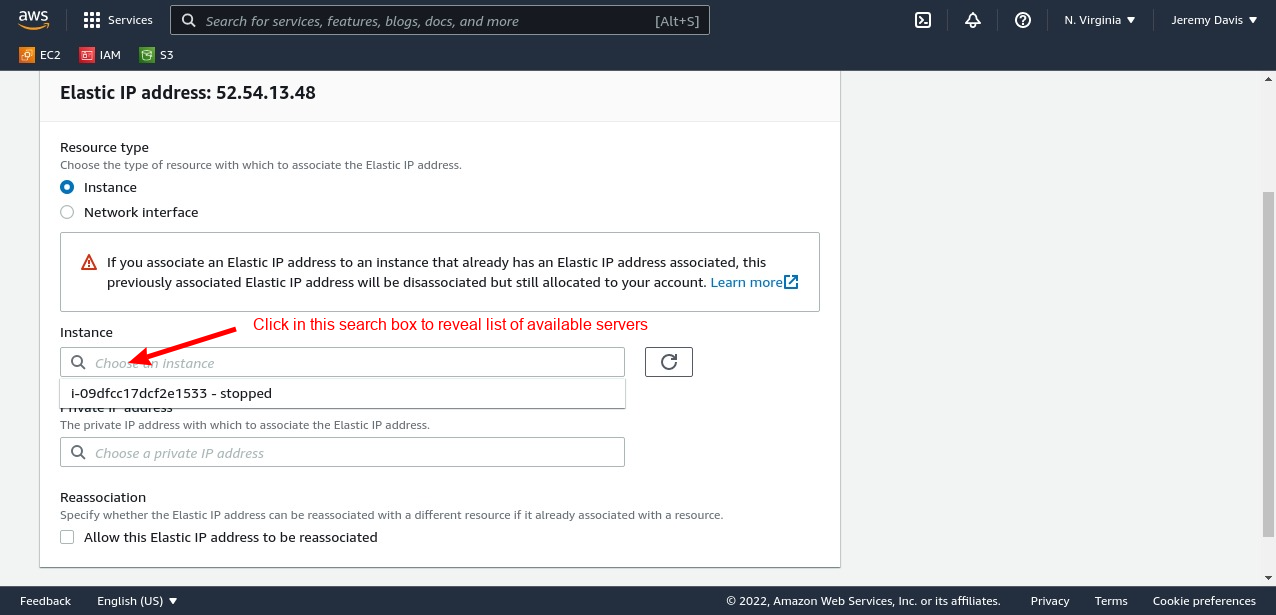
La dirección IP debe ser un enlace de texto clicable, así que haga clic en eso. A continuación, haga clic en el botón "Asociar la dirección IP elástica". En la nueva página que carga, haga clic en el cuadro "Instance" como se indica en la imagen de abajo. Esto debe revelar una lista de todos los servidores relevantes. Seleccione el servidor apropiado y desplácese para hacer clic en el botón "Asociar" naranja.
¡Y eso es! Su servidor debería estar disponible ahora a través de la IP elástica asociada y la dirección IP persistirá en todos los ciclos futuros de parada/start. Tenga en cuenta que aunque una IP elástica por servidor es gratuita, es decir, mientras que está asociada con un servidor en funcionamiento. si no está asociado con un servidor o está asociado con un servidor detenido, AWS le cobrará por ello.