Documentación
Tutorial de instalación appliance con VirtualBox (Nuevo)
1: Pre-Instalación
Instalar a un VM VirtualBox (Máquina Virtual) es una de las maneras más rápidas y fáciles de levantar y correr con TurnKey Linux. La edición de código abierto de VirtualBox se puede descargar de forma gratuita Sitio web de VirtualBox.
Como muestra el siguiente paso a paso tutorial, una vez que usted está familiarizado con los básicos, desplegar un appliance toma sólo unos minutos. El proceso de instalación es el mismo para todos los appliances.
VirtualBox vs VMWare (y otros)
VirtualBox es la alternativa de código abierto más popular a los productos de virtualización patentados de VMWare. VMWare no es de código abierto, pero algunos de sus productos también están disponibles para su descarga gratuita (por ejemplo, VMWare Player y VMWare Server).
TurnKey Linux está diseñado para trabajar bien con VMWare y VirtualBox (y otras plataformas). Este tutorial se centra en VirtualBox, pero los principios son los mismos independientemente de qué software de virtualización utiliza.
Comience por descargar e instalar VirtualBox, un programa de virtualización de software libre disponible para Windows, Mac OS X y Linux. Es preferible utilizar una versión reciente (5.X y arriba).
Si tiene la intención de ejecutar una construcción de 64 bits, también tendrá que asegurarse de que la virtualización de hardware está habilitada en su sistema BIOS/UEFI antes de proceder. Virtualbox no puede crear máquinas virtuales de 64 bits sin estas capacidades de virtualización. Dependiendo de su sistema, la virtualización de hardware puede ser activada o deshabilitada por defecto.
- Usuarios Intel: habilitar la tecnología de virtualización Intel (VT-x) en tu BIOS/UEFI.
- Usuarios AMD: habilitar la virtualización AMD (AMD-V) en tu BIOS/UEFI.
2: Instalación - Elija un tipo de construcción
appliances están disponibles en múltiples tipos de construcción que funcionan bien con VirtualBox:
- VM optimizado imágenes
- Construcción predeterminada OVA: es un archivo ZIP que contiene el por defecto VM build convertido a formato OVF, que es más fácil de trabajar con algunas veces (por ejemplo, productos VMWare de alta gama).
- VMDK build: es un archivo ZIP que contiene una imagen de disco duro VMDK lista para funcionar que incluye un kernel optimizado de virtualización y herramientas VMWare.
- Imagen genérica ISO: Imagen CD en vivo que se puede instalar en cualquier lugar, incluyendo metal desnudo y la mayoría de los tipos de máquina virtual.
¿Confundir qué elegir? Simplemente descargar predeterminado VM construir y utilizar eso. Es el primer enlace de descarga en la página appliance.
Si se instala desde una imagen optimizada VM, consulte 3a a continuación. Si se está instalando desde un ISO, despláquese más adelante y consulte 3b.
3a: Implementación de una imagen optimizada de VM
Crear nuevo VM
Exactamente cómo configurar una imagen VM depende de si ha descargado la compilación VM predeterminada o la versión VMDK. Ambos funcionan igualmente bien con VirtualBox.
Si ha descargado el VM por defecto:
- Bajo el Archivo menú, seleccione Importación appliance.
- Dirige el navegador de archivos al archivo OVA.
- Doble clic Tipo de sistema de visitas y seleccionar Linux , Ubuntu
- Prensa Importación para crear el VM.
Si ha descargado la versión VMDK:
- Descomprimir el archivo descargado.
- En Virtualbox, pulse Nuevo abrir el mago de creación de VM.
- Dar el nombre de VM. Seleccione Linux en el TYpe menú y Ubuntu en el Versión menú.
- Al menos 256mb de RAM al VM.
- Seleccione Usar un archivo de disco duro virtual existente. Dirige el navegador de archivos al archivo VMDK desactivado. Crear para terminar y cerrar el mago.
Configuración básica de VM
Después de crear el nuevo VM, necesitará ajustar su configuración:
- Ajustes à Sistema de propiedad à Procesador ón habilitado PAE/NX
- PAE: Esto se requiere como el kernel Linux-virtual en las imágenes optimizadas VM utiliza PAE para permitir el tratamiento de más de 4 GB de memoria.
- NX: se refiere a la función CPU requerida por VirtualBox para apoyar PAE. Todas las nuevas CPUs admiten NX pero algunas más antiguas pueden no.
- Solución de problemas: En el hardware antiguo si el VM se niega a arrancar, es posible que necesite instalar desde ISO en su lugar.
- Ajustes ía Red ó Adaptador 1 ón Adjunta a: puenteado
Bridging your VM connects it to the local network your host machine is on (hay otras opciones que se explican aquí).
Ahora puede arrancar su appliance virtual por primera vez.
3b: Implementación de una imagen ISO
Crear una nueva máquina virtual
Iniciar VirtualBox y hacer clic en Nuevo botón del menú. Esto comienza el asistente de creación de la VM (Máquina Virtual). En el asistente:
- Dar el nuevo VM un nombre. Seleccione Linux en el TYpe menú desplegable y Ubuntu desde el Version menú.
- Asignar al menos 256mb de Ram en el siguiente menú.
- Seleccione crear un disco duro virtual ahora y prensa crear. Seleccione VDI (Virtualbox Imagen de disco) como el tipo de archivo de disco.
- Elija cómo desea que el VM use su disco duro físico:
- Selección asignación dinámica permitirá que la máquina virtual asigne automáticamente espacio en su disco duro virtual hasta que alcance la capacidad máxima que se le asigna. Por defecto, esta capacidad máxima es de 8 GB. Para modificar este valor, pulse siguiente y ajustar el deslizador. Presione Crear para cerrar el mago y generar el VM.
- Selección tamaño fijo evitará que la máquina virtual se asigne automáticamente más espacio. Tenga en cuenta que elegir esto puede aumentar el tiempo necesario para crear el VM. Una vez que haya asignado un tamaño a su disco virtual, presione Crear para cerrar el mago y generar el VM.
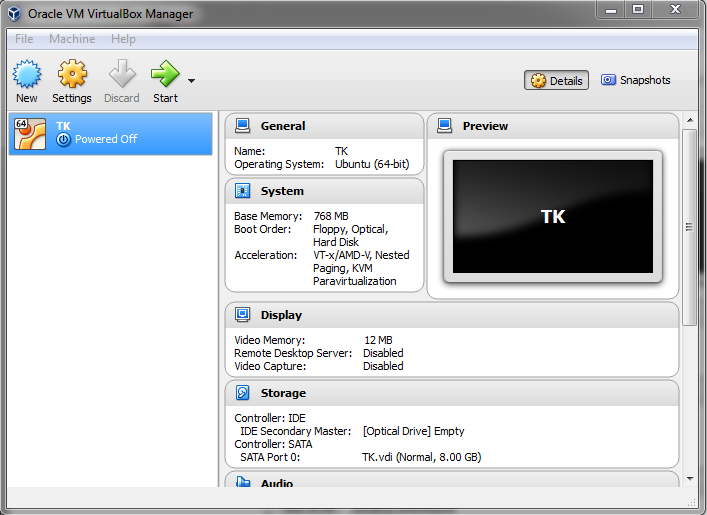
Después de salir del asistente de creación de VM, verá su nuevo VM en la lista de máquinas en la pantalla principal como se muestra a continuación.
Configuración de la máquina virtual
A continuación, necesitará ajustar algunas configuraciones para la nueva VM (por ejemplo, Network, imagen CD, orden de arranque). Con su nuevo VM seleccionado, haga clic en Ajustes botón para empezar.
Configure el orden de arranque
En el Sistema sección, haga clic en Madres ficha y cambiar el pedido de arranque para que Disco duro arriba Óptico como se muestra a continuación. Esto hará que la máquina virtual arranque directamente del disco duro virtual una vez que la instalación esté completa.
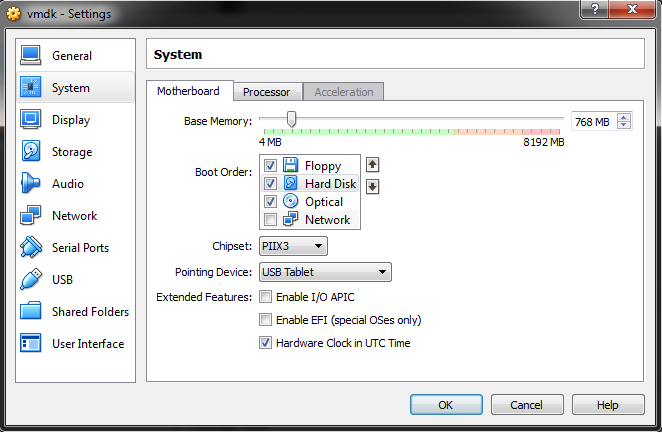
Nota para usuarios con CPUs AMD: si tiene un AMD Phenom o un Opteron CPU de nivel Barcelona, es posible que necesite habilitar IO APIC aquí para trabajar alrededor de un fallo del kernel Linux.
Red de configuración
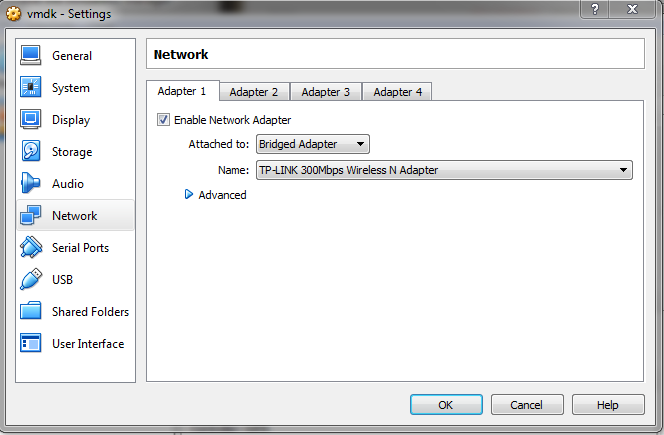
Bajo la primera pestaña de adaptador en la Red sección, adjunta tu VM a una Adaptador Bridged como se muestra a continuación. Este puente su VM a la red local a la que se conecta su máquina host. Si tiene múltiples tarjetas de interfaz de red en el host, seleccione a cuál de ellas desea que su VM se adjunte. Si no está seguro, experimenta. Siempre puede cambiar esto más tarde.
Instalación
- Volver al menú principal VirtualBox, seleccione su máquina virtual y haga clic en Comienzo botón. Se le pedirá que seleccione un disco de inicio. Dirija el navegador de archivo a su imagen ISO y presione Empieza. Una vez que el VM comience, verá el menú de carga de arranque. Seleccione el Instalar al disco duro opción con el teclado y la prensa Entra.
 Esta bota directamente en el instalador de appliance. Seleccione el método de partición "Guided" predeterminado, que se da cuenta de cómo dividir el disco duro virtual automáticamente. Si no está seguro, sólo confirme los defectos.
 Confirme la repartición del disco duro virtual.
Cuando se le solicite, instale el cargador de arranque GRUB al registro de arranque principal.
El instalador instalará rápidamente el appliance en el disco duro virtual. Normalmente esto tarda aproximadamente un minuto. Cuando la instalación esté completa, reinicie el appliance. El sistema reiniciará el disco duro virtual.
La primera vez que el sistema arranca, se le llevará a varias pantallas de configuración que variarán dependiendo del appliance que se haya instalado:
- Se le pedirá que establezca contraseñas para todas las cuentas pertinentes.
- Si tiene una tecla API para TurnKey Hub Services, puede introducirla cuando se le solicite. Tenga en cuenta que esto puede hacerse en un momento posterior a través de la línea de comandos.
- También se le pedirá opciones para permitir notificaciones del sistema local en relación con amenazas críticas de seguridad e instalar actualizaciones de seguridad (requiere una conexión a Internet).
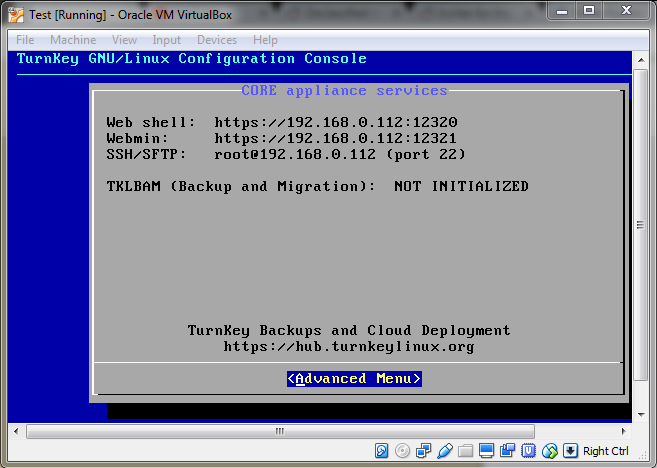
Después de eso, la primera bota estará completa y llegará a la pantalla de uso de la consola de configuración. Ahora puede iniciar sesión en su nuevo TurnKey appliance instalado a través de su navegador web al introducir una de las direcciones IP enumeradas en esta pantalla.
¡Disfruta!