
Servidor listo para usar
File Server
Almacenamiento de redes simples
- Basado en Debian
- Actualizaciones de seguridad automáticas
- Libre y de código abierto
Capturas de pantalla File Server
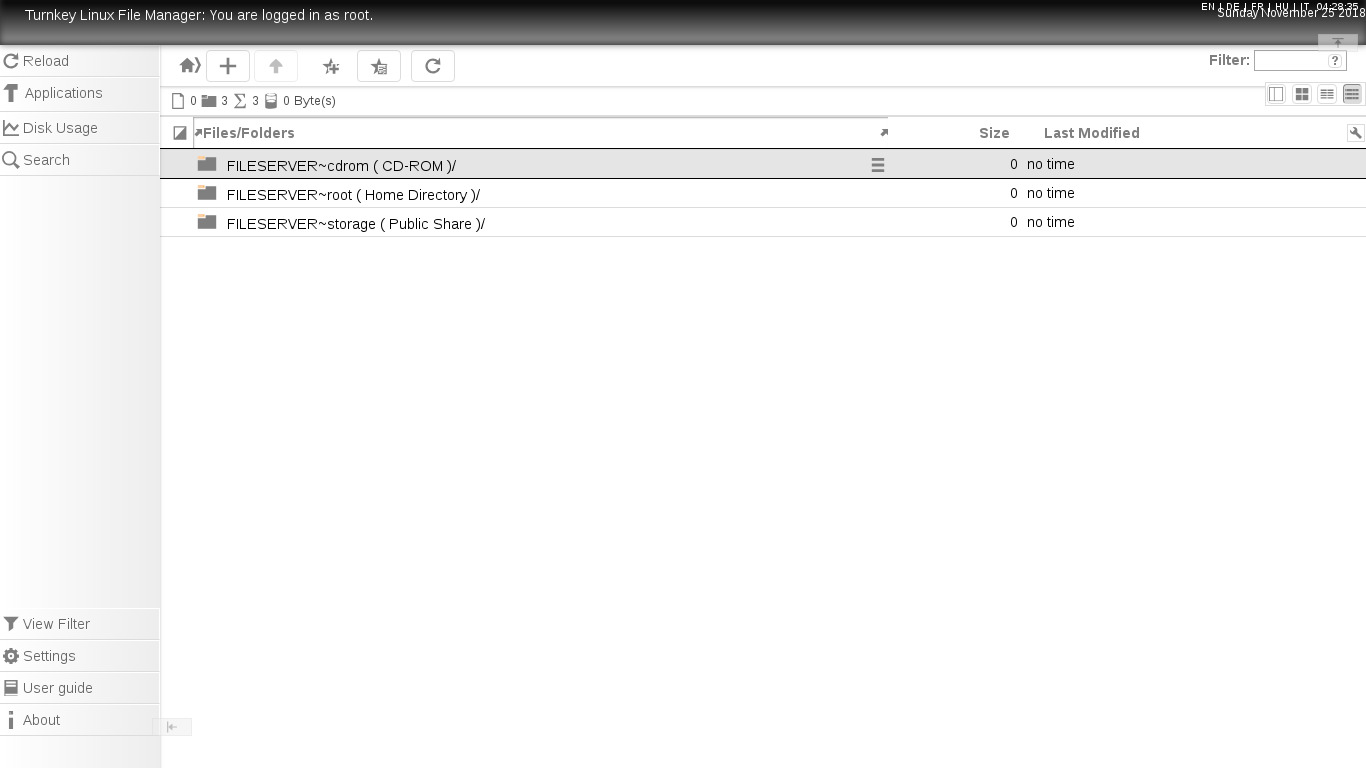
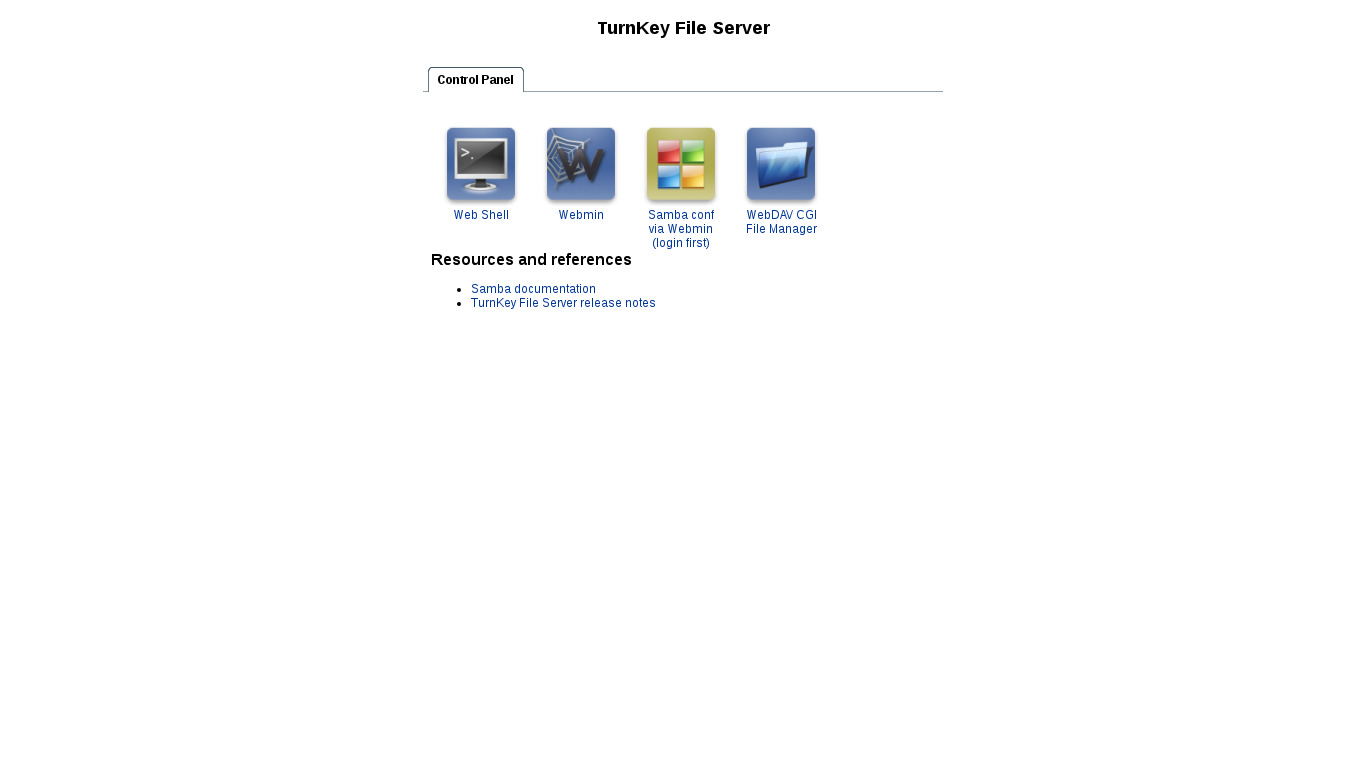
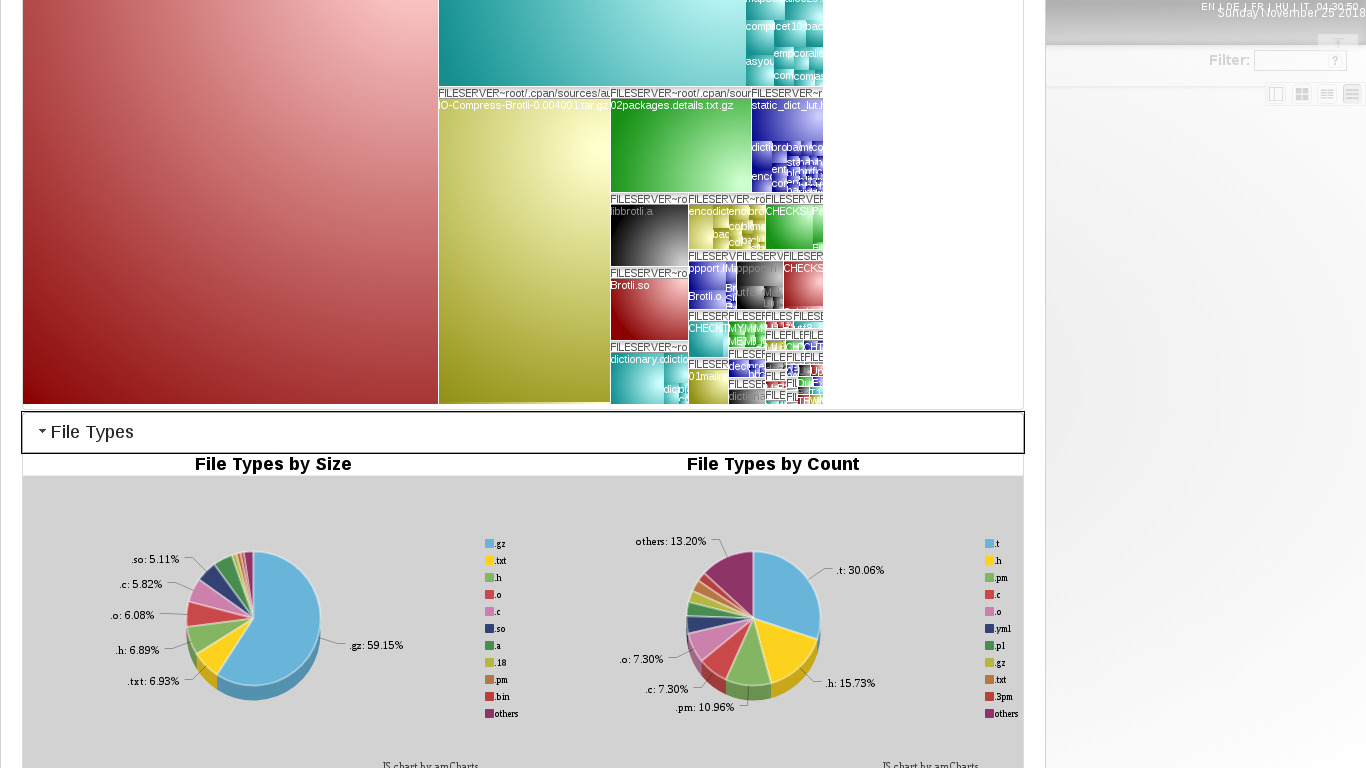
Un servidor de archivos fácil de usar que combina el intercambio de archivos de red compatible con Windows con un administrador de archivos basado en la web. TurnKey File Server incluye soporte para protocolos de transferencia de archivos SMB, FTP, SFTP, NFS, WebDAV y rsync. El servidor está configurado para permitir a los usuarios del servidor gestionar archivos en almacenamiento privado o público. Basado en Samba y WebDAV CGI.
Este appliance incluye todas las características estándar en TurnKey Core, y encima de eso:
Soporte SSL fuera de la caja.
Módulo Webmin para configurar Samba.
Incluye soporte de compresión popular (zip, rar, bz2).
Incluye voltereta para convertir los finales de archivo de texto entre formatos UNIX y DOS.
WebDAV CGI Proporcionar acceso a WebUI y WebDAV.
Servidor de archivo (Sr.Samba) configuración:
Grupo de trabajo preconfigurado: WORKGROUP
Nombre de netbios preconfigurados: FILESERVER
root configurada como usuario administrativo samba.
Compartidas configuradas:
Directorio de usuarios de casa.
Almacenamiento público.
Configuración CD-ROM con ganchos de montaje automático y de umount (/media/cdrom). (desactivado por defecto).
NOTE: Debido a la eliminación de libpam-smbpass (véase #1188), los nuevos usuarios de Samba deben tener sus contraseñas activamente establecidas por separado cuando se creó. Sin embargo, si crea un usuario de Samba usando smbpasswd, entonces se crea automáticamente un nuevo usuario Linux del mismo nombre, con la misma contraseña (incluyendo el directorio de inicio).
# smbpasswd -a new_user
New SMB password:
Retype new SMB password:
Added user new_user.
# ls /home/
new_user
Acceda a sus archivos de forma segura desde cualquier lugar a través de WebDAV CGI:
Acceso Web GUI a sus archivos, con vistas previas en línea de formatos principales y soporte de arrastrar-n-drop.
autenticación preconfigurada (Samba).
Repositorios preconfigurados (toraje, directorios de usuario en casa).
Almacenamiento compartido por defecto: /srv/storage
Acceso al servidor de archivos a través de samba en la línea de comandos:
smbclient //1.0.0.61/storage -Uroot
mount -t cifs //1.0.0.61/storage /mnt -o username=root,password=PASSWORD
Credenciales (palabras puestas en la primera bota)
Webmin, SSH, Samba: nombre de usuario root
Administrador de archivos basado en la web (WebDAV CGI):
nombre de usuario root (o usuarios de Samba)
Correr desde el navegador
V 19.0
V 18.0
GitHub
Detalles de uso " Iniciar sesión en Administración
No contraseñas predeterminadas: Por razones de seguridad no hay contraseñas predeterminadas. Todas las contraseñas se establecen en inicialización del sistema tiempo.
Ignora la advertencia del navegador SSL: los navegadores no les gustan los certificados SSL auto-firmados, pero este es el único tipo que se puede generar automáticamente. Si usted tiene un dominio configurado, entonces vía Confconsole Menú avanzado, usted puede generar gratis Vamos a encipt SSL/TLS certificados.
Web - apuntar su navegador en cualquiera de los dos:
- http://12.34.56.789/ - no cifrado así que no hay advertencia del navegador
- https://12.34.56.789/ - encriptado con certificado SSL auto-firmado
Nota: algunos appliances autodirecto http a https.
Nombre de usuario para Samba & Web administrador de archivos basado en la Web (WebDAV CGI):
Iniciar sesión como nombre de usuario root (o cualquier otro usuario válido de Samba)
Nombre de usuario para la administración del sistema operativo:
Iniciar sesión root excepto en Mercado AWS que utiliza el nombre de usuario admin.
- Indica tu navegador para:
- https://12.34.56.789:12321/ - Webmin Administración del Sistema UI
- https://12.34.56.789:12320/ - Terminal de línea de comandos basado en la web
- Iniciar sesión con SSH cliente:
ssh root@12.34.56.789
Caso especial para el mercado AWS:
ssh admin@12.34.56.789
* Reemplazar 12.34.56.789 con un IP válido o nombre de host.
Documentación
Compartir archivos en un entorno hostil o no confiado
Sólo los protocolos de intercambio de archivos que están cifrados deben ser accesibles desde un entorno hostil o no confiado - por ejemplo, accesibles públicamente a través de Internet. Como regla general, es más seguro hacer protocolos que están explícitamente envueltos en una capa de cifrado disponible desde redes hostiles. Actualmente esos protocolos son SCP/SFTP, Rsync, SSHFS (todos envueltos en una capa SSH) y FTPS (enrollados en SSL/TLS).
Las versiones más recientes de SMB/CIFS (explicablemente SMBv3) también soportan el cifrado, pero el cifrado no fue históricamente una consideración. Así que se recomienda utilizar un túnel VPN o SSH para conectar sitios externos específicos que necesiten acceso CIFS/SMB. Si está seguro de que quiere exponer "desnudado" CIFS/SMB por favor consulte el Samba información sobre seguridad primero.
Web UI subir tamaño del archivo
Por favor, veamos Fileserver web UI (WebDAV-CGI) subir tamaño del archivo página.
Respaldos TKLBAM
TKLBAM funciona bien con el servidor de archivos TurnKey. Sin embargo, tenga en cuenta que al almacenar muchos archivos y/o archivos grandes y/o archivos que cambian regularmente significativamente puede causar copias de seguridad y restaurar los tiempos para convertirse en bastante También puede causar costos de almacenamiento de respaldo para "reducir" y convertirse en bastante costoso. Así que puede preferir excluir algunos archivos menos importantes de sus copias de seguridad TKLBAM y simplemente respaldarlos localmente. Si lo hace, para facilitar la configuración de TKLBAM, se recomienda almacenar los archivos que se excluyan de la copia de seguridad remota en un directorio separado a los archivos para incluir en la copia de seguridad, por favor, vea la TKLBAM docs para más detalles sobre configuración.
VM vs LXC contenedor
Al ejecutar un servidor de archivos TurnKey localmente en ProxmoxVE, para proporcionar un control más estricto y una mayor separación, puede ser preferible ejecutarlo dentro de un KVM VM. Sin embargo, muchos usuarios pueden preferir utilizar un invitado LXC.
Por defecto puede haber algunas limitaciones al ejecutarse en LXC. Muchos de los protocolos de intercambio de archivos proporcionados por TurnKey Fileserver funcionan bien dentro de un contenedor OOTB, aunque hay algunas limitaciones donde la configuración adicional es Requerimientos. A continuación, para los requisitos de configuración NFS.
Para configuración adicional/avanzado LXC, por favor vea la Proxmox wiki.
NFS en ProxmoxVE LXC contenedor
TurnKey Fileserver incluye NFS por defecto. Está habilitado y debe "sólo trabajar" cuando se instala desde ISO o utilizando un AMI (AWS). Sin embargo en LXC, no funcionará por defecto y se requieren pasos adicionales en el host:
- Asegurar que el paquete del módulo del kernel NFS - nfs-kernel-servidor - está instalado en el host Proxmox:
apt update
apt install nfs-kernel-server
- Asegúrese de utilizar un contenedor privilegiado. Si tiene un contenedor existente de Fileserver, entonces cree un nuevo contenedor privilegiado y transfiera sus datos (por ejemplo,. usando TKLBAM) o crear una copia de seguridad Proxmox y lanzar un nuevo servidor LXC de su copia de seguridad.
- Desactiva el confinamiento AppAmour del contenedor editando el confin de contenedor (en el host). Cuando xxx es tu ID de contenedor, agrega esta línea a /etc/pve/lxc/xxx.conf:
lxc.apparmor.profile: unconfined
- Asegúrese de que los puertos NFS estén abiertos - es decir, en el cortafuegos Turnkey si están habilitados.
Nota que no puede montar una cuota NFS dentro de un contenedor LXC. Si necesita un NFS dentro de un contenedor, montarlo a un directorio en el host, luego montar ese directorio dentro del huésped.
Servidor de archivos (inc MediaServer & TorrentServer)
También vea otras notas relacionadas con el servidor de archivos
Actualizar/aumentar el tamaño del archivo de carga WebDAV CGI
La interfaz de usuario web predeterminada para la gestión de archivos (basada en Samba) en TurnKey Fileserver (inc MediaServer & Torrent server) es WebDAV CGI. Por defecto, el tamaño máximo de los archivos de carga es 1GB. Sin embargo, esto puede ser ajustado fácilmente actualizando el archivo de configuración de WebDAV CGI: /var/www/webdavcgi/webdav.conf
Esto es lo que la sección relevante del archivo de configuración predeterminado se ve como:
## -- POST_MAX_SIZE
## maximum post size (only POST requests)
## EXAMPLE: $POST_MAX_SIZE = 1_073_741_824; # 1GB
$POST_MAX_SIZE = 1_073_741_824;
Como puede ser obvio, para aumentar (o disminuir) el tamaño máximo de archivo, actualizar el valor de $POST_MAX_SIZE. Como puede ser obvio, el valor está en bytes, con un separador '_' en lugar de una coma que se utiliza a menudo para hacer grandes números humanos legibles. Por ejemplo, para aumentar el tamaño máximo del archivo a 2GB, actualice la línea relevante para que parezca así:
$POST_MAX_SIZE = 2_147_483_648;
Para aplicar la actualización, reiniciar Apache:
systemctl restart apache2