
Servidor listo para usar
Odoo
De ERP a CRM, eCommerce a CMS
- Basado en Debian
- Actualizaciones de seguridad automáticas
- Libre y de código abierto
Capturas de pantalla Odoo
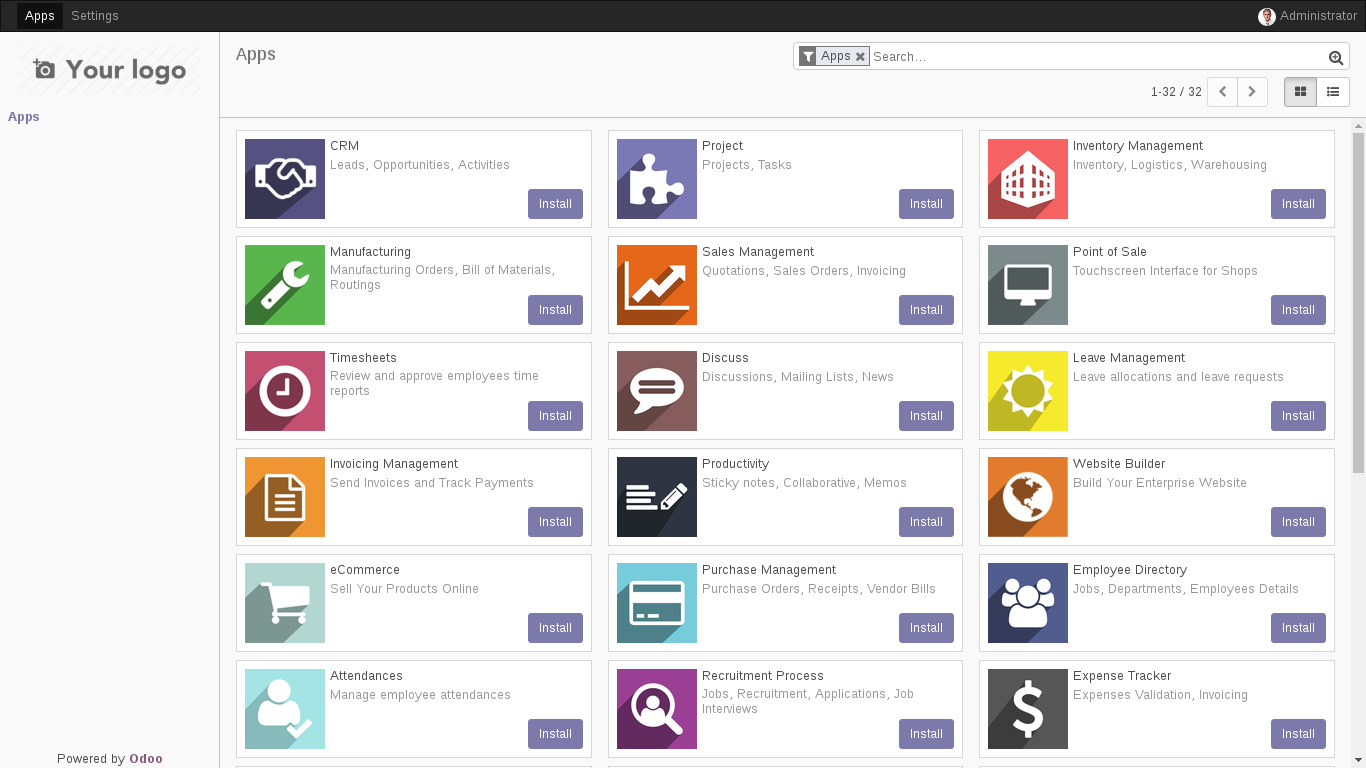
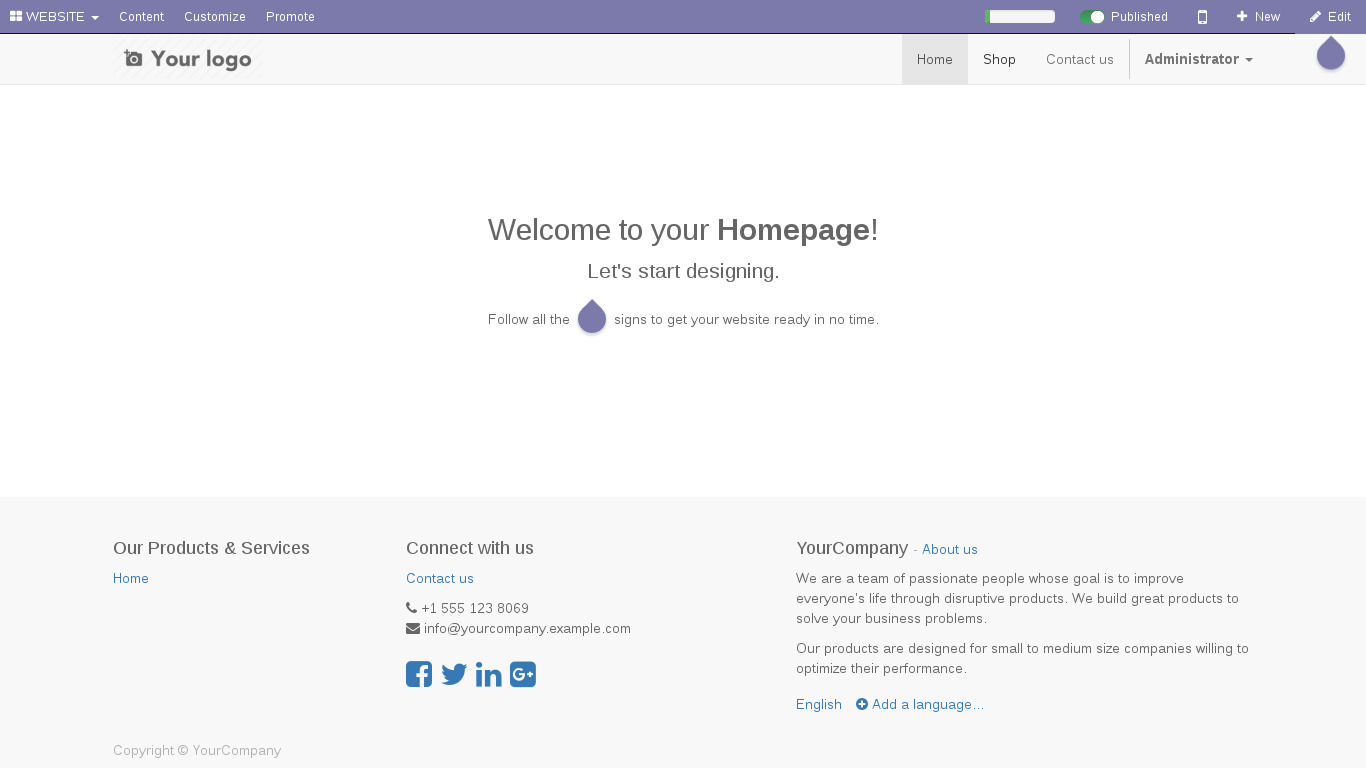
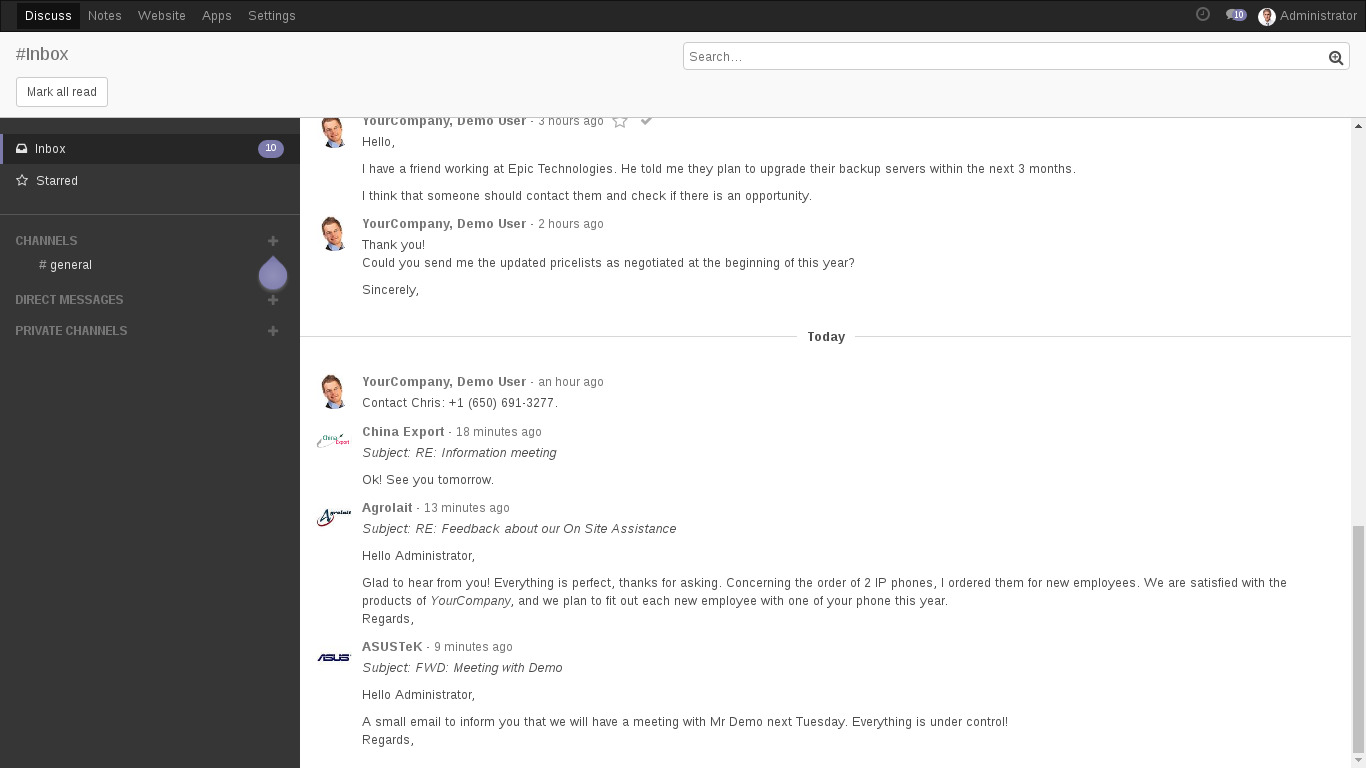
Odoo es una suite de gestión de negocios todo en uno de aplicaciones web amigables con móviles que integra todo lo que necesita para crecer su negocio: CRM, gestión de contenidos web, proyecto gestión, recursos humanos, contabilidad, facturación y más. Las aplicaciones de Odoo se integran perfectamente para proporcionar una fuente abierta de gran capacidad ERP, pero también se pueden utilizar independientes. Los programadores de Python pueden desarrollar sus propios módulos de aplicaciones, o elegir entre una variedad de código abierto libre, como los proporcionados por OCA; o los comerciales pagados.
Este appliance incluye todas las características estándar en TurnKey Core:
Configuraciones de Odoo para TurnKey v18.x:
Odoo v16 instalado de debian backports apt repo (v18.x).
Incluye módulos desde la instalación base de Odoo.
Nota de seguridad: A partir de 18.0, debido a la utilización de las actualizaciones de repo de debian backports a Odoo ARE NOT configurado para instalar automáticamente.
Soporte SSL fuera de la caja.
Adminer administración frontend para PostgreSQL (listening on port 12322 - uses SSL).
Módulos Webmin para configurar Apache2, PostgreSQL y Postfix.
Para crear un nuevo Odoo Databse (p.e. sitio)
Para crear un nuevo Odoo DB, el archivo de configuración Odoo necesita ser editado y el servicio Odoo reiniciado.
Panorama general del proceso:
Editar /etc/odoo/odoo
cambio de valor de "db_name" de "Turnkey1XExample" a su nombre DB deseado
Restart odoo.service
Recargar la pantalla de inicio de sesión Odoo en su navegador y debe ser bueno para ir
Pasos Webmin:
Navega a 'Herramientas' ón 'FileManager'
Navegue a '/etc/odoo' y edite el archivo 'odoo.conf'
Editar según el paso 1 supra
Guardar cambios
Navega a 'System' ó `Bootup and Shutdown'
Busque el "odoo.service" en la lista y seleccione el botón a través de la casilla de verificación
Desplazarse hacia abajo y seleccionar 'Restart'
Según el paso 3 supra
Pasos CLI:
Editar /etc/odoo/odoo según el paso 1
Reinicie odoo.servicio:
systemctl restart odoo
Según el paso 3 supra
Aviso para la localización especial de Odoo
En caso de ejecutar una localización de Odoo L10n necesitará otros paquetes y libras PIP instalados en su sistema, por favor, compruebe su soporte de localización en OCA.
Credenciales (palabras puestas en la primera bota)
Nota: el conjunto de contraseña de Odoo en el primer arranque se aplica tanto a la cuenta de administración de Odoo (aplicación de salida) AND el masterpassword - sin embargo estos pueden cambiarse individualmente después del primer arranque.
Webmin, SSH: nombre de usuario root
PostgreSQL, Administrador: nombre de usuario postgres
Odoo Master Account: admin
Correr desde el navegador
V 19.0
V 18.0
GitHub
Detalles de uso " Iniciar sesión en Administración
- Odoo Master Account: admin
No contraseñas predeterminadas: Por razones de seguridad no hay contraseñas predeterminadas. Todas las contraseñas se establecen en inicialización del sistema tiempo.
Ignora la advertencia del navegador SSL: los navegadores no les gustan los certificados SSL auto-firmados, pero este es el único tipo que se puede generar automáticamente. Si usted tiene un dominio configurado, entonces vía Confconsole Menú avanzado, usted puede generar gratis Vamos a encipt SSL/TLS certificados.
Web - apuntar su navegador en cualquiera de los dos:
- http://12.34.56.789/ - no cifrado así que no hay advertencia del navegador
- https://12.34.56.789/ - encriptado con certificado SSL auto-firmado
Nombre de usuario para la administración de bases de datos:
Iniciar sesión como usuario PostgreSQL postgres en
- https://12.34.56.789:12322/ - Aplicación de la web de gestión de bases de datos de administradores
- Herramienta de línea de comandos PostgreSQL:
$ psql -U postgres -h localhost
Password for user postgres:
Type "help" for help.

postgres=#
Nombre de usuario para la administración del sistema operativo:
Iniciar sesión root excepto en Mercado AWS que utiliza el nombre de usuario admin.
- Indica tu navegador para:
- https://12.34.56.789:12321/ - Panel de control de sistema - módulo terminal incluido
- Iniciar sesión con SSH cliente:
ssh root@12.34.56.789
Caso especial para el mercado AWS:
ssh admin@12.34.56.789
* Reemplazar 12.34.56.789 con un IP válido o nombre de host.
Documentación
El TKL Odoo appliance ha sido lanzado en las versiones TurnkeyLinux 14.0 y 14.2 que implementan la versión Odoo 8.0.
Las instrucciones de Operaciones Generales son firmes.
- Instala la aplicación
- Realice un seguimiento de sus Nombres de Usuario y Contraseñas
- Abra el Ap (Odoo)
- Instalar la base de datos con la contraseña de administración preset
- Instalar unos pocos módulos
- Vaya a "Configuración/Usuarios" y actualice su contraseña para Admin.
Me gusta incluso cambiar el nombre de usuario de Admin por mi cuenta.
- Configurar sus datos de la empresa
- Configura tu servidor entrante (que funciona en primera construcción con LocalHost)
- Explora Away
¡Adelante!
Vaya a Administrador de Bases de Datos. Haga un respaldo (así que sabe cómo hacerlo)
Inicie sesión, explore, agregue algunos módulos más.
Módulos adicionales:
Una vez que consigas la colga básica de cosas que puedes considerar añadir módulos adicionales al Odoo Build estándar. Una gran fuente para módulos adicionales es la Asociación Comunitaria Odoo https://github.com/oca Para instalar un módulo, deberá introducir el Shell (porto 12320) o Webmin y migrar a su directorio /opt/openerp. Se recomienda que usted declare un nuevo Directiory (en este caso OCA) como /opt/openerp/oca.
Ramas:
Es CRITICAL que trabaja en el 8.0 BRANCH con la aplicación TKL ODOO. Cualquier línea "clip" de "don" necesita terminar con "-b 8.0". Puede verificar esto navegando al Directorio y emitiendo el comando "git branch" que le dirá qué rama está siendo arrastrada a ese directorio.
Habiendo hecho para que pueda emitir comandos "donados" de "donados" del directorio /opt/openerp/oca que apilarán sus módulos de una manera organizada y SEPARATE del Odoo /Addons ellos mismos.
Sendero Addons:
Usted necesitará al lado de ir a su archivo /etc/odoo/openerp-server.conf y cambiar la ruta "addons" para incluir EACH de las carpetas adicionales que ha puesto a través de su Git Clone Comando. Si usa OCA, no debe simplemente declarar /OCA sino más bien /opt/openerp/oca/module1,/opt/openerp/oca/module2 (etc). Necesitas tener una coma después de cada directorio (comenzando con el predeterminado) /opt/openerp/odoo/addons,". No debe haber un "espacio" después de la coma. Tu LAST DIRECTORY no debe tener un Comma después de él sin embargo. Todos los directorios Addon tienen que estar en ONE LINE.
Edición de openerp-server.conf:
Mejor construir esta línea en NotePad o editor de texto básico similar, después pegarla en su lugar. (El editor de texto WebMin es más fácil. El Administrador de Archivos WebMin también funciona bien, pero necesita un navegador habilitado para Java para utilizarlo - por lo que no CHROME).
Una vez añadido al archivo openerp-server.conf, debe reiniciar su servidor o reiniciar su servicio Odoo. Inicie sesión de nuevo. Vaya a Configuración, Módulos Locales. Elija "Actualizar Lista de Módulos". Si ha hecho correctamente los módulos nuevos estarán disponibles para usted.
Tenga en cuenta que cada repositorio OCA suele albergar varios módulos, por lo que desea buscar el Módulo por el nombre específico en lugar del nombre del repositorio.
Hazte un seguimiento.
Tenga en cuenta también que una vez que "add un módulo" generalmente se quedará, como nombre, en su lista de módulos Odoo, incluso si elimina el directorio en sí.
Git Pulls:
Puede utilizar el comando GIT PULL en directorios específicos, así como módulos OCA (etc) utilizando el comando GIT PULL. Navegando al directorio y emitiendo el comando "de estado de regalo".
No recomendamos activamente "git pulling" a menos que tenga protocolos de copia de seguridad funcionales y utilizables en su lugar.
(trabajo en curso - proyecto 4 toque)