
Servidor listo para usar
ownCloud
Compartir archivos, música, calendario
- Basado en Debian
- Actualizaciones de seguridad automáticas
- Libre y de código abierto
Capturas de pantalla ownCloud
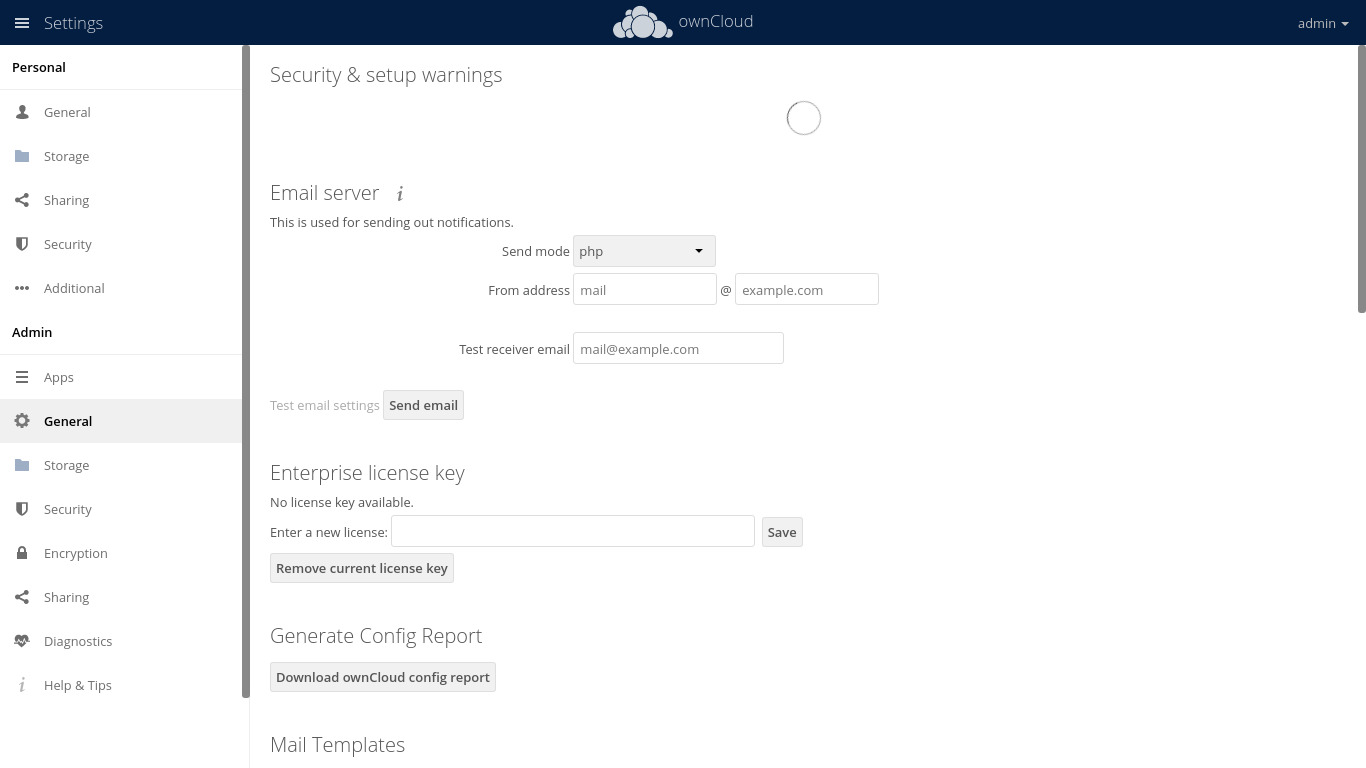
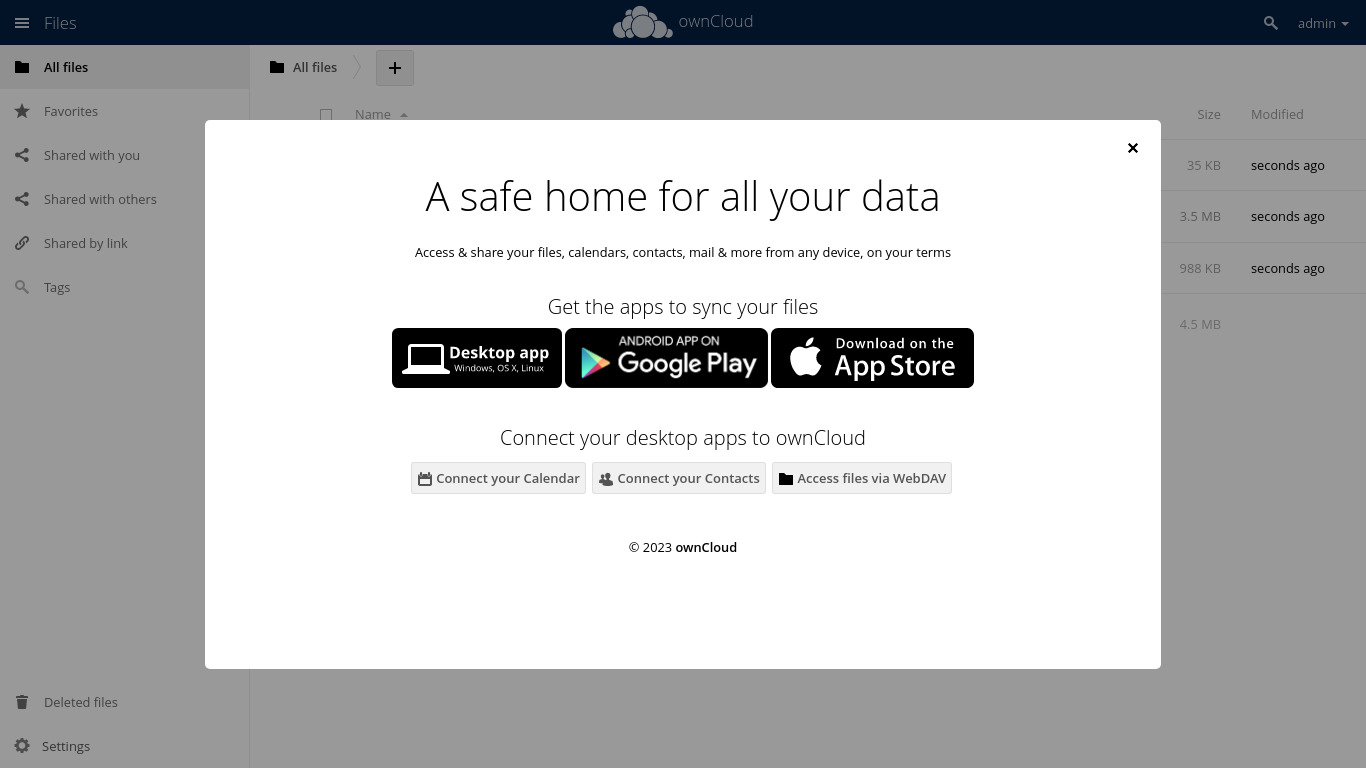
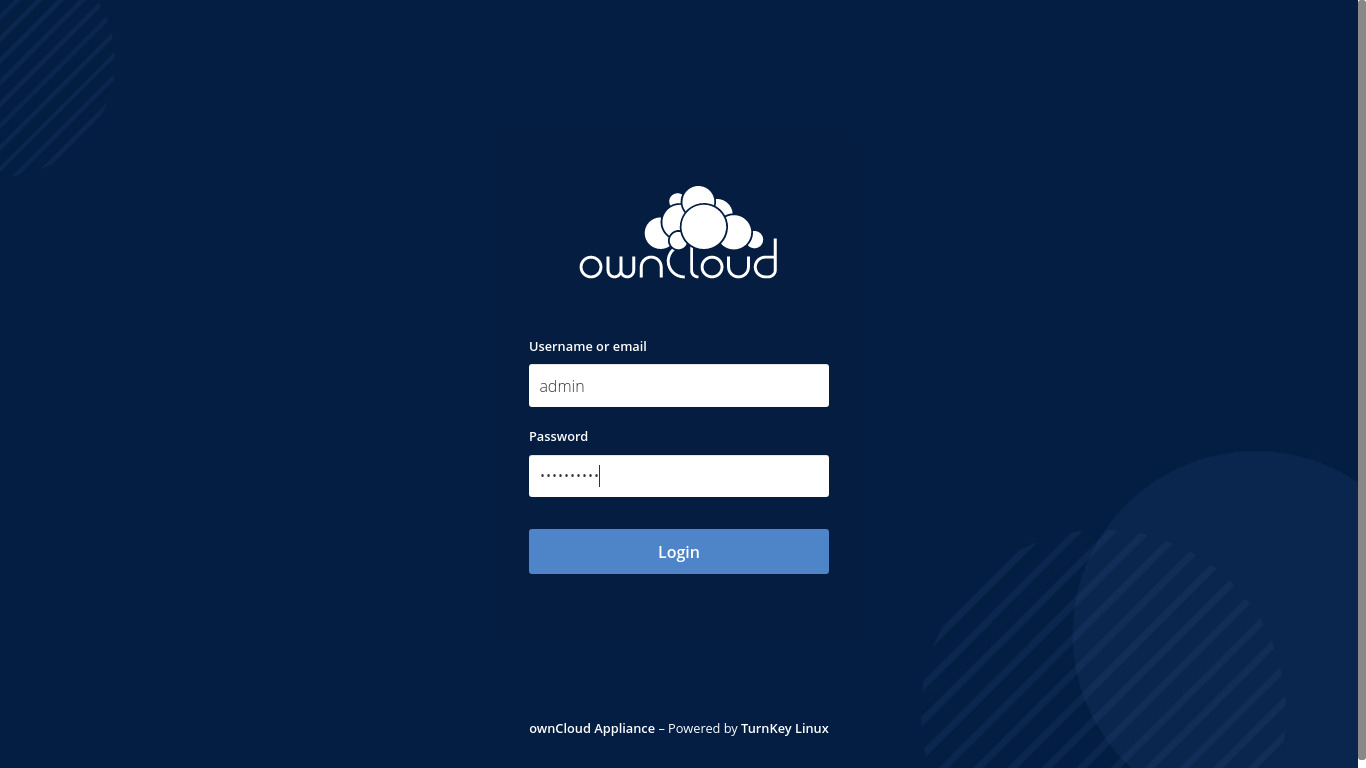
ownCloud ayuda a almacenar sus archivos, carpetas, contactos, galerías de fotos, calendarios y más en un servidor de su elección. Accede a esa carpeta desde tu dispositivo móvil, tu escritorio o un navegador web. Accede a tus datos donde estés, cuando lo necesites.
Este appliance incluye todas las características estándar en TurnKey Core, y encima de eso:
propioCloud Server 11:
Corre desde la imagen oficial del contenedor de Cloud, clavada a un digestión manifiesta amd64 verificada.
Almacena la configuración persistente y los archivos de usuario bajo /var/lib/owncloud.
Utiliza servicios Debian MariaDB y Redis en una red local Docker dedicada.
Incluye occ script para administración y configuración de línea de comandos. turnkey-occ script encintado (correo occ como usuario www-data).
Nota de seguridad: actualizaciones de su propioCloud requieren supervisión y no se instalan automáticamente. propia actualización de la información --check VERSION para inspeccionar el digestión de imagen oficial amd64, y luego ejecutar propia actualización de la información VERSION DIGEST después de revisar la liberación y apoyar el appliance. Ver documentación de su propioCloud para mejorar.
Soporte SSL fuera de la caja.
Adminer administración frontend para MySQL (listening on port 12322 - uses SSL).
Postfix MTA (en adelante a localhost) para permitir el envío de correo electrónico (por ejemplo, recuperación de contraseñas).
Módulos Webmin para configurar Apache2, PHP, MySQL y Postfix.
Credenciales (palabras puestas en la primera bota)
Webmin, SSH, MySQL: nombre de usuario root
Adminer: nombre de usuario adminer
ownCloud: nombre de usuario admin
Correr desde el navegador
V 18.0
GitHub
Detalles de uso " Iniciar sesión en Administración
No contraseñas predeterminadas: Por razones de seguridad no hay contraseñas predeterminadas. Todas las contraseñas se establecen en inicialización del sistema tiempo.
Ignora la advertencia del navegador SSL: los navegadores no les gustan los certificados SSL auto-firmados, pero este es el único tipo que se puede generar automáticamente. Si usted tiene un dominio configurado, entonces vía Confconsole Menú avanzado, usted puede generar gratis Vamos a encipt SSL/TLS certificados.
Web - apuntar su navegador en cualquiera de los dos:
- http://12.34.56.789/ - no cifrado así que no hay advertencia del navegador
- https://12.34.56.789/ - encriptado con certificado SSL auto-firmado
Nota: algunos appliances autodirecto http a https.
Nombre de usuario para el administrador:
Iniciar sesión como nombre de usuario adminer
Nombre de usuario para el propio manto:
Iniciar sesión como nombre de usuario admin
Nombre de usuario para la administración de bases de datos:
- Adminer; login como usuario MySQL adminer:
https://12.34.56.789:12322/ - Aplicación de la web de gestión de bases de datos de administradores
- MySQL línea de comando herramienta; inicie sesión como root (no se requiere contraseña):
$ mysql --user root
Welcome to the MySQL monitor.  Commands end with ; or \g.
Type 'help;' or '\h' for help. Type '\c' to clear the current input statement.

mysql>
Nombre de usuario para la administración del sistema operativo:
Iniciar sesión root excepto en Mercado AWS que utiliza el nombre de usuario admin.
- Indica tu navegador para:
- https://12.34.56.789:12321/ - Panel de control de sistemas
- https://12.34.56.789:12320/ - Terminal de línea de comandos basado en la web
- Iniciar sesión con SSH cliente:
ssh root@12.34.56.789
Caso especial para el mercado AWS:
ssh admin@12.34.56.789
* Reemplazar 12.34.56.789 con un IP válido o nombre de host.
Documentación
El TurnKey v14.0 > v14.1 propioCloud appliances utiliza el paquete Debian, en lugar de instalar desde arriba. Para estas versiones, eso significa ownCloud v7.0.4.
El v14.2 propioCloud appliance enviado con propioCloud v10.0.2 instalado directamente desde el propioCloud ellos mismos utilizando el tarball descargado.
Si desea migrar del paquete Debian oficial al paquete Debian de corriente superior, entonces hay un (muy fechado y no probado) doc para eso. Si usted intenta seguir ese doc, por favor, dar comentarios sobre cómo fue. Nosotros especialmente recibir informes de éxito / fracaso y cualquier otra información adicional, etc! Aunque ya no sea así, este ya no es el método recomendado, todavía debe funcionar bien.
El método de instalación recomendado está descargando ahora el subida propioCloud tarball directamenteSin embargo, en la actualidad no hay una forma documentada de hacerlo, por lo que probablemente será un caso de prueba y error. Lamentablemente, el propioCloud no parece proporcionar instrucciones para actualizar desde v7.x (o incluso v8.x) a versiones compatibles actualmente, sin embargo, sí proporcionan versiones anteriores así como instrucciones de actualización Aquí. y Aquí..
Si usted golpea problemas y le gustaría una mano, por favor, publique en nuestra foros y haremos todo lo posible para ayudar.
UNTESTED: Actualización propiaCloud a v8.x río arriba
Ya no se recomienda instalar el propioCloud desde su Debian repo. Usted es mejor instalar directamente desde su propioCloud a través de su descargado tarball.
Estas instrucciones cubren un método de instalación anterior, a saber, el propioCloud upstream Debian repo. Si usted intenta esto, entonces por favor publique la retroalimentación.
[actualizar] Recientemente me encontré este hilo que analiza la actualización del paquete Debian a la versión de arriba. Encontré este post particularmente esclarecedora...
¡Por favor, tenga en cuenta que estas instrucciones son UNTESTED!
¡Usa a su propio riesgo!
Caveats:
A menos que tú necesidad una versión más nueva de su propioCloud (TKL v14.0/v14.1 viene con v7.0) es altamente recomendable que usted deje su propio servidor de Cloud como es. La razón principal es que el v14.x TurnKey ownCloud appliance está empaquetado con propioCloud de los repositorios Debian oficiales. Eso significa que su servidor recibirá automáticamente actualizaciones de seguridad.
Así que si cambias al río arriba entonces:
- ya no recibirá actualizaciones de seguridad de auto para el propioCloud (todavía obtendrá otras actualizaciones de seguridad del sistema operativo)
- según lo anterior, necesitará revisar manualmente e instalar actualizaciones de su propioCloud
- upstream no proporciona parches de seguridad así que necesitará actualizar a cualquier versión más reciente es
- nuevos paquetes de corriente arriba puede no proporcionar una buena ruta de actualización de su versión actual a la versión más reciente (como ha ocurrido en el pasado)
- TKLBAM ya no funcionará correctamente OOTB (todavía guardará sus datos pero restaurar/migrar a una nueva máquina no funcionará sin intervención manual. (Esto se puede resolver utilizando ganchos si así lo desea). Antes de empezar a asegurarse de que ha respaldado sus datos. Idealmente, prueba su copia de seguridad también! ¡No sirve tener un respaldo si no funciona!
Aquí vamos...
Estas instrucciones son para actualizar v7.0 a 8.1 (actualmente estable en el momento de redactar):
Temporalmente añadir el antiguo v8.0 upstream repo (añadamos el nuevo repo al mismo tiempo pero lo dejamos desactivado):
REPO="http://download.opensuse.org/repositories/isv:ownCloud:community"
echo "deb $REPO:/8.0/Debian_8.0/ /" >> /etc/apt/sources.list.d/owncloud-8.0.list
REPO="http://download.opensuse.org/repositories/isv:ownCloud:community/Debian_8.0"
echo "deb $REPO/Debian_8.0/ /" >> /etc/apt/sources.list.d/owncloud.list.disabled
wget -q -O- $REPO/Debian_8.0/Release.key | apt-key add -
apt-get update
apt-get install owncloud
Ahora necesitarás eliminar algunos paquetes sobrantes:
apt-get remove owncloud-apps owncloud-client-l10n owncloud-doc libowncloudsync0 owncloud-client-doc owncloud-client-cmd owncloud-client
Ajuste el config (para Apache y el propioCloud) y mueva sus datos:
sed -i "s|/usr/share|/var/www|" /etc/apache2/sites-available/owncloud.conf
ln -s /etc/owncloud/config.php /var/www/owncloud/config/config.php
sed -i "s|/usr/share|/var/www|" /etc/owncloud/config.php
mv /var/lib/owncloud/data/* /var/www/owncloud/data/
service apache2 restart
A continuación, abra su sitio en el navegador web y siga los avisos para actualizar su base de datos.
Luego deshabilitar el descanso temp v8.0 y habilitar el repo actual:
mv /etc/apt/sources.list.d/owncloud-8.0.list /etc/apt/sources.list.d/owncloud-8.0.list.disabled
mv /etc/apt/sources.list.d/owncloud.list.disabled /etc/apt/sources.list.d/owncloud.list
Abra su navegador web de nuevo y haga la actualización. Esperemos que eso debe funcionar...