
Servidor listo para usar
Tomcat on Apache
Java Servlet y JSP Platform
- Basado en Debian
- Actualizaciones de seguridad automáticas
- Libre y de código abierto
Capturas de pantalla Tomcat on Apache
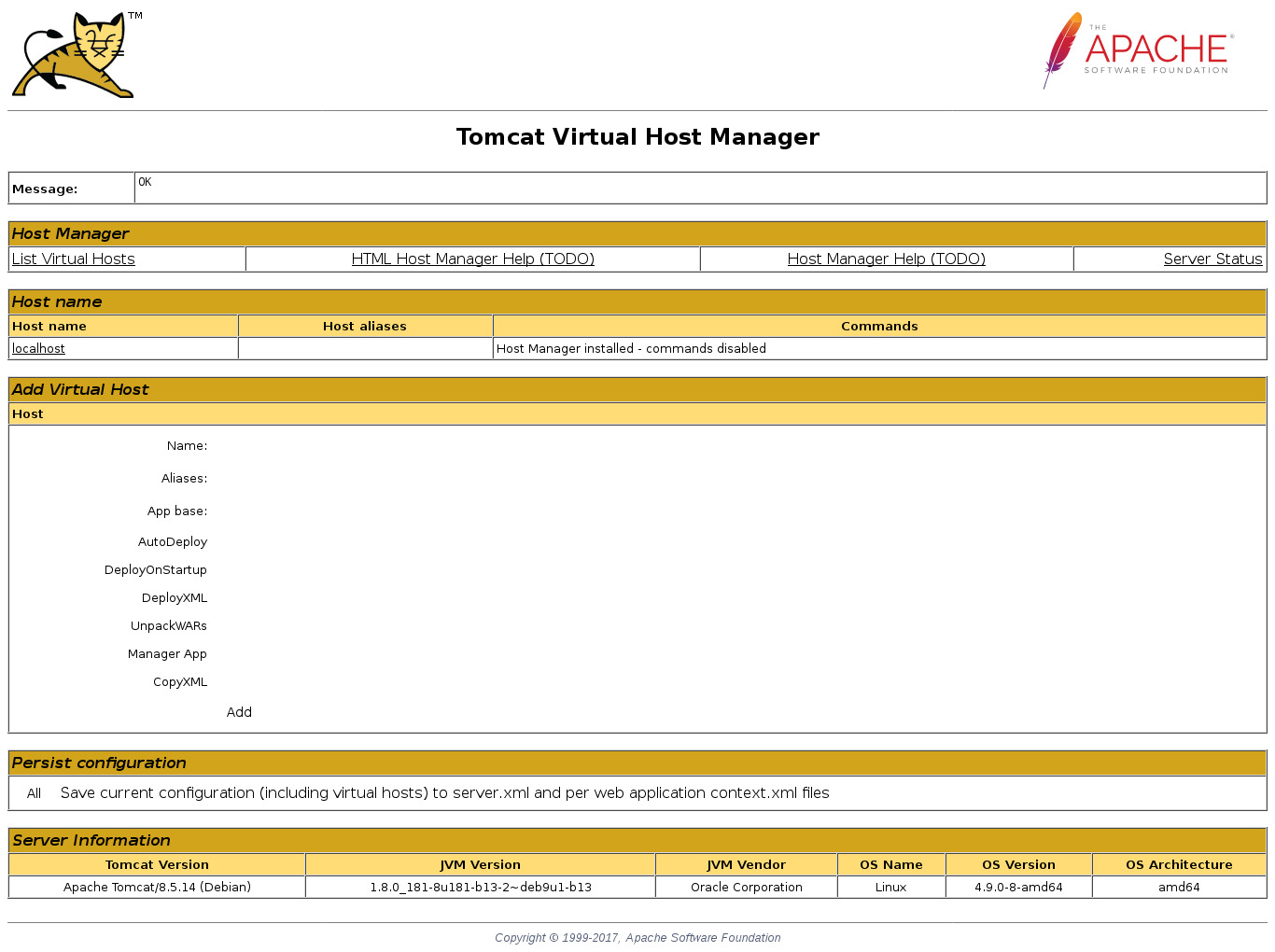
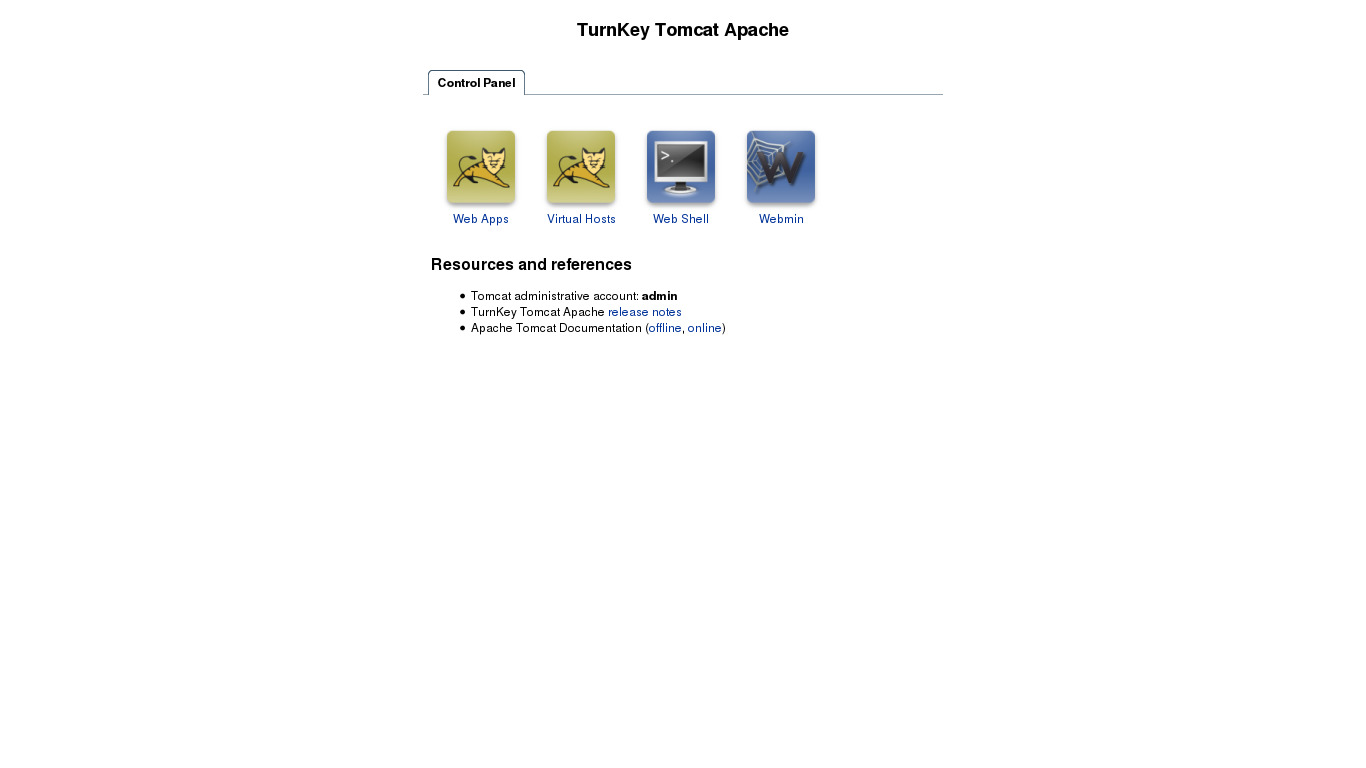
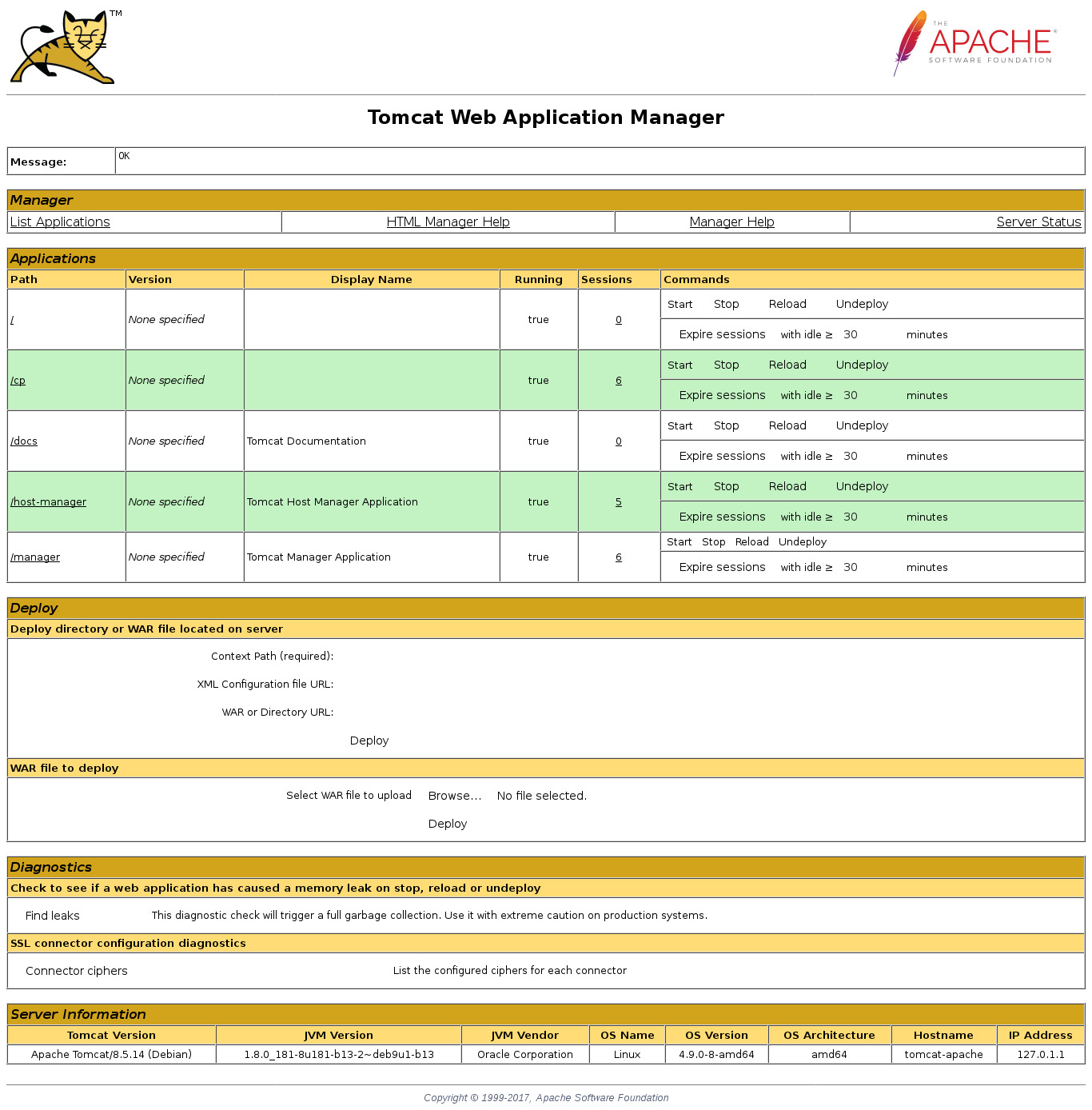
Tomcat es un contenedor servlet que implementa las especificaciones Java Servlet y JavaServer Pages (JSP), y proporciona un entorno servidor web "pure Java" HTTP para ejecutar código Java para ejecutar Tomcat potencia numerosas aplicaciones web de gran escala y crítica para misiones en una amplia gama de industrias y organizaciones.
Este appliance integra Tomcat con el servidor web Apache. Cuando no se requiere un servidor web completamente ofrecido, considere el uso del servidor web Standalone Tomcat appliance.
Este appliance incluye todas las características estándar en TurnKey Core, y encima de eso:
Tomcat en configuraciones Apache:
Panel de control web TurnKey en /var/lib/tomcat10/webapps/cp
El fichero índice Apache predeterminado (/var/www/index.html) utiliza javascript para redirigir la página web raíz al panel de control:
window.location = "/cp/"
Tomcat 10.1 y todos los componentes instalados en la gestión de paquetes.
Utilizando el OpenJDK 21 Java runtime de Debian.
Aplicaciones web desplegadas en /var/lib/tomcat10/webapps.
Panel de control web TurnKey en /var/lib/tomcat10/webapps/cp.
Salida de consola JSP disponible a través de la revista sistemad.
Creado Tomcat admin/germana roles y usuario administrador.
Utilice el conector de carga Apache2 Jk (performance).
JkMounts para administración, gerente, aplicaciones de host-gerger (conveniencia).
Conector Bind Tomcat AJP a localhost (seguridad).
Quitar Tomcat HTTP conector listener (seguridad).
Establecer variables de entorno Tomcat y Java anchas.
Incluye MariaDB, un servidor de bases de datos compatible con MySQL.
Soporte SSL fuera de la caja.
Incluye módulos Webmin para configurar Apache2 y MariaDB.
Ver el Tomcat en Apache docs para más detalles.
Credenciales (palabras puestas en la primera bota)
Webmin, SSH, MariaDB: nombre de usuario root
Aplicaciones de administración de Tomcat: nombre de usuario admin
Correr desde el navegador
V 19.0
V 18.0
GitHub
Detalles de uso " Iniciar sesión en Administración
No contraseñas predeterminadas: Por razones de seguridad no hay contraseñas predeterminadas. Todas las contraseñas se establecen en inicialización del sistema tiempo.
Ignora la advertencia del navegador SSL: los navegadores no les gustan los certificados SSL auto-firmados, pero este es el único tipo que se puede generar automáticamente. Si usted tiene un dominio configurado, entonces vía Confconsole Menú avanzado, usted puede generar gratis Vamos a encipt SSL/TLS certificados.
Web - apuntar su navegador en cualquiera de los dos:
- http://12.34.56.789/ - no cifrado así que no hay advertencia del navegador
- https://12.34.56.789/ - encriptado con certificado SSL auto-firmado
Nota: algunos appliances autodirecto http a https.
Nombre de usuario para aplicaciones de administración de tomcat:
Iniciar sesión como nombre de usuario admin
Nombre de usuario para la administración de bases de datos:
- Adminer; login como usuario MySQL adminer:
https://12.34.56.789:12322/ - Aplicación de la web de gestión de bases de datos de administradores
- MySQL línea de comando herramienta; inicie sesión como root (no se requiere contraseña):
$ mysql --user root
Welcome to the MySQL monitor.  Commands end with ; or \g.
Type 'help;' or '\h' for help. Type '\c' to clear the current input statement.

mysql>
Nombre de usuario para la administración del sistema operativo:
Iniciar sesión root excepto en Mercado AWS que utiliza el nombre de usuario admin.
- Indica tu navegador para:
- https://12.34.56.789:12321/ - Panel de control de sistemas
- https://12.34.56.789:12320/ - Terminal de línea de comandos basado en la web
- Iniciar sesión con SSH cliente:
ssh root@12.34.56.789
Caso especial para el mercado AWS:
ssh admin@12.34.56.789
* Reemplazar 12.34.56.789 con un IP válido o nombre de host.
Documentación
Servir una raíz web diferente (no el panel de control)
La raíz web predeterminada se redirige al panel de control TurnKey. Para cambiar eso, hay diferencia entre la versión Turnkey.
Versión 14.2 y superior
Puede cambiar eso eliminando o reemplazando este código Javascript que se escribe en index.html (localizado en var/www/ por defecto):
window.location = "/cp"
Más bajo que la versión 14.2
Puedes cambiarlo por cualquiera:
- Configuración de un host virtual en el nivel Apache a través de Webmin
- Cambiar la configuración mod_jk editando /etc/tomcat6/mod_jk.conf.
Reemplazar:
RedirectMatch ^/$ /cp
Con:
RedirectMatch ^/$ /index.html
Configuración mod_jk para servir los applets
Por ejemplo, digamos que desea instalar Apache Axis:
Por ejemplo, si el eje está situado en el directorio webapps, añadiría algo como lo siguiente a la configuración mod_jk en /etc/tomcat6/mod_jk.conf:
JkMount /axis    ajp13_worker
JkMount /axis/*  ajp13_worker
Cuando navegas a http://appliance_ip/axis sería proxiado de vuelta a tomcat a través de apache. Si desea que el eje sea servido en la webroot (bien, redireccionado de webroot), puede implementar una redireccion como:
RedirectMatch ^/$   /axis
JkMount /axis    ajp13_worker
JkMount /axis/*  ajp13_worker
Tenga en cuenta que tendrá que eliminar el redirección de bienvenida.
Para más información sobre mod_jk, echa un vistazo a la Documentación de los conectores Apache Tomcat