
Servidor listo para usar
WordPress
Blog Plataforma de publicación
- Basado en Debian
- Actualizaciones de seguridad automáticas
- Libre y de código abierto
Capturas de pantalla WordPress
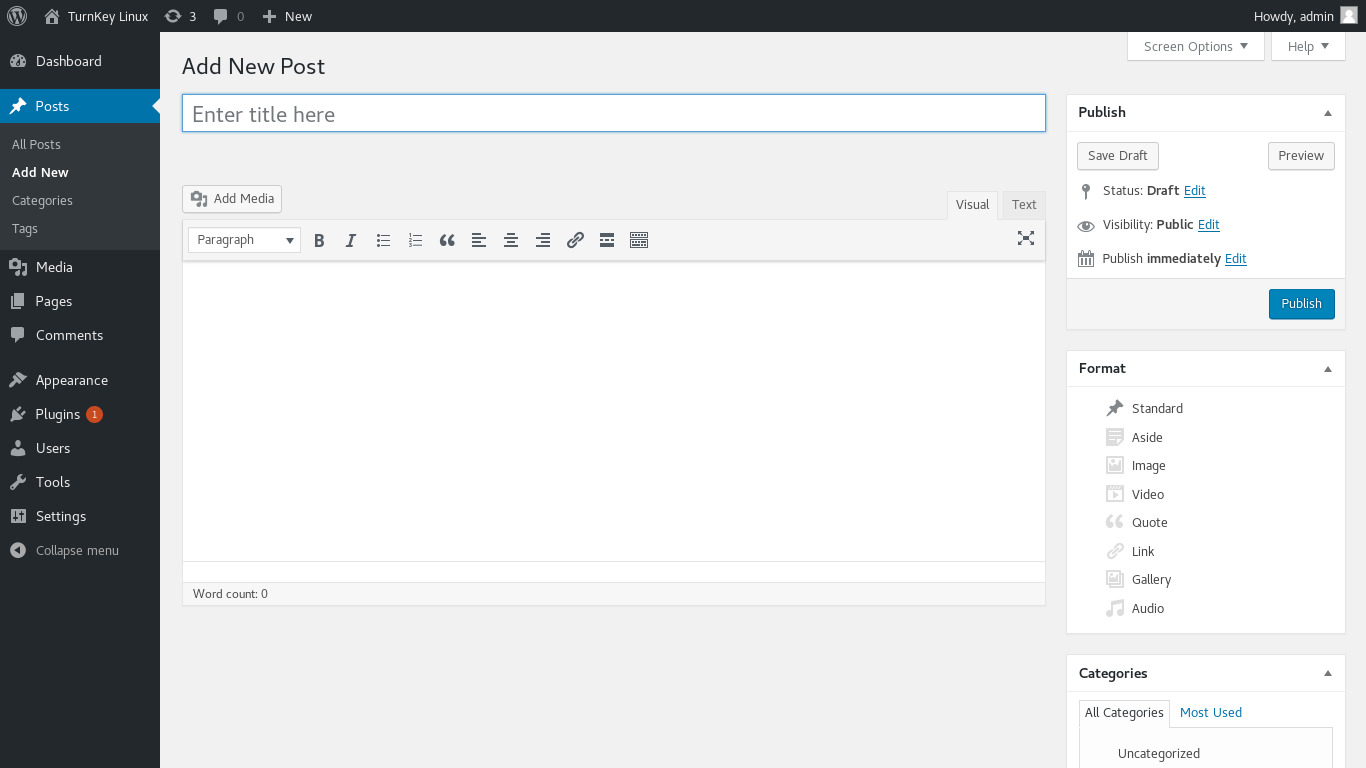


WordPress es una plataforma de publicación de última generación con enfoque en estética, estándares web y usabilidad. Es una de las aplicaciones de publicación de blog más populares del mundo, incluye toneladas de funcionalidad de núcleo potente, extensible a través de literalmente miles de plugins, y soporta completo - ¿Qué?
Este appliance incluye todas las características estándar en TurnKey Core, y encima de eso:
Configuraciones WordPress:
Instalado desde código fuente de corriente hasta /var/www/wordpress
Mecanismo de actualización integrado: obtener actualizaciones WordPress directamente del creador de WordPress Automattic.
Subir medios como imágenes, vídeos, etc.
Configuración de Permalinks compatible con consola de administración (conveniencia)
La gestión de plugin y tema sigue disponible a través de WordPress. Estos directorios contienen intencionalmente código ejecutable web-writable; instala sólo actualizaciones y extensiones en las que confía.
El núcleo WordPress es de propiedad de raíz y no se actualiza automáticamente. Aplicar una actualización de núcleo supervisada como root con turnkey-wordpress-update. El comando verifica los cheques oficiales de núcleo WordPress y restaura el límite de propiedad appliance después de actualizar.
La página de aterrizaje proporciona enlaces a Búsqueda de plugins WordPress, además de un número de plugins Wordpress útiles y populares (ninguno preinstalado):
Yost SEO: Optimiza tu blog WordPress para motores de búsqueda y mapas de sitios XML.
NextGEN Gallery: Galería de imágenes fácil de usar con opciones de presentación de diapositivas miniatura.
JetPack by WordPress.com: Jetpack añade características poderosas previamente disponibles sólo para los usuarios de WordPress.com incluyendo personalización, tráfico, móvil, contenido y herramientas de rendimiento.
WP Super Cache: Acelera su blog al servir el 99% de sus visitantes a través de archivos HTML estáticos.
Social Media Share Buttons & Icons: Promover su contenido agregando enlaces a sitios de compartir y marcar social.
Etiquetas simples: añade automáticamente etiquetas y publicaciones relacionadas a su contenido.
BackupWordPress: fácilmente respaldo sus mesas de núcleo WordPress.
Google Analytics Dashboard for WordPress: seguimiento de visitantes, clics de AdSense, enlaces salientes y búsqueda de consultas.
WP-Polls: Añade un sistema de encuestas AJAX fácilmente personalizable a tu blog.
WP-PageNavi: Agrega navegación de paging más avanzada.
Menú desplegable Ozh admin: Crea un menú desplegable con todos los enlaces de administración.
Formulario de contacto 7: Formas de contacto personalizables que apoyan la integración AJAX, CAPTCHA y Akismet.
Podcasting en serio simple: Simple podcasting de su sitio WordPress.
Soporte SSL fuera de la caja.
Adminer administración frontend para MySQL (listening on port 12322 - uses SSL).
Postfix MTA (en adelante a localhost) para permitir el envío de correo electrónico (por ejemplo, recuperación de contraseñas).
Módulos Webmin para configurar Apache2, PHP, MySQL (MariaDB) y Postfix.
Ver el WordPress docs para más detalles (incluyendo el ausent multisite).
Credenciales (palabras puestas en la primera bota)
Webmin, SSH, MySQL: nombre de usuario root
Adminer: nombre de usuario adminer
Wordpress: nombre de usuario admin
Correr desde el navegador
V 19.0
V 18.2
GitHub
Detalles de uso " Iniciar sesión en Administración
No contraseñas predeterminadas: Por razones de seguridad no hay contraseñas predeterminadas. Todas las contraseñas se establecen en inicialización del sistema tiempo.
Ignora la advertencia del navegador SSL: los navegadores no les gustan los certificados SSL auto-firmados, pero este es el único tipo que se puede generar automáticamente. Si usted tiene un dominio configurado, entonces vía Confconsole Menú avanzado, usted puede generar gratis Vamos a encipt SSL/TLS certificados.
Web - apuntar su navegador en cualquiera de los dos:
- http://12.34.56.789/ - no cifrado así que no hay advertencia del navegador
- https://12.34.56.789/ - encriptado con certificado SSL auto-firmado
Nota: algunos appliances autodirecto http a https.
Nombre de usuario para el administrador:
Iniciar sesión como nombre de usuario adminer
Nombre de usuario para wordpress:
Iniciar sesión como nombre de usuario admin
Nombre de usuario para la administración de bases de datos:
- Adminer; login como usuario MySQL adminer:
https://12.34.56.789:12322/ - Aplicación de la web de gestión de bases de datos de administradores
- MySQL línea de comando herramienta; inicie sesión como root (no se requiere contraseña):
$ mysql --user root
Welcome to the MySQL monitor.  Commands end with ; or \g.
Type 'help;' or '\h' for help. Type '\c' to clear the current input statement.

mysql>
Nombre de usuario para la administración del sistema operativo:
Iniciar sesión root excepto en Mercado AWS que utiliza el nombre de usuario admin.
- Indica tu navegador para:
- https://12.34.56.789:12321/ - Panel de control de sistemas
- https://12.34.56.789:12320/ - Terminal de línea de comandos basado en la web
- Iniciar sesión con SSH cliente:
ssh root@12.34.56.789
Caso especial para el mercado AWS:
ssh admin@12.34.56.789
* Reemplazar 12.34.56.789 con un IP válido o nombre de host.
Documentación
WordPress soporte multisitio (aka. Sitios de red)
Una red multisite es una colección de sitios que comparten la misma instalación WordPress. También pueden compartir plugins y temas. Los sitios individuales de la red son sitios virtuales en el sentido de que no tienen sus propios directorios en su servidor, aunque sí tienen directorios separados para los medios suben dentro de la instalación compartida, y tienen tablas separadas en la base de datos.
Se requieren los siguientes pasos para permitir el soporte multisitio en TurnKey WordPress:
1. Decide si desea utilizar subdominios o subdirectorios
Los multisites Wordpress pueden ser servidos desde un subdominio o un subdirectorio, por ejemplo:
- Subdominios: site1.example.com, site2.example.com
- Subdirectorios: www.example.com/site1, www.example.com/site2
Importante: Si decides subdominios, entonces SITE sería http://example.com Si decides subdirectorios, entonces SITE sería http://www.example.com .
Nota: Los subdominios requieren que usted pueda actualizar sus registros DNS de dominios (ver Gestión del dominio TurnKey).
2. Actualizar la configuración wordpress
Editar /var/www/wordpress/wp-config.php
Delete the following:

define('WP_SITEURL', 'http://'.\$_SERVER['HTTP_HOST']);
define('WP_HOME', 'http://'.\$_SERVER['HTTP_HOST']);

And in its place, add (replace SITE with what you decided in step 1):

define('WP_SITEURL', 'SITE');
define('WP_HOME', 'SITE');
define('WP_ALLOW_MULTISITE', true);
Actualizar la base de datos
mysql --defaults-extra-file=/etc/mysql/debian.cnf <<EOF
USE wordpress;
UPDATE wp_options SET option_value='SITE' WHERE option_name='home';
UPDATE wp_options SET option_value='SITE' WHERE option_name='siteurl';
EOF