ドキュメント
WindowsからSSHキーペアを生成
ドキュメントから触発される ノード - オリジナルの作品に従うために、これは全面的に書き換えられます CC BY-ND 3.0 の仕様 ライセンス
WindowsからSSH経由で接続するには、お勧めします プチ. 一般的なSSH接続では、単一のメインPuTTY実行可能(putty.exe)のみが必要です。 しかし、SSHキーペア(AKA "SSHキー")を生成するには、PuTTYgen(puttygen.exe)が必要になります。 個々の実行ファイルやzip またはインストーラーをダウンロードできます(すべての PuTTY ツールを含む)。 チェック ダウンロードページ.
プチゲンでSSHキーペアを生成
スタンドアローン実行可能(puttygen.exe)は直接実行できます。 それ以外の場合は、上記のダウンロード選択に応じてソフトウェアを解凍またはインストールします。
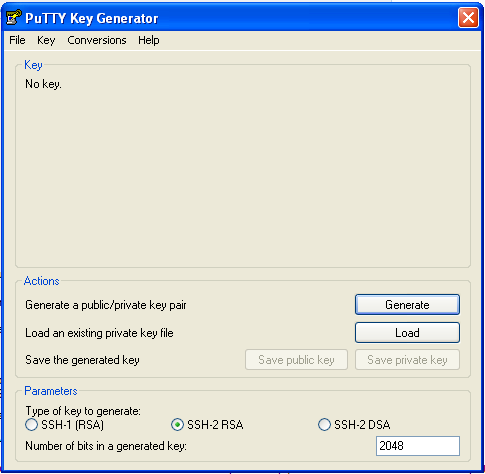
最終的に(または、pputtygen.exeを起動するとすぐに)、キー生成画面で自分自身を見つけるでしょう。 デフォルトは良いはずです。 自分が何をしているかわからない限り、自分がいるように残しておくことをお勧めします。
クリックして、 生成する 生成プロセスを開始するボタン。 これはキーペア(キーペア)を生成します。 1つのプライベート(あなたが安全などこかでコンピュータに保管し、誰と共有しません!)と1つのパブリック(アップロードする) サーバへ
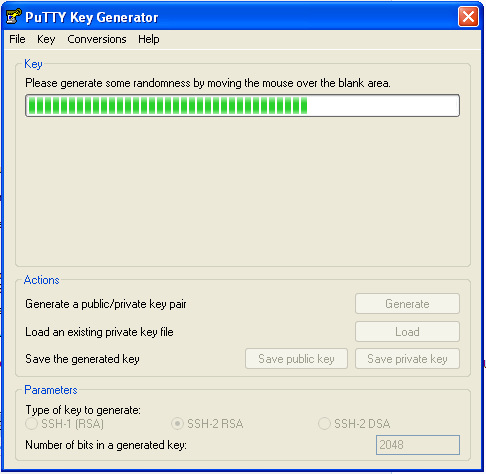
ユニークで、本当にランダムなキーペアの作成は、ユーザーインタラクションを必要とします。 そのため、進行バーがいっぱいになるまで、プログラムウィンドウでマウスを移動する必要があります。
生成したら、次のウィンドウに公開鍵が表示されます。選択すると、マウスの右クリックで「コピー」を選択します。
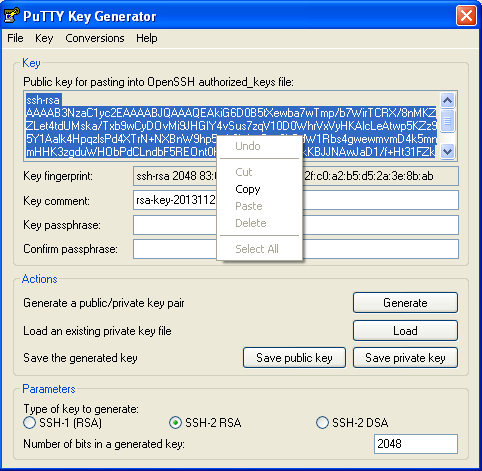
パブリックキーを後で使用するために、どこかに貼り付ける必要があります。テキストファイルには良いオプションです。 一般的には、NotePad や WordPad を Linux ファイル(これらのテキストエディタの mangle Linux のファイルと使用してエラーを引き起こす) で使用するのは悪い練習です。 オープンソースを使用することをお勧めします ノートパッド++ (ダウンロードページ)。しかし、今の公開鍵を節約するためには、NotePad/WordPad が機能します。 すぐに必要なときに保存した場所を忘れないでください。

追加のセキュリティを提供するために、あなたのプライベートキーにパスフレーズを追加することもできます。 これは、誰かがあなたの秘密鍵を盗む場合でも、彼らはまだあなたのパスフレーズをあなたのサーバーにアクセスするために亀裂する必要がありますことを意味します。 一般的には、オプションですが、これは推奨ステップです。
パスフレーズは、文字と数字の任意の文字列であり、ユニークで非対称であることができます。 文章は割れにくいので、かなりの選択肢ですが、覚えやすくなります。 メモリにパスフレーズをコミットするのは、そうでなければ、どこか安全なメモを作る。後で必要です! パスフレーズを忘れたり失いたりすると、SSHパスワードのログイン(下端)を無効にすると、WILL NOTが回復できます!
パスフレーズの使用を選択した場合は、入力して確認してください(下の行に再度入力してください)。
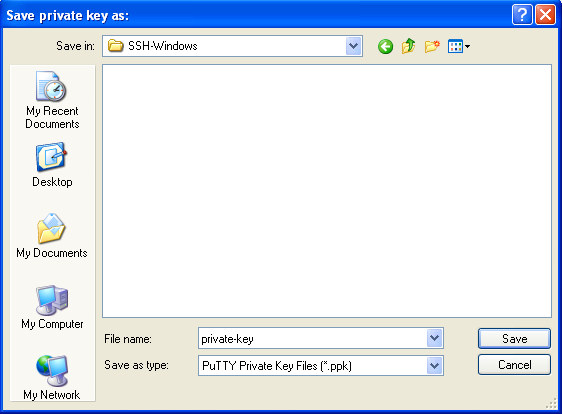
関係なく、クリック プライベートキーを保存 ボタン。これは秘密鍵を保存します。
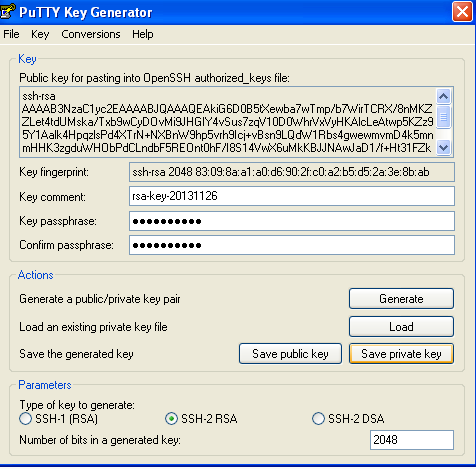
デフォルトファイルの場所は細かいので、理由がなければ、jsut はそのまま残します。 秘密鍵のファイルを名前付けて、クリックします 保存する.
複数のサーバー間で同じキーを使うことができますが、別のサーバーに異なるキーを持つこともできます。 複数のキーを作成する予定がある場合は、キーファイルを書き込みを避けるために、異なる名前を使用することを確認してください。 秘密鍵の名前と場所をメモして、後で必要です。
パブリックSSHキーをハブに追加
ご利用の際には ハブ それから、そこにあなたの公共のキーを追加することができます。それからあなたが起動する任意の新しいサーバーは、自動的にあなたの公共のキーを取得します。クールフー!?
ご利用いただけない場合 ハブ, 次のセクションにスキップする必要があります。.
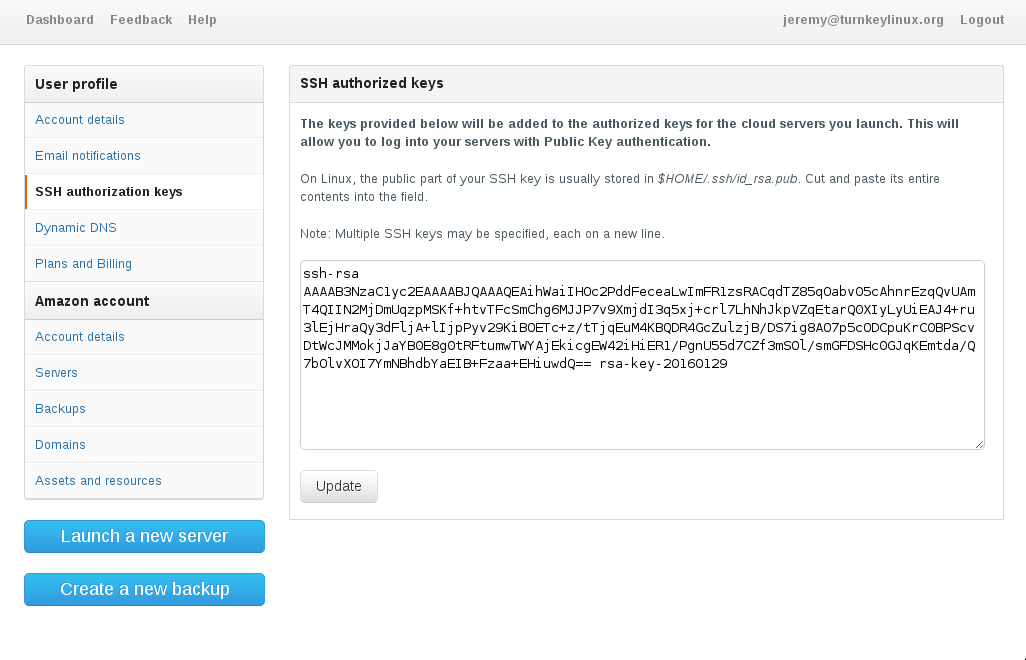
ハブアカウントにログインして「ハブ」に移動SSH の承認のキー「タブ。 そこにある公開鍵を貼り付ける(以下に示すように)、「更新」をクリックします。

新規サーバーを起動し、以下の手順に従って、PuTTY にログインして新しいキーを使ってログインしてください。 既存のハブサーバーに接続したい場合(新しいものではなく)、パブリックSSHキーをサーバーに追加するすべての "完了する必要があります。" 手順 以下。
注:AWS MarketPlace を使用している場合は、AWS Console で特定の領域に公開 SSH キーを追加することもできます。 その地域の将来のサーバーは、自動的にキーを取得する(ハブの仕組みと類似)。 複数の地域に同じキーを使わせたい場合は、各地域に手動で追加する必要があります。このドキュメントのスコープを超えて行うべき手順を具体的に説明します。
サーバに接続するPuTTYの設定
そこで、プライベートキーを使用するには、PuTTY(putty.exe)を設定する必要があります。
- 起動PuTTY(putty.exe).
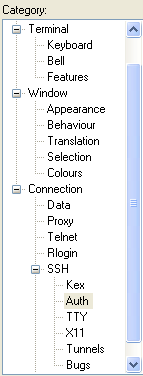
左のペインから、選択します 接続方法 >> 寸法: SSH >> 認証. オプションの展開には「+」をクリックする必要があります。
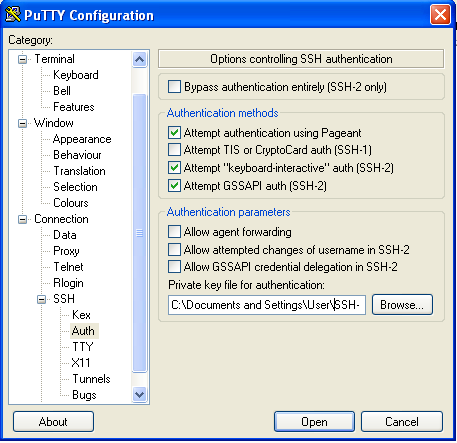
デフォルトは、プライベートキーファイルの場所を設定する必要がありますが、(ステップ#6から「PuTTYgenでSSH Keypairを生成」)。 いずれかのクリック ブラウザ ボタンを押して秘密鍵ファイルに移動するか、ボックスにフルファイルパスを入力します。
[オプション] 下の接続したいユーザー名を設定できます。 接続方法 >> 寸法: SSH >> コンテンツ. 通常は、代替ユーザを追加していない場合は「root」(引用符を使用しないでください)になります。Amazon MarketPlaceインスタンスを使用している場合は「admin」になります。
設定されていない場合は、PuTTY は SSH セッションでユーザー名を尋ねます。
セッションの確立には、クリックしてください セッション のりば コンテンツ リスト。 サーバーの FQDN または IP アドレスを入力します。また、他のすべてのデフォルトは問題ありません。
[オプション] クリックすることで、デフォルトでこの接続を保存できます 保存する. または、名前を入力することで、可能な接続の1つとして保存することができます。 セッションを保存 テキストフィールドとクリック 保存する. 次の時間あなたが使用 PuTTY それは自動負荷します "デフォルト設定"、代替設定をロードし、名前を選択し、クリックします ロード.
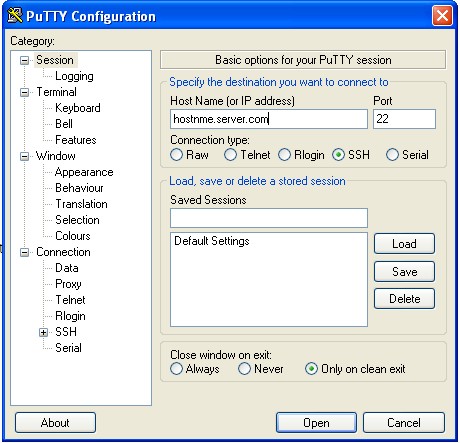
接続を確立するには、クリックしてください 営業部.
ハブで公開SSHキーを保存した場合(上記の「パブリックSSHキーを追加」)、起動したサーバーで、そこから起動すると良いです。 ユーザー名を入力する必要があります(上記のステップ#4をスキップした場合)。 パスフレーズ(ステップ#5「上にあるSSHキーペアを生成する」)を設定した場合、プロンプトが表示された場合に入力する必要があります。
もし、Hub以外のサーバーに接続している場合、または、SSH パブリックキーをハブに追加する前に作成した Hub サーバーが、手動でキーを手動で追加する必要があります。 サーバ。 指示に従ってください。 "通常、パブリックSSHキーをサーバーに追加する" セクションの指示を、すぐ下にあるようにします。
手動でサーバーに公開SSHキーを追加
上記「PuTTY の設定」セクションから直接フォローしてください。
サーバに接続すると、ログイン名(おそらくroot)とパスワード(サーバーに設定した「root」パスワード)を入力するように求められます。
サーバにログインしたら、
.sshディレクトリ(ホームディレクトリ)に、空のディレクトリを作成します。authorized_keysファイルの内、アクセス権限を設定して、ユーザのみが読み書きできるようにします。mkdir ~/.ssh touch ~/.ssh/authorized_keys chmod -R 700 ~/.ssh
新しく作成された編集
authorized_keys好きなLinuxテキストエディタにファイル。例えばnanoを使う。nano ~/.ssh/authorized_keys
ワークステーションからパブリックキーの内容をコピーして、
authorized_keysfile (ステップ#4から "PuTTYgenでSSH Keypairを生成します)。 終了時にファイルを保存することを確認してください。プティを終了します。
再びPuTTY(putty.exe)を開き、 ロード 保存されたセッション(ステップ#4から「PuTTY の設定」からサーバーに接続します。) セッションを保存しなかった場合は、「PuTTY の設定」でサーバーに接続します。 繰り返しますが、上記の「PuTTY をサーバーに接続するための設定」を省略した場合は、ユーザー名を入力する必要があります。 パスフレーズ(ステップ#5「上にあるSSHキーペアを生成する」)を設定した場合、プロンプトが表示された場合に入力する必要があります。
SSHキーペアを使ってサーバーに接続できるようになりました! :)
パスワード(パスフレーズではなく)を尋ねると、パブリックSSHキーを追加して誤って行ったことがある。上記の手順をもう一度お試しください。 それでも失敗した場合は、弊社にご連絡ください。 サポートフォーラム
パスワードのログインを無効にする [オプション]
アプライアンス を安全にするための追加のステップとして、パスワード SSH のログインを無効にできるようになりました。
重要: SSHキーペアでログインしただけならこれを実行してください! キーペアログを正しく設定されていない場合(または秘密鍵を失う)、サーバーからロックアウトされ、そこにあります パスワードを回復する方法はありません! 警告が!
上記にPuTTYを使用してSSH経由でサーバーにログインします。DID NOTがパスワードを使用する必要があることを確認してください。SSHキーパスフレーズ(設定した場合)が必要です。
好きなテキストエディタでSSH configファイルを開きます。例えば、ナノを使うでしょう。
nano /etc/ssh/ssh_config
言う行を探します。:
# PasswordAuthentication yes
行の開始から「#」を削除し、「はい」を「いいえ」に置き換えます。 行は、このように見えます。
PasswordAuthentication no
ファイルを保存してナノを終了
新規設定を適用するには、SSHサーバーを再起動します。
service ssh restart
です!サーバー上のSSHサービスはロックダウンされ、公開SSHキーに対応するプライベートSSHキーのみが受け入れられます。
~/.ssh/authorized_keys