ドキュメント
TKLDev を使用してソースから TurnKey アプライアンス ISO をビルドする方法
もともとはこういったことを書いています。 ブログ投稿ですが、ここはコンビニエンスのためのコンテンツリンクで追加しました。元ブログ投稿から更新しました。
コンテンツ
TKLDev セットアップ
VM を作成する
仮想マシンにTKLDevをインストールすることをお勧めします。VirtualBoxやVMware製品などの製品を使用すると仮定しています。 VBox に最もよく馴染みのあるので、用語集を使用します。VMware 製品は、すべてうまく機能します。
VM (OVA) からインストールすると、VM が自動的に割り当てられたリソースが自動的に作成されます。 デフォルトリソースは最小限で、より良い経験のために適切なように調整します。
推奨VMスペックと設定:
- ほとんどのアプライアンスは、少ない状態でうまく構築します。
- アプライアンスの2-5%は2x RAMまで要求するかもしれません。
- 複数のアプライアンスを、毎回product.isoを削除せずにビルドする必要があります。
の vRAM: 1024MB(もっと良い)
vCPUコア: 2 (もっと良い)
vHDD: 10GB分(もっと良い)
OSのタイプ: x64 Debian (64ビットLinuxは動作するべき)
ネットワーキング: ブリッジド(参照) ドキュメント. 詳しくはこちら
注意: ' を選択する必要があるかもしれません寸法: PAEVBox の設定で、VMware の等価が確認されていない。
資料ダウンロード
最新の VM (OVA) または ISO をダウンロード TKLDev アプライアンス page
VM にインストールする
これは、TurnKeyインストール手順のステップバイステップの指示です。 残念ながら、スクリーンショットの欠落のカップルがありますが、あなたはアイデアを得る必要があります。 VM (OVA) ビルドは、既に「プリインストール済み」と若干異なります。OVA ユーザーは、直接スキップできます。 ステップ8.
01) 「ハードディスクにインストール」:<Enter>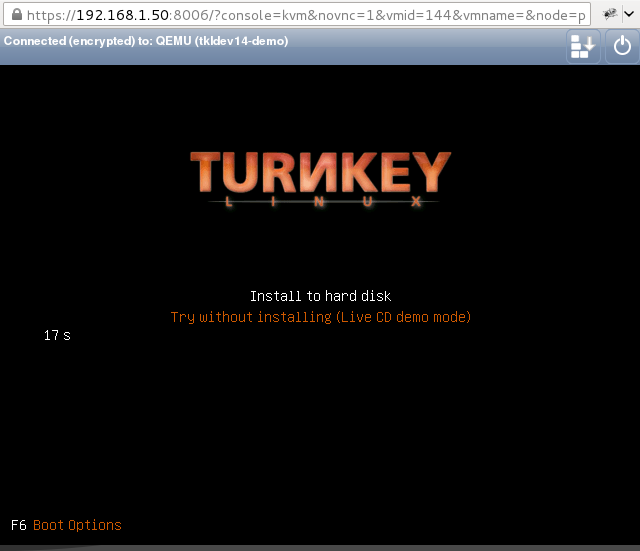
02) 「Ok」: <Enter> (または )<Tab> でオプション間で移動します。 <Enter> を選択して選択します。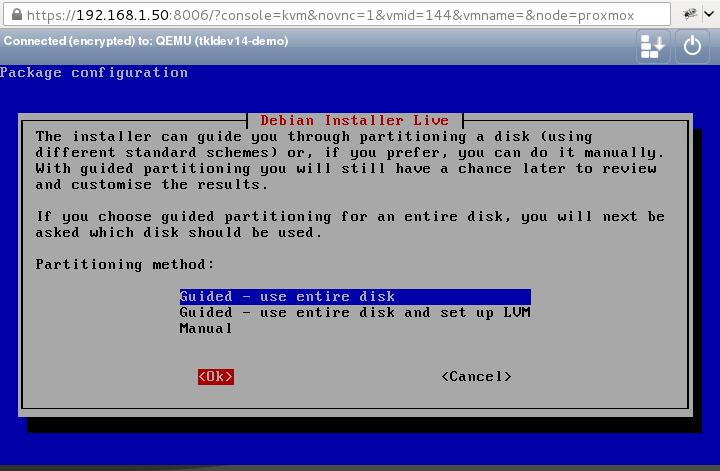
03) 'Yes' (<Tab> はオプション間で移動します。<Enter> は選択します)
04) データコピー中に待つ...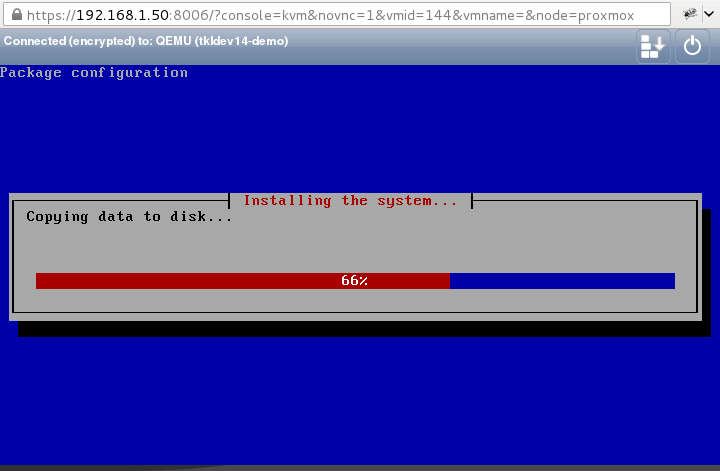
05) 'Yes' (<Tab> はオプション間で移動します。<Enter> は選択します。 スクリーンショットの欠落
06) 'Yes' (<Tab> はオプション間で移動します。<Enter> は選択します。 スクリーンショットの欠落
07) BUG: 時折、システムが自動的に再起動を完了できない('Reached target Shutdown.'でスタックされる可能性があります)。 それが起こる場合は、手動でVMを再起動する必要があります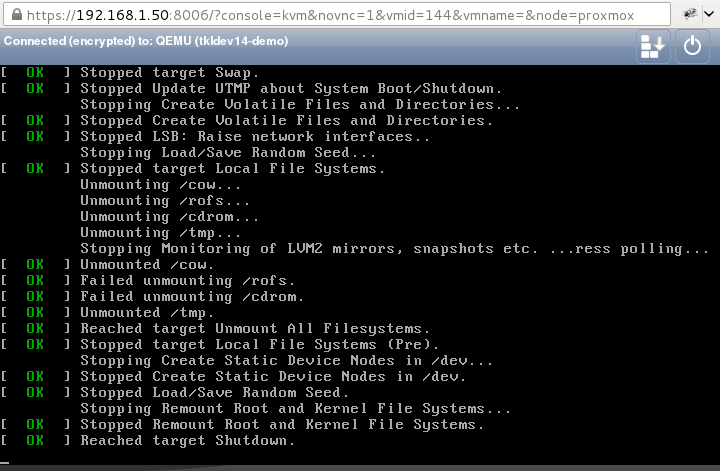
08) 起動して、目的の 'root' (Linux admin) ユーザ パスワードを入力します。<Enter>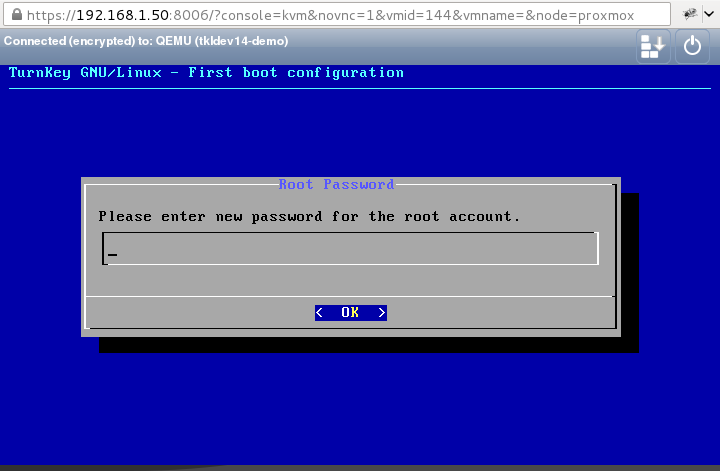
09) 設定したまま待って(しばらくはちょっとかかります)...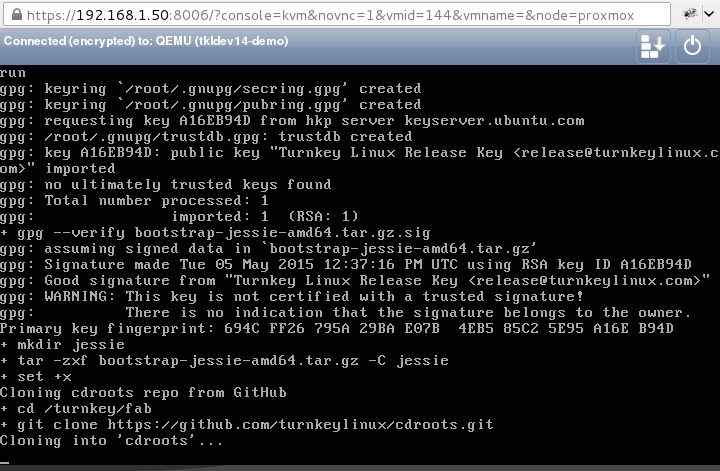
10) 'Skip' (<Tab> はオプション間で移動します。<Enter> は選択します)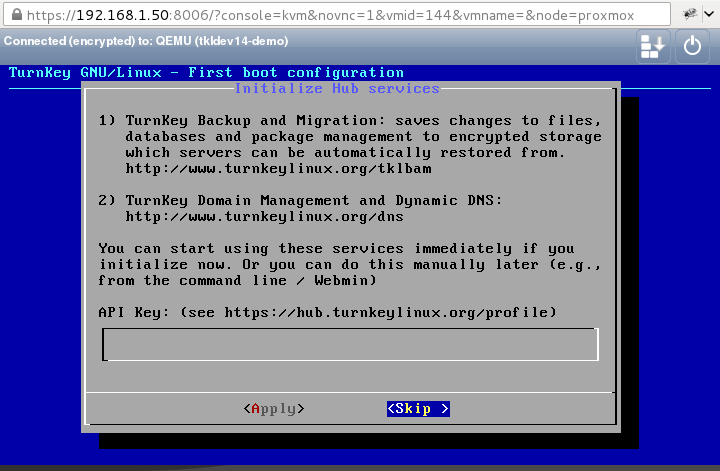
11) 'Install' (<Enter>) を 'Install' (<Enter>) に ' を ' で ' に ' と ' が ' に ' が ' が ' に ' が ' に ' が ' が ' に ' が ' ' に ' ' が ' ' が ' ' に ' ' が ' ' ' に ' ' ' が ' ' ' ' ' ' ' ' ' ' ' ' が に ' ' が ' ' ' ' ' ' ' ' ' ' ' ' ' ' ' ' ' ' ' ' ' ' ' ' ' ' ' ' ' ' ' ' ' ' ' ' ' ' ' ' ' ' ' ' '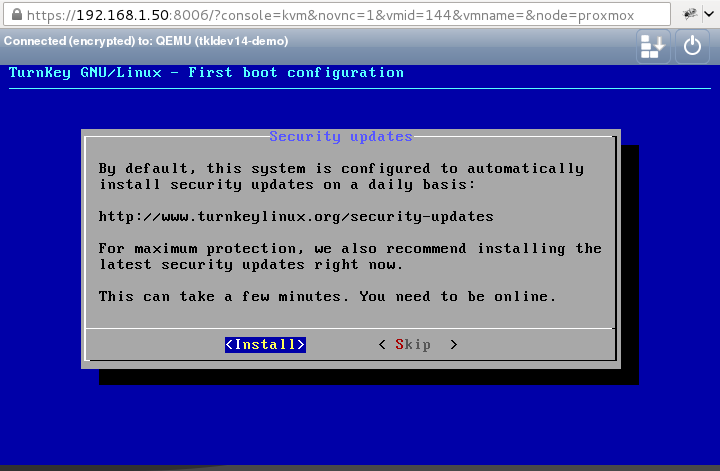
TKLDev で動作する
TKLDev VM に接続
SSHセッションを使ってVMに接続することをお勧めします。 VMウィンドウを使用するオプションもありますが、IMOはSSHセッションだけを使用する方がはるかに優れています。 Linux のユーザー以外にも、ネイティブ端末のウィンドウが好きなだけあって、期待する機能も充実しています。
LinuxとMacの
LinuxとMacで使用することをお勧めします ssh コマンド(OpenSSHによって提供)。 Macについて確信していませんが、ほとんどのLinuxes(Linui?)がデフォルトでインストールされていることを期待しています。
選択のターミナルエミュレータを開き、次のように接続します。
ssh root@<ip-address>
おそらくECDSAキー指紋(できる)を追加したい場合は、おそらく尋ねます。 その後、パスワードを入力して<Enter>を押します。 そのため、最初のセッションは、次のようになります。
私にとっては、次のことになります。
# ssh root@192.168.1.143
The authenticity of host '192.168.1.143 (192.168.1.143)' can't be established.
ECDSA key fingerprint is ef:e4:65:dc:b0:a5:21:23:2d:c6:f4:81:3b:ea:1c:28.
Are you sure you want to continue connecting (yes/no)? yes
Warning: Permanently added '192.168.1.143' (ECDSA) to the list of known hosts.
root@192.168.1.143's password:
ウィンドウズ
こんなものが必要 プチ サーバに接続します。 正確にOTTOMHを設定しても、ポート22の<ip-address>に接続しては、 'root' とパスワードを設定します。
注意: Windowsとは異なり、Linuxはパスワードを入力すると任意の文字を表示しませんので、あなたが気にしないと思えるときに何か間違っていると思う パスワードを入力してください。
ビルド最初のISO
デモ(そして、既知の善意の対象からすべてをチェックする)のために、私たちは「Core' アプライアンス(これは他のすべてが上に構築されているものです)を構築します。
ディレクトリを/turnkey/fab/products:に変更する
cd products
'Core' アプライアンス ビルドコードをクローンします。
git clone https://github.com/turnkeylinux-apps/core.git
コアディレクトリを入力してください。
cd core
ISO を作る:
make
終了すると、'product.iso' という ISO を生成する必要があります。'ls' で参照するには、チェックしてください。
ls build
これを名前を変更することをお勧めします。 これは、/turnkey/fab/productsディレクトリにタイムスタンプされたファイル名を生成するために使用するものです。
mv build/product.iso ../$(basename $(pwd))_$(date --utc +%Y-%m-%d_%H-%MUTC).iso
すべてがそれがどのようになっているか仮定すると、これは、この(異なる日付と時刻)に似たファイルを生成する必要があります。
/turnkey/fab/products/core_2015-05-22_07-51UTC.iso
シェル環境を出てすぐ手に入る。
TKLDev VM から ISO を取得します。
ISO を外す最も簡単な方法は、SFTP 経由で TKLDev VM に接続することです。
GUIの恋人のために私はお勧めします フィジラ (オープンソースのクロスプラットフォームFTPクライアント)。ターミナル設定の人にとって、sftpやscpが欲しいでしょうが、既に知っているでしょう! :)
特に、SFTP や SCP をサポートするアプリは、SFTP をサポートしているクライアントがほとんどは、SFTP をサポートしているはずです。 注:SFTP が必要です。FTP をプレーしない、FTPS ではなく.
VM に接続します(IP と 'root' のユーザとパスワードを使用して)。SFTP と/またはポート 22 を指定する必要があります(クライアントに依存します。Filezilla はどちらかまたは両方とも満足しています)。
それから/turnkey/fab/products/.にアプライアンス、<アプライアンス-name-&-datestamp>.isoに行き、それをダウンロードして、ちょうどそれをダウンロードしてください...
別のISOをビルドする
基本的には、上記のコアアプライアンスを構築すると同じです。 唯一の本当の違いは、異なるgitリポジトリを/turnkey/fab/products.にクローンすることです GitHub ですべてのリポジトリを見つけることができます 詳しくはこちら または各アプライアンスページには、"TKLDEV1X:"の横にあるリポジトリへのリンクがあります。 LAMP アプライアンス page それにリンクがあります GitHubリポジトリ. 一般的なルールとして、リポジトリのURLは https://github.com/turnkeylinux-apps/<アプライアンス-name>.git.
そのため、LAMP アプライアンス を構築します。
cd products
git clone https://github.com/turnkeylinux-apps/lamp.git
cd lamp
make
ISO のテスト
ISO をテストするには、TKLDev 自身で行ったように、新しい VM にインストールします (上の "VM にインストールする" の指示に従って)。
経験する全てのバグは、是非お知らせください。 問題の追跡者 理想的な場所、またはわからない場合(バグやバグの場合) 寸法: PEBKAC エラー) 以下に投稿します。
ビルドが失敗した場合
開発モードが大きくなっていると、ビルドが失敗するチャンスがあります。ビルド失敗は、理由の数によって引き起こすことができます。 一つは、コードが壊れている可能性があります(ただし、更新が必要か、不十分なテストのために新しいバグが導入されている)。 別のネットワーク設定やインターネット接続であってもよいです。現在、TKLDevは、ライブインターネット接続が必要です。時々(インターネット関連の場合)、単に再実行 make 問題が解決します。
ビルドに失敗するほど不幸な場合は、お手数ですが、(特に再試行して、継続的に失敗した場合)お知らせください。 下記の投稿、新しいスレッドの開始、または問題の投稿をすることができます トラッカー. 理想的には、スタックトレースを投稿できると素晴らしいです(最後の〜20-30行+/-の画面に記録されているものの罰金)。 そこで、エラーを起こさないかもしれないものに対して、それをまっすぐに再現しようとすることなく感じることができるのです。
ビルドを取得した場合は(再実行) make) 同じエラーを受け取り、ビルドファイルをリポジトリに3分の1回試す前に、再ポでクリーンアップしてみてください。
また、別のアプライアンスを構築しようとすると、失敗したビルドは時々それを妨げる可能性があります。 だから、あなたは、失敗したビルドをクリーンアップの習慣で得ることをお勧めします。 あなたが開発している場合 (つまり、コードを修正し、私たちを助けたい) その後、クリーンアップするためのより良い方法がありますが、私は別のブログ投稿のためにそれを残すでしょう...
壊れたビルドをクリーンアップする最も簡単な方法は、実行することです。
make clean
失敗する理由がいくつかあれば、再起動してもう一度試してみてください。コマンドラインから再起動するには:
reboot
ヒント
最新情報を常に更新
各アプライアンスは独自のビルドコードです(その中で) 独自のリポジトリ)、アプライアンス間で共有される重要なビルドコードもあります。アプライアンスの大部分は、私たちの上に構築されています LAMP アプライアンス. 別にコードを全て維持し、個別に少しのサイリーなように見えるので、できるだけ多くの共有コードを呼んだリポジトリにまとめます。 よくある質問.
一般的なリポジトリは、TKLDev v14.0 で自動設定されます(スクリプトを手動でインストールするか、v13.0 で手動でクローンする必要がありました)。 限り、それはTurnKey GitHub共通リポジトリのクローンです。 これは、更新しない限り、TKLDevサーバーを設定した時点で凍結されることを意味します。 心配しないでください。更新が簡単です。
通常の状況下では、よくは変更されません。 しかし、現在、私たちは、いくつかの重篤な開発をしていますので、あなたが最新のバージョンの共通を持っていることを確認することは良い考えです。 更新の一般的なチェックは、壊れたビルドがある場合によく良い考えです。
そのため、一般的な更新は、この簡単なプロセスを使用します。
cd common
git pull
最初の行は、あなたに連れて行く必要があります /turnkey/fab/common と2行目は、GitHubから変更をダウンロードし、既存のコードとそれらを結合する必要があります。
タブ補完
<タブ> 完了 TKLDev で、いくつかのタイピングを保存します!
ファイルシステムの移動
TKLDevには、ファイルシステムの周りに移動するヘルパーパスがいくつかあります。 たとえば、
cd products
どこにいても/turnkey/fab/productsに行くことができます。
cd core
/turnkey/fab/products/core にあなたを連れて行く
複数のアプライアンスを造る
TKLDev では 1 つの アプライアンス だけをビルドできます。複数の ISO を同時にビルドしたい場合、複数の TKLDev VM が必要になります。 今だけ発見したら、失敗したアプライアンスで実行します
きれいにして下さい
既知のバグ:インストール後には、断続的な問題が再起動 (固定されるべき)
今回のノートは、歴史上、現在のリリースでは発生しないはずである。しかし、このまま、念のためだけに残しておきましょう。 特にインストール後、VM で実行される アプライアンス は、クリーンにダウン/再起動をシャットダウンするのではなく、'Reached target Shutdown.' でハングするバグがありました。 あなたにとって起こるチャンスでは、単に「電源オフ」または「再起動」/「リセット」を強制します。 そのため、アプライアンス が「リチッドターゲットのシャットダウン」を表示している限り、これは完全に安全であり、腐敗を引き起こすことはありません。