ドキュメント
Hub/EC2 - 新しいElastic IPアドレスを追加します。 (AWSコンソール経由で)
この投稿は、現在のTurnKey Hub制限を回避する方法を具体的に紹介します(読み込み) バグ) 新しい Elastic IP が新しいサーバーに追加されるようにするだけ (つまり、既存の Elastic IP をサーバーに追加したり、既存のサーバーに Elastic IP を追加したりすると失敗します)。 と述べたので、AWS コンソールの使用を必要とするため、任意の EC2 インスタンスに等しく適用されます。
弾性IPを追加するには、 AWS コンソールにログイン と参照する EC2エリア. オートがあなたに指示しないと 「インスタンス」ページそこで、(リンクまたは左手メニューから、インスタンス >> インスタンス) を閲覧します。
最初に、インスタンスリストにあるサーバーを見つけます。 TurnKey Hubとは異なり、AWSコンソールは地域に分割されているため、AWS領域を変更してサーバー(ドロップダウン、右上の隅、から)を検索する必要があります。 ユーザー名が通知される場所の左。 1つのサーバーしかない場合は、正しい領域にあるとすぐに表示する必要があります。
正しい領域を選択し、サーバーを配置したら、 「Elastic IP」ページ (リンクまたは左手メニューから、ネットワークとセキュリティ >> 弾性IP)
オレンジ色のボタンを右上のラベルに「Elastic IPアドレスを割り当てる」をクリックします。 デフォルト (つまり、) 既に選択されている地域、等は細くなり、スクロールしてオレンジ色の「割り当て」ボタンをクリックして下さい。 これにより、Elastic IP ページに戻ってきますが、下のスクリーンショットのように IP アドレスが通知されます。

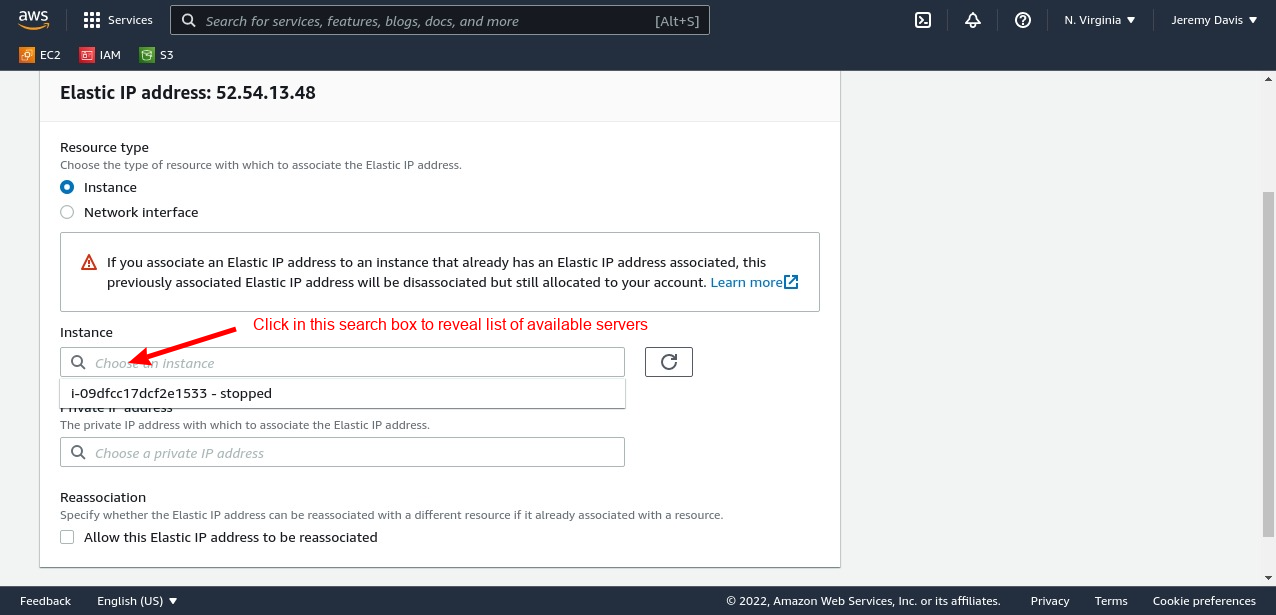
IPアドレスはクリック可能なテキストリンクであるべきなので、それをクリックしてください。 それからオレンジ「アソシエイト伸縮性のあるIPアドレス」ボタンをクリックしてください。 ロードする新しいページで、下のスクリーンショットで示されているように「インストール」ボックスをクリックします。 これは、関連するすべてのサーバーのリストを明らかにする必要があります。 適切なサーバーを選択し、下にスクロールしてオレンジ色の「アソシエイト」ボタンをクリックします。
つまり、サーバーは、関連する弾性IPを介して利用可能になり、IPアドレスは、すべての将来の停止/開始サイクルを持続します。 サーバごとの1つの弾性IPが無料であるが、実行中のサーバーに関連付けられているのはただ、それはただ限りです。 I.e. サーバーに関連付けられていない、または停止サーバーに関連付けられていない場合は、AWS はそれを充電します。