ドキュメント
VirtualBox(新規)でアプライアンスインストールチュートリアル
1: 事前インストール
VirtualBox VM (仮想マシン) へのインストールは、TurnKey Linux で立ち上がり、実行するための最速かつ最も簡単な方法の1つです。 VirtualBoxのオープンソース版は、無料でダウンロードできます。 VirtualBox ウェブサイト.
ステップチュートリアルで次のステップが示すように、基本に精通したら、アプライアンスをデプロイするだけで数分かかります。 インストールプロセスは、すべてのアプライアンスと同じです。
VirtualBox と VMWare (その他)
VirtualBoxはVMWareの独自の仮想化製品に最も人気のオープンソースの代替品です。 VMWare はオープンソースではなく、一部の製品も無料でダウンロードできます(VMWare Player や VMWare Server など)。
TurnKey LinuxはVMWareとVirtualBox(および他のプラットフォーム)の両方でうまく動作するように設計されています。 このチュートリアルではVirtualBoxに焦点を当てていますが、使用している仮想化ソフトウェアに関係なく、原則は同じです。
ダウンロード・インストールから始まります 寸法: VirtualBox、Windows、Mac OS X、Linux で利用可能な無料のソフトウェア仮想化プログラム。 最近のバージョン(5.X とアップ)を使用するのが望ましい。
64bitビルドを実行するには、システムBIOS/UEFIでハードウェアの仮想化が有効になっているか確認する必要があります。 これらの仮想化機能なしで64bit仮想マシンを作成することはできません。 システムによっては、ハードウェアの仮想化がデフォルトで有効または無効化される場合があります。
- インテルユーザー:BIOS/UEFI で Intel Virtualization テクノロジー (VT-x) を有効にします。
- AMD のユーザ: BIOS/UEFI で AMD 仮想化 (AMD-V) を有効にします。
2:インストール - ビルドタイプを選択します
アプライアンスは利用できます 複数のビルドタイプ VirtualBox でうまく機能する:
- VM 最適化された画像
- デフォルトOVAビルド: ZIPファイルで、ZIPファイルが入っている デフォルト VM ビルド 時々簡単に動作するOVF形式に変換(例、ハイエンドVMWare製品)。
- VMDKビルド: 仮想化最適化されたカーネルとVMWareツールを含む、VMDKハードディスクの既定のイメージを含むZIPファイルです。
- 汎用ISOイメージ: ベアメタルやほとんどの種類の仮想マシンなど、どこにでも設置できるライブCDイメージ。
どの設定を選択するか? デフォルトの VM ビルドをダウンロードして、それを使用するだけで。アプライアンス ページの最初のダウンロードリンクです。
VM 最適化されたイメージからインストールする場合は、下記 3a にご相談ください。ISO からインストールする場合は、さらにスクロールして 3b に相談してください。
3a: VM 最適化されたイメージを展開する
VM の新しい作成
VM のイメージをセットアップする方法は、デフォルトの VM ビルドまたは VMDK バージョンをダウンロードしたかどうかによって異なります。どちらも VirtualBox と等しく動作します。
デフォルトの VM ビルドをダウンロードした場合:
- とりあえず コンテンツ メニュー、選択 インポートアプライアンス.
- ファイルのブラウザーをOVAファイルへ直接送信します。
- ダブルクリック ゲストOSタイプ 選択する Linux > Ubuntuの
- プレスプレス インポート VM を作成する
VMDK版をダウンロードした場合:
- ダウンロードしたファイルを解凍します。
- Virtualbox では、出版物 新着情報 VM の作成ウィザードを開く
- VM に名前を付けます。Linux を選択します。 ツイートユペ メニューと Ubuntu の コンテンツ メニュー
- 少なくとも 256mb の RAM を VM に割り当てます。
- 選択する 既存の仮想ハードディスクファイルを使用する. ファイルのブラウザーを未読のVMDKファイルへ直接送信してください。 プレス 作成する ウィザードを終了し、ウィザードを閉じる。
VM の基本設定
VM を新規作成した後、その設定を微調整する必要があります。
- 設定 > システム > プロセッサ > PAE/NX を有効にする
- PAE: これは、VM 最適化された画像の Linux 仮想カーネルとして必要です。PAE を使用して、メモリの 4GB 以上をアドレス指定できます。
- NX: VirtualBox が PAE をサポートするために必要な CPU 機能を参照します。新しい CPU はすべて NX をサポートしていますが、古い CPU はサポートしていません。
- トラブルシューティング:VMが起動を拒否した場合、古いハードウェアでは、代わりにISOからインストールする必要があります。
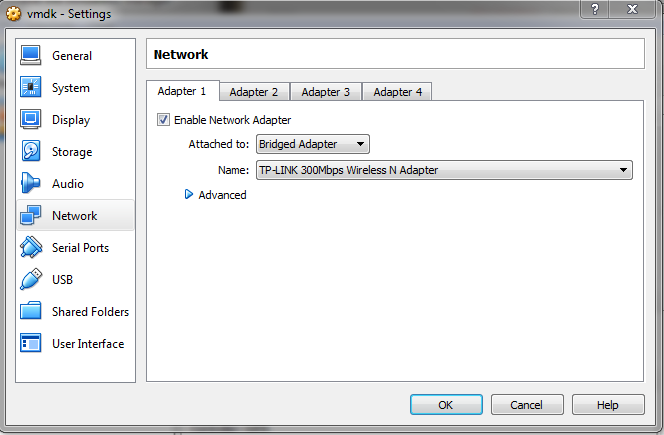
- 設定 > ネットワーク > アダプタ 1 > 添付ファイル: ブリッジ
VM をブリッジすると、ホストマシンがローカルネットワークに接続します(ここで説明する他のオプションです)。
仮想アプライアンスを起動すると、初めて起動します。
3b: ISOイメージの展開
仮想マシンを新規作成
VirtualBox を起動し、クリックします。 新着情報 メニューからボタン。 これはVM(仮想マシン)作成ウィザードを開始します。 wizard:
- VM の名前を新しい VM に指定します。Linux を 選択します。 ツイートユペ ドロップダウンメニューとUbuntuの ツイートエルジョン メニュー
- 以下に示すメニューで、少なくとも256mbのRamを割り当てます。
- 選択する 仮想ハードディスクを作成する プレス 作成する. 選択 VDI (Virtualbox Disk Image) ディスクファイルタイプとして。
- VM が物理ハードディスクを使用する方法を選択します。
- 選択する 動的配分 仮想マシンは、仮想ハードディスクに自動的にスペースを割り当てる最大容量に達するまで割り当てることができます。 デフォルトでは、この最大容量は8 GBです。この値を変更するには、プレス とりあえず スライダーを調節します。 プレス 作成する wizardを閉じてVMを生成します。
- 選択する 固定サイズ 仮想マシンが、さらにスペースを割り当てるのを防ぐことができます。この選択を選択すると、VM を作成するために必要な時間が増える可能性があります。 仮想ディスクにサイズを割り当てられたら、押して下さい 作成する wizardを閉じてVMを生成します。
VM の作成ウィザードから終了した後、次の画面でマシンリストで新しい VM が表示されます。
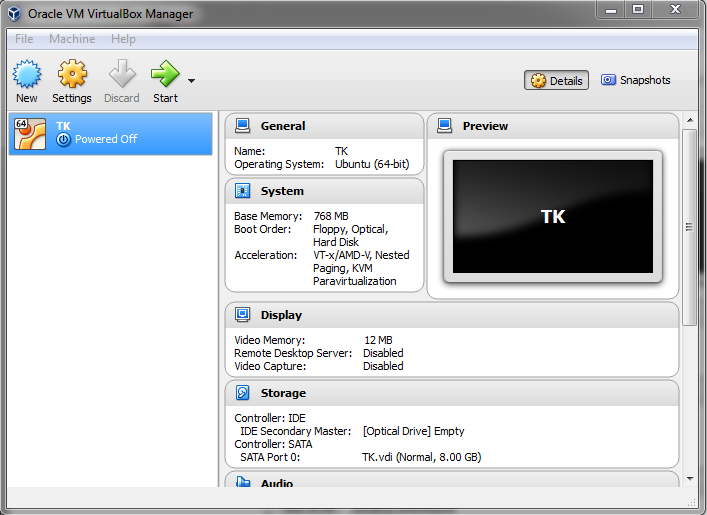
仮想マシンの設定
次に、新しいVM(ネットワーク、CDイメージ、ブートオーダーなど)の構成設定をいくつか調整する必要があります。 選択した新しいVMで、クリックしてください 設定 スタートボタン
ブート注文の設定
で に の に の に の に の に の に の に の に の に の に の に の に の に の に の に の に の に の に の に の に の に の に の に の に の に の は の に の に の に の に の に の の は の に の ? ソリューション セクション、クリック マザーボード タブとブート順を変更して、そのように ハードディスク 上記 光学 以下に示すように。これはインストールが完了すると、仮想マシンが仮想ハードディスクから直接起動する原因となります。
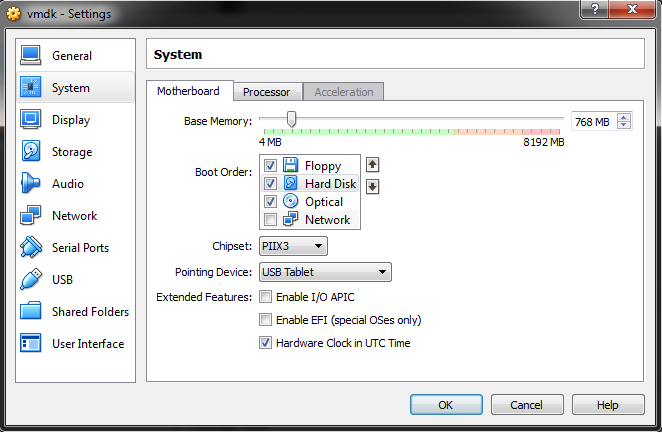
AMD CPU でご利用者様へ: AMD Phenom または バルセロナレベルの Opteron CPU をお持ちの場合は、IO APIC を有効にして Linux カーネルのバグを回避する必要があります。
ネットワークの設定
アダプタータブの先頭タブの下に 通信ネットワーク VM を VM に VM を VM に 添付する ブリッジアダプター 以下に示すように、ホストマシンが接続されているローカルネットワークにVMをブリッジします。 ホストに複数のネットワークインターフェースカードがある場合、VM が添付したいかを選択します。 未保証なら、実験。 後でこの変更をすることができます。
インストール
- VirtualBoxメインメニューに戻り、仮想マシンを選択し、クリックします スタート ボタン。 起動ディスクを選択するように求められます。 ファイルのブラウザーをISOイメージに指示し、プレスします。 スタート VM が起動したら、起動する loader メニューが表示されます。 選択する ハードディスクにインストール キーボードとオプションをとり、プレス エントリー.
 このブーツはアプライアンスのインストーラーに直接。 デフォルト「ガイド付き」のパースペーティング方法を選択すると、仮想ハードディスクを自動的に分割する方法がわかります。 未保証の場合、デフォルトを確認してください。
 仮想ハードディスクの再配置を確認します。
プロンプトが表示された場合、GRUBブートローダーをマスターブートレコードにインストールします。
インストーラは、アプライアンスを仮想ハードディスクにすぐにインストールします。 通常、これは約1分かかります。 インストールが完了したら、アプライアンスを再起動します。 システムは、仮想ハードディスクから再起動します。
システム ブーツが初めて、インストールされている アプライアンス によって異なるさまざまな設定画面に取り込まれます。
- 関連するすべてのアカウントにパスワードを設定するよう求められます。
- TurnKey HubサービスにAPIキーがある場合、プロンプトが表示された場合に入力できます。 コマンドラインで後日実行される可能性があることに注意してください。
- また、重要なセキュリティ脅威に関するローカルシステム通知を有効にし、セキュリティ更新をインストールするオプションも求められます(インターネット接続が必要です)。
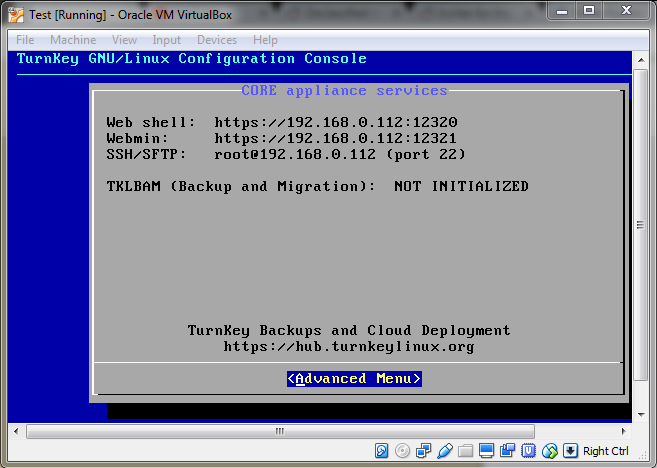
起動が完了すると、設定コンソールの使用画面が表示されます。 新しくインストールしたTurnKey アプライアンスをWebブラウザでログインして、この画面にリストされているIPアドレスのいずれかを入力することができます。
楽しみ方