ドキュメント
VirtualBoxのアプライアンスインストールチュートリアル
注意: このチュートリアルは、かなり日付です。 更新されたバージョンがあります 詳しくはこちら. . . . . . . . . . . . . . . . . . . . . . . . . . . . . . . . . . . . . . . . . . . . . . . . . . . . . . . . . . . . . . . . . . . . . . . . . . . . . . . . . . . . . . . . . . . . . . . . . . . . . . . . . . . . . . . . . . . . . . . . . . . . . . . . 基本的には一般的に関連性が求められるはずですが、VBoxのオプションの一部が変更され、TKLオプションとスクリーンショットの一部は、注意したものと同じではないかもしれません 問題が起きた場合は、お手数ですが、下記までご郵送ください。 フォーラムのサポートセクション.
はじめる
VirtualBox VM (仮想マシン) へのインストールは、TurnKey Linux で立ち上がり、実行するための最速かつ最も簡単な方法の1つです。 VirtualBoxのオープンソース版は、無料でダウンロードできます。 VirtualBox ウェブサイト.
ステップチュートリアルで次のステップが示すように、基本に精通したら、アプライアンスをデプロイするだけで数分かかります。 インストールプロセスは、すべてのアプライアンスと同じです。インストールします TurnKey ヨムラ たとえば。
VirtualBox と VMWare (その他)
VirtualBoxはVMWareの独自の仮想化製品に最も人気のオープンソースの代替品です。 VMWare はオープンソースではなく、一部の製品も無料でダウンロードできます(VMWare Player や VMWare Server など)。
TurnKey LinuxはVMWareとVirtualBox(および他のプラットフォーム)の両方でうまく動作するように設計されています。 このチュートリアルではVirtualBoxに焦点を当てていますが、使用している仮想化ソフトウェアに関係なく、原則は同じです。
インストールと基本的な使い方ビデオ
注意:: 以下は、TurnKey Linuxの古いバージョンのインストールを示しています。 基本は同じですが、いくつかのものを変更しました。 例えば、TurnKey は、VM 最適化されたビルド(ISO に加えて) の既定で利用できます。 また、TurnKey Linux v11+ のパスワードは、インストール中に起動してない設定です。
まずは、VirtualBoxをインストールします。
既に行っていない場合は、ダウンロードしてインストールしてください。 寸法: VirtualBox、Windows、Mac OS X、Linux で利用可能な無料のソフトウェア仮想化プログラム。 最近のバージョン(2.X と アップ)を使用するのが望ましい。
次に、ビルドタイプを選択し、画像をダウンロードします
アプライアンスは利用できます 複数のビルドタイプ VirtualBox でうまく機能する:
- VM 最適化された画像
- デフォルトビルド: 仮想化最適化されたカーネルとVMWareツールを含む、VMDKハードディスクの既定のイメージを含むZIPファイルです。
- OVFビルド: ZIPファイルで、ZIPファイルが入っている デフォルト VM ビルド 時々簡単に動作するOVF形式に変換(例、ハイエンドVMWare製品)。
- 汎用ISOイメージ: ベアメタルやほとんどの種類の仮想マシンなど、どこにでも設置できるライブCDイメージ。
どの設定を選択するか? デフォルトの VM ビルドをダウンロードして、それを使用するだけで。アプライアンス ページの最初のダウンロードリンクです。
ダウンロード後、以下の手順で、適切な3番目の手順に従ってください。
第三に、VM 最適化されたイメージ(#1 代替)を展開
VM の新しい作成
VM のイメージをセットアップする方法は、デフォルトの VM ビルドまたは OVF バージョンをダウンロードしたかどうかによって異なります。どちらも VirtualBox と等しく動作します。
デフォルト VM 最適化ビルドを使用する...
- デフォルトの VM ビルドを解凍
- VirtualBox では、VM の作成ウィザードを起動し、クリックすると、VM の作成ウィザードが起動します。 新着情報 ボタン:
- OSタイプ:Linux / Ubuntu()を選択します。注意: お使いのオペレーティングシステムとして amd64 ビルドを使用している場合は 64bit を選択します。
- メモリ:RAMの256 MB以上で新しいVMを贈ります。
- 仮想ハードディスク:「既存のハードディスクを使用する」を選択し、ZIPを余分に置いたディレクトリに移動し、VMDKハードディスクのイメージを選択します。
OVF を使う
- OVFビルドを解凍
- VirtualBox で、クリックします コンテンツ メニューバーのメニューバーから選択 インポート アプライアンス、その後nZIP を抽出したディレクトリに移動し、OVF ファイルを選択します。
- VirtualBox を OVF をインポートするのを待ちます。
VM の基本設定
VM を新規作成した後、その設定を微調整する必要があります。
- 設定 > システム > プロセッサ > PAE/NX を有効にする
- PAE: これは、VM 最適化された画像の linux 仮想カーネルとして必要です。PAE を使用して、メモリの 4GB 以上をアドレス指定できます。
- NX: VirtualBox が PAE をサポートするために必要な CPU 機能を参照します。新しい CPU はすべて NX をサポートしていますが、古い CPU はサポートしていません。
- トラブルシューティング:VMが起動を拒否した場合、古いハードウェアでは、代わりにISOからインストールする必要があります。
- 設定 > ネットワーク > アダプタ 1 > 添付ファイル: ブリッジ
VM をブリッジすると、ホストマシンがローカルネットワークに接続します。(ここで説明する他のオプションがあります)。
初めて仮想アプライアンスを起動します。
第三に、一般的なISOイメージ(#2代替)をインストールします
注意:: 下記のスクリーンショットは、VirtualBoxとTurnKey Linuxの古いバージョンのものです。 いくつかの詳細が変更されましたが、本質は同じです。
仮想マシンを新規作成
VirtualBox を起動し、クリックします。 新着情報 メニューからボタンを押します。これはVM(仮想マシン)作成ウィザードを開始します。
新しいVMを名前(TurnKey Joomlaなど)にし、Linux Ubuntu(Linux)を選択します。注意: お使いのオペレーティングシステムとして amd64 ISO を使用している場合は、'64bit' の品種を選択してください。
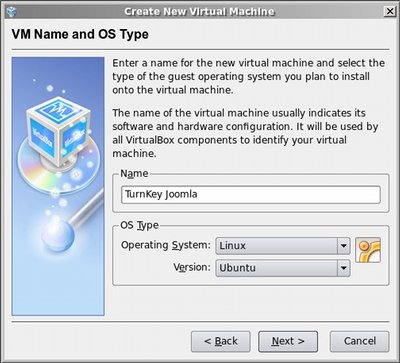
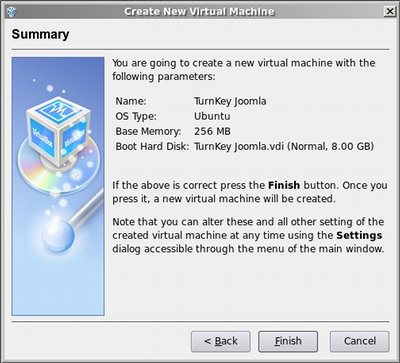
VM ウィザードを補完し、VM の 256MB RAM を割り当て、仮想ディスクウィザードで新しい仮想ディスクを作成します。 デフォルトといくつかのクリックを次へ受け入れ、完了します。
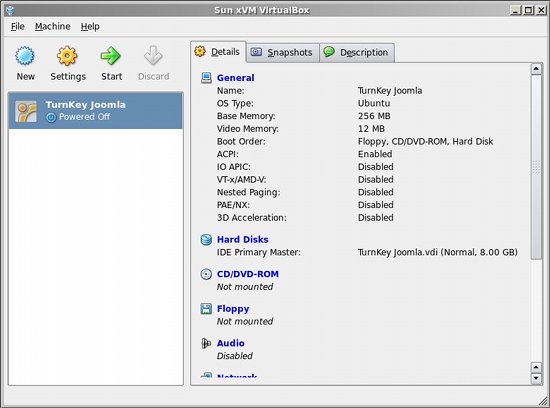
VM の作成ウィザードから終了した後、メイン画面のマシンリストで新しい VM が表示されます。
仮想マシンの設定
次に、新しいVM(ネットワーク、CDイメージ、ブートオーダーなど)の構成設定をいくつか調整する必要があります。 クリック 設定 スタートボタン
ブート注文の設定
で に の に の に の に の に の に の に の に の に の に の に の に の に の に の に の に の に の に の に の に の に の に の に の に の に の は の に の に の に の に の に の の は の に の ? 総合案内 セクション、クリック アドバンスト タブとブート順を変更して、そのように ハードディスク 前のこと CD/DVD-ROM ドライブ。 この方法は、アプライアンス CDイメージからアプライアンスをインストールした後、仮想から直接起動します。 ハードディスク.
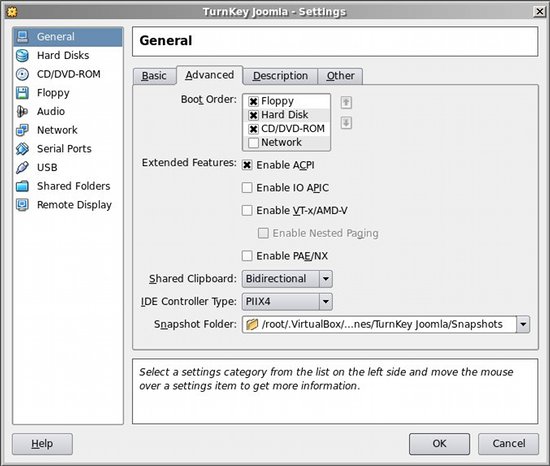
AMD CPU でご利用者様へ: AMD Phenom または バルセロナレベルの Opteron CPU をお持ちの場合は、IO APIC を有効にして Linux カーネルのバグを回避する必要があります。
ネットワークの設定
で に の に の に の に の に の に の に の に の に の に の に の に の に の に の に の に の に の に の に の に の に の に の に の に の に の は の に の に の に の に の に の の は の に の ? 通信ネットワーク VM を VM に VM を VM に 添付する ブリッジアダプター (旧VirtualBox版では、この呼び出されます) ホスト・インタフェース)。このブリッジは、ホストマシンが接続されているローカルネットワークにVMをブリッジします。 ホストに複数のネットワークインターフェースカードがある場合、VM が添付したいかを選択します。 未保証なら、実験。 後でこの変更をすることができます。
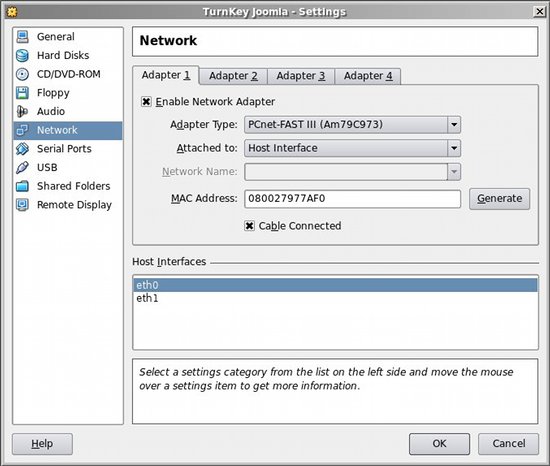
CDROM ブート メディアの設定
TurnKey アプライアンスは、インストール可能なライブCDイメージ(起動可能なISO)としてパッケージ化されます。
で に の に の に の に の に の に の に の に の に の に の に の に の に の に の に の に の に の に の に の に の に の に の に の に の に の は の に の に の に の に の に の の は の に の ? CD/DVD-ROM セクション、チェック マウントCD / DVDドライブ 選択と選択 ISO イメージ ファイル. 右側のフォルダアイコンをクリックすると、 バーチャルメディアマネージャー, それはあなたが以前にダウンロードしたTurnKeyのJoomla ISOイメージを選択することができます.

インストール
VirtualBoxメインメニューに戻り、TurnKey Joomla Virtual Machineを選択し、「Start」ボタンをクリックします。
VM が起動すると、ブートローダーメニューが表示されます。キーボードで「ディスクにインストール」オプションを選択し、[Enter] を押します。
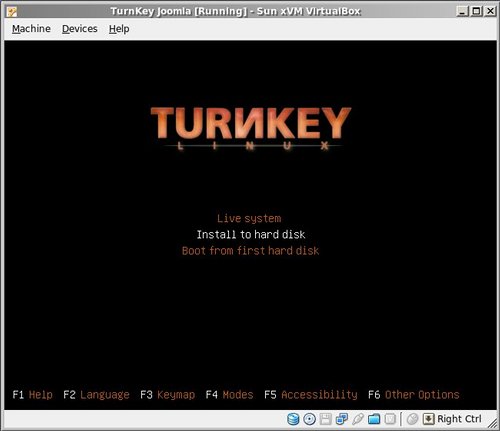
このブーツTurnKey Joomlaストレートアプライアンスのインストーラーに。 デフォルト「ガイド」のパーティション方法を選択します。これは、仮想ハードディスクを自動的に分割する方法を把握します。 不明な場合は、デフォルトを確認してください。

仮想ハードディスクの再配置を確認します。
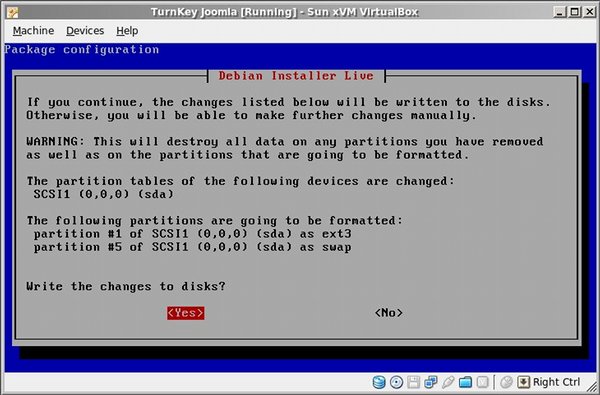
インストーラは、アプライアンスを仮想ハードディスクにすぐにインストールします。 通常、これは約1分かかります。 インストールが完了したら、アプライアンスを再起動します。
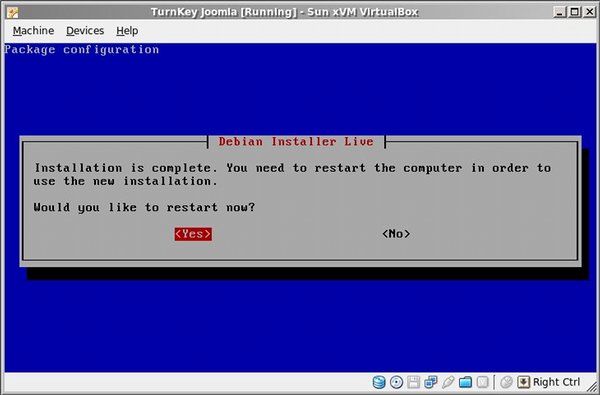
仮想ハードディスクからシステムが再起動します。
システム ブーツが初めて、さまざまな設定画面(パスワードの設定、最新のセキュリティ更新をインストール)に取り込まれます。 起動が終わったら、コンフィギュレーションコンソールのユース画面に辿り着く。
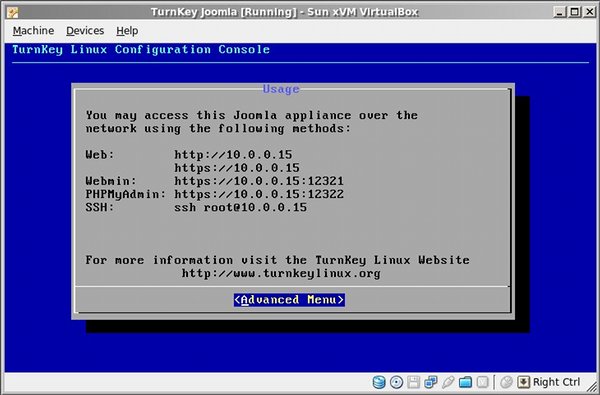
ブラウザを使って、新たにインストールしたTurnKey Joomla アプライアンスにログインできるようになりました。 ぜひご利用ください!