
既読のサーバー
File Server
シンプルなネットワーク 設置済みストレージ
- Debian ベース
- 自動セキュリティ更新
- フリーでオープンソース
File Serverスクリーンショット
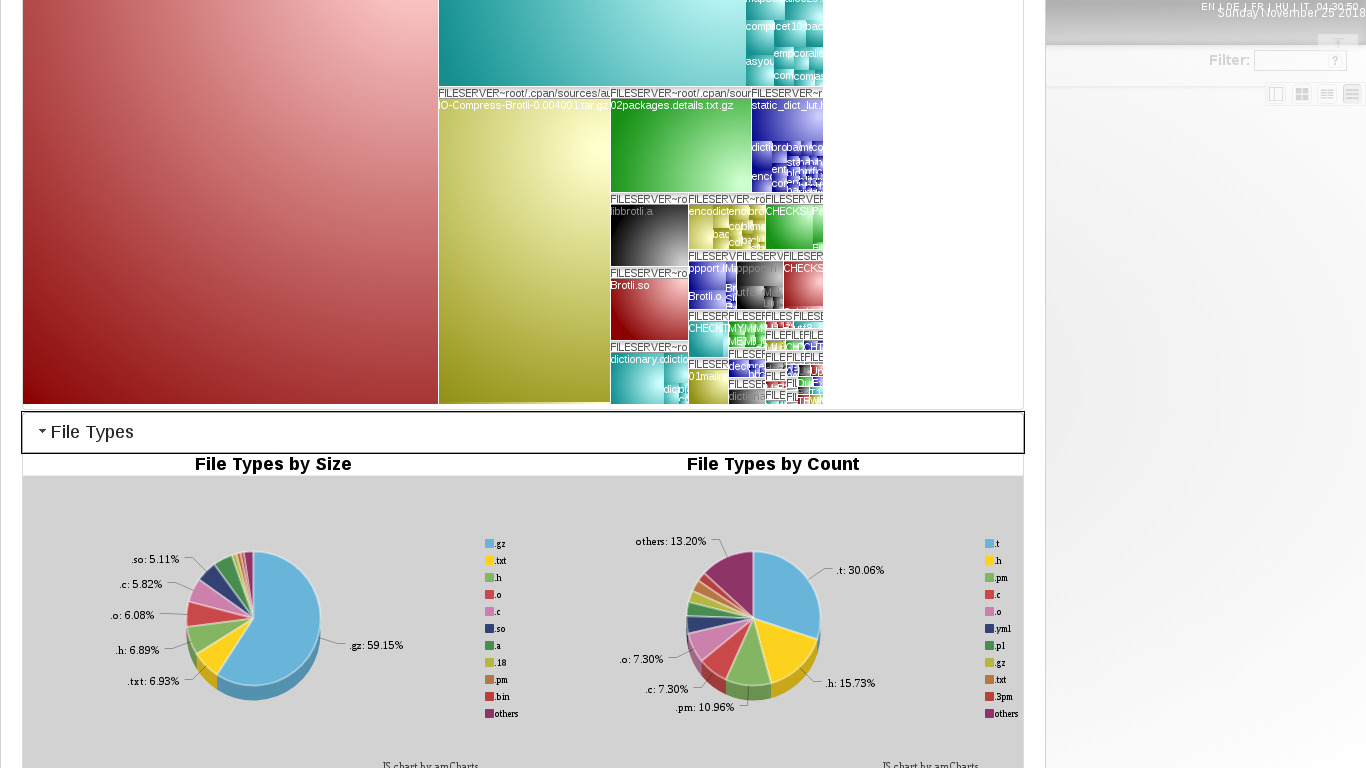
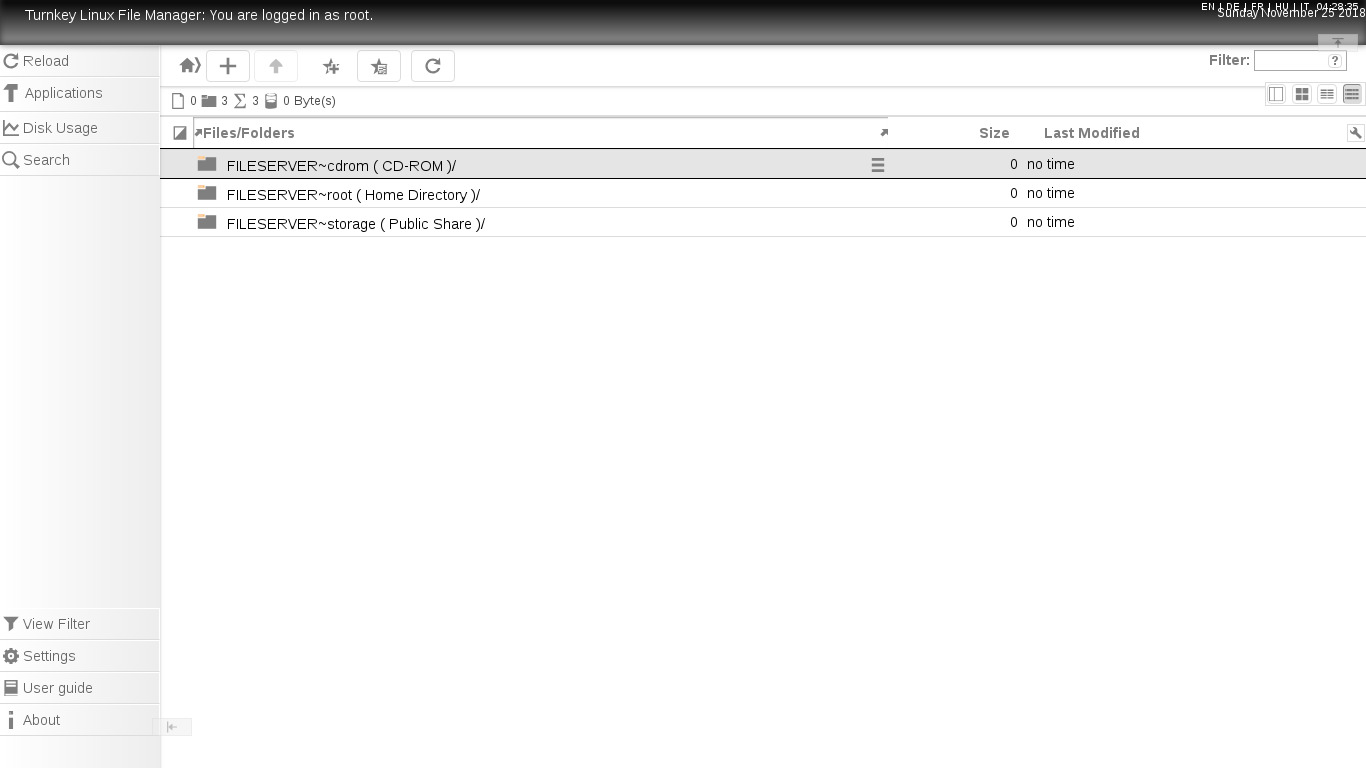
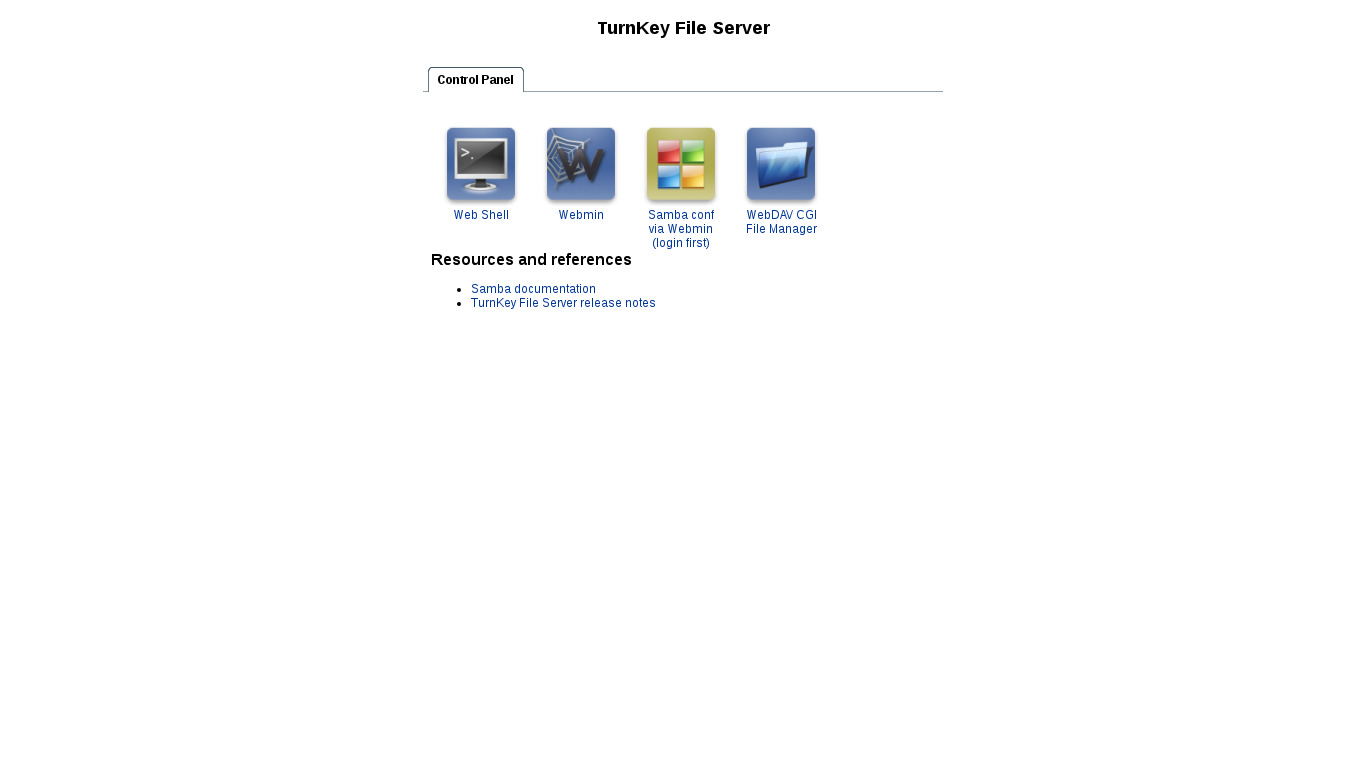
Windows 互換ネットワークファイル共有と Web ベースのファイルマネージャを組み合わせるファイルサーバーを簡単に使用できます。 TurnKeyファイルサーバーには、SMB、FTP、SFTP、NFS、WebDAV、rsyncファイル転送プロトコルのサポートが含まれています。 サーバは、サーバーのユーザーがプライベートまたはパブリックストレージでファイルを管理できるように設定されています。 Samba と WebDAV CGI に基づいて。
このアプライアンスには、すべての標準機能が搭載されています。 名称: TurnKey Coreと、その上部に:
箱からSSLサポート。
Samba の設定のための Webmin モジュール。
一般的な圧縮サポート(zip、rar、bz2)が含まれています。
テキストファイルエンドをUNIXとDOS形式に変換するフリップが含まれています。
ウェビダVCGI WebUIとWebDAVへのアクセスを提供
ファイルサーバ (File server)佐波市) 構成:
事前構成済みのワークグループ:WORKGROUP
事前設定された netbios 名: FILESERVER
管理のsambaユーザーとしてルートを設定しました。
構成された株式:
ユーザホームディレクトリ。
公共の貯蔵。
自動マウントとumountのホック(/media/cdrom).(デフォルトで無効)でCD-ROM設定。
NOTE: libpam-smbpass の除去のため(参照) 発行 #1188)、新しいSambaユーザーは、作成したときにパスワードが明示的に設定されている必要があります。 ただし、smbpasswd を使って Samba ユーザを作成すると、同じ名前の新しい Linux ユーザが同じパスワードが自動的に作成されます(ホームディレクトリを含む)。
# smbpasswd -a new_user
New SMB password:
Retype new SMB password:
Added user new_user.
# ls /home/
new_user
どこでもファイルを安全にアクセス ウェビダVCGI:
Web GUI は、主要なフォーマットのオンラインプレビューとドラッグ&ドロップのサポートを使用して、ファイルへのアクセスを行えます。
事前設定認証(Samba)
事前構成済みのリポジトリ(ストレージ、ユーザーホームディレクトリ)。
デフォルト共有ストレージ: 名称: /srv/storage
コマンドラインでsamba経由でファイルサーバーにアクセスする:
smbclient //1.0.0.61/storage -Uroot
mount -t cifs //1.0.0.61/storage /mnt -o username=root,password=PASSWORD
資格情報 (最初の起動時に設定したパスワード)
Webmin, SSH, Samba: username ルーティング
Web ベースのファイルマネージャ (WebDAV CGI):
ユーザ名 ルーティング (またはSambaユーザー)
ブラウザから実行
電圧: 19.0
電圧: 18.0
使用法の細部及び管理のための記録
デフォルトパスワードなし: セキュリティー上の理由で、デフォルトパスワードはありません。パスワードは、すべて設定されます。 システム初期化 タイム。
無視する SSL ブラウザ警告: ブラウザは、自己署名されたSSL証明書は好きではありませんが、これは自動生成できる唯一の種類です。ドメインを設定している場合は、 Confconsole アドバンストメニュー無料で生成できます エントリーSSL/TLSの証明書をエンシプしましょう.
コンテンツ - ブラウザをいずれかに置く:
- 名称: http://12.34.56.789/ - 暗号化されていないので、ブラウザの警告はありません
- 名称: https://12.34.56.789/ - 自己署名されたSSLの証明書と暗号化される
注意: いくつかのアプライアンスオート直接 httpをhttpsに.
Samba & Web ベースのファイルマネージャのユーザー名 (WebDAV CGI):
ユーザー名としてログイン ルーティング (またはその他の有効なSambaユーザー)
OSシステム管理のユーザー名:
サインイン ルーティング 上記以外の場合 AWS の市場 ユーザ名を使う 管理者.
- ブラウザを指す:
- 寸法: https://12.34.56.789:12321/ - Webmin システム管理 UI
- 寸法: https://12.34.56.789:12320/ - Web ベースのコマンドライン端末
- SSHクライアントでログイン:
ssh root@12.34.56.789
AWSの市場のための特別な箱:
ssh admin@12.34.56.789
* 有効なIPまたはホスト名で12.34.56.789を置き換えます。
ドキュメント
敵/不意の環境でファイルを共有する
暗号化されたファイル共有プロトコルは、敵対的または不信な環境からアクセス可能であるだけ - たとえば、インターネット経由で一般にアクセス可能。 一般的なルールとして、敵対ネットワークから利用可能な暗号化レイヤーで明示的にラップされるプロトコルのみを作ることは最も安全です。 現在、これらのプロトコルはSCP/SFTP、Rsync、SSHFS(SSHレイヤーですべて包まれた)、FTPS(SSL/TLSで包まれた)です。
SMB/CIFS(明示的にSMBv3)の新バージョンも暗号化に対応しましたが、暗号化は歴史的に考慮していなかったのです。 そのため、VPNまたはSSHトンネルのいずれかを使用して、CIFS/SMBアクセスが必要な特定の外部サイトを接続することをお勧めします。 「naked」CIFS/SMBを露出したいとお確かめの方は、是非ご相談ください。 保安情報 まずは。
Web UI アップロードファイルサイズ
是非ご覧ください。 ファイルサーバのWeb UI(WebDAV-CGI) アップロードファイルサイズ ページの先頭へ
TKLBAMバックアップ
TurnKeyファイルサーバでTKLBAMが正常に動作します。 ただし、ファイルやファイルやファイルやファイルなど、定期的に変更するファイルなどは、バックアップや復元時間が大幅に大幅に変化する可能性があることをご理解ください。 重要な。バックアップストレージコストを「下げ」に引き起こし、コストがかかることもあります。 そのため、TKLBAMバックアップから重要なファイルを除外し、ローカルにバックアップするのが好きかもしれません。 もしそうなら、TKLBAM の設定を容易にするために、ファイルを保存するのが推奨されます。 別のディレクトリからファイルへ、リモートバックアップから除外するファイルを保存するのが推奨されます。 バックアップにてご確認ください。 TKLBAM ドキュメント 設定の詳細については、
VM と LXC コンテナ
ローカルでTurnKeyファイルサーバを実行しているとき エクステンションより緊密な制御と分離を行なうためには、KVM VM内で実行するのが望ましいかもしれません。ただし、LXCゲストを使用するには多くのユーザーが好ましいかもしれません。
デフォルトでは、LXC で実行する際に制限がいくつかあります。 TurnKey Fileserver が提供するファイル処理プロトコルの多くは LXC コンテナ OOTB 内で正常に動作しますが、さらなる構成が制限される 必須。NFS構成要件については、以下を参照してください。
追加の/高度なLXC設定については、 参照してください Proxmox wiki の リリース.
ProxmoxVE LXCコンテナのNFS
TurnKeyファイルサーバはデフォルトでNFSが含まれています。ISOからインストールされたとき、AMI(AWS)を使用して、有効で「ちょうど動作」する必要があります。 しかし、LXCでは、デフォルトでは動作しません。また、ホストに追加の手順は必要ありません。
- NFSカーネルモジュールパッケージを確実にする - nfs-kernel-server の使い方 - Proxmoxホストにインストールされます。
apt update
apt install nfs-kernel-server
- 特権コンテナを使用することを確認してください。 既存のFileserverコンテナがある場合、新しい特権コンテナを作成し、データを転送します(例: TKLBAM を使用して、Proxmox バックアップを作成して、バックアップから新しい LXC サーバーを起動します。
- コンテナの AppAmour のコンフィグを編集してコンテナのコンフィグを無効にします。 xxx がコンテナ ID である場合、この行を /etc/pve/lxc/xxx.conf: に追加します。
lxc.apparmor.profile: unconfined
- 有効化されている場合、NFSポートが開いていることを確認してください。 Turnkeyファイアウォールで。
LXCコンテナ内でNFS共有をマウントすることはできません。 コンテナ内のNFSが必要な場合は、ホストのディレクトリにマウントし、そのディレクトリをゲスト内でマウントします。
ファイルサーバ(MediaServer および TorrentServer )
もみももも 他のFileserver関連のノート
更新/増加 WebDAV CGI アップロードファイルサイズ
TurnKeyファイルサーバ(MediaServer および Torrent Server のファイル管理)のデフォルト Web UI は WebDAV CGI です。 デフォルトでは、最大アップロードファイル化が 1GB です。 ただし、WebDAV CGIの構成ファイル:/var/www/webdavcgi/webdav.confの更新により、簡単に調整できます。
これは、デフォルトの設定ファイルの関連するセクションが以下のようなものになります。
## -- POST_MAX_SIZE
## maximum post size (only POST requests)
## EXAMPLE: $POST_MAX_SIZE = 1_073_741_824; # 1GB
$POST_MAX_SIZE = 1_073_741_824;
明らかになると、ファイルサイズの最大値(または減少)を増加(または減少)するには、$POST_MAX_SIZEの値を更新します。 同様に、値がバイトに、多くの場合、大量の人読みやすくするために使用されるコンマではなく「_」の分離器でもあります。 例えば、最大ファイルサイズを2GBに増加させるには、関連する行をアップデートして、次のようにします。
$POST_MAX_SIZE = 2_147_483_648;
更新を適用するには、Apacheを再起動します。
systemctl restart apache2