
既読のサーバー
GitLab
セルフホストGit管理とDevOpsツールチェーン
- Debian ベース
- 自動セキュリティ更新
- フリーでオープンソース
GitLabスクリーンショット
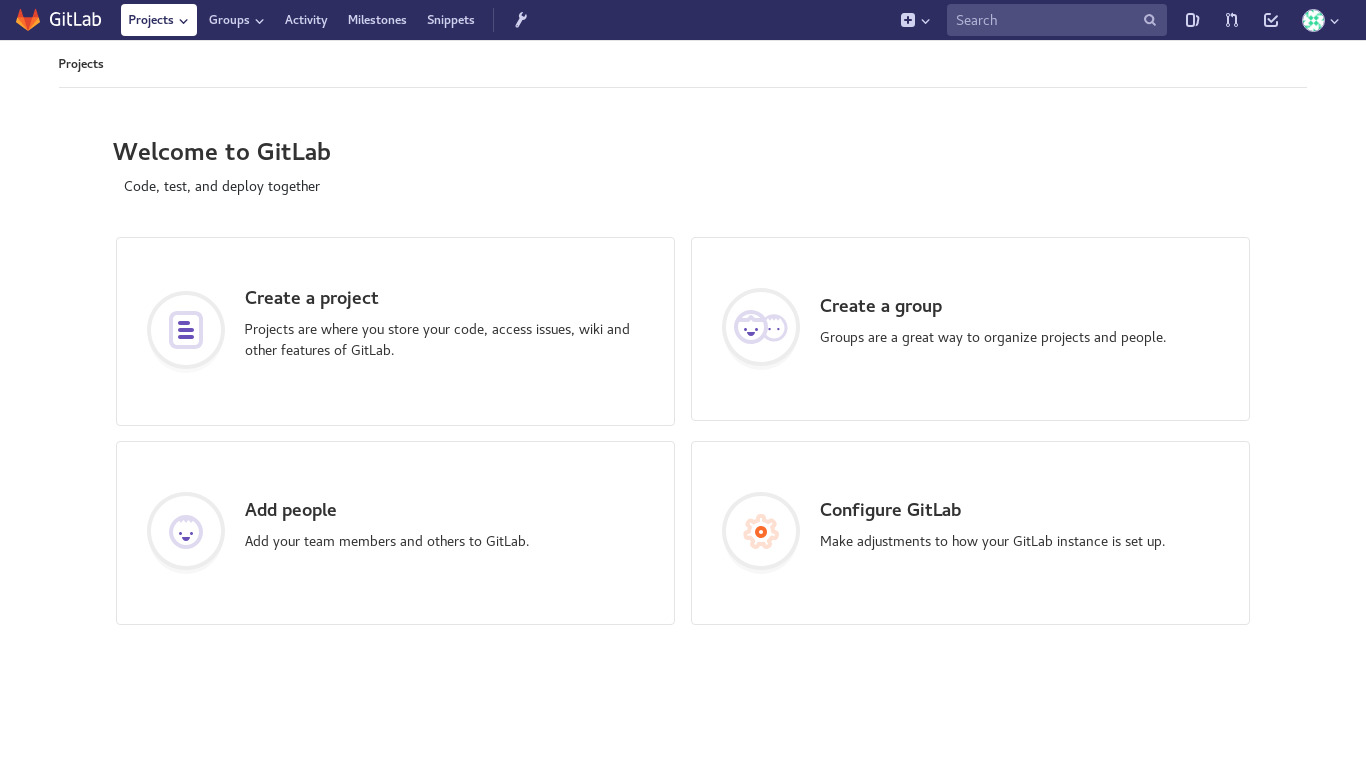
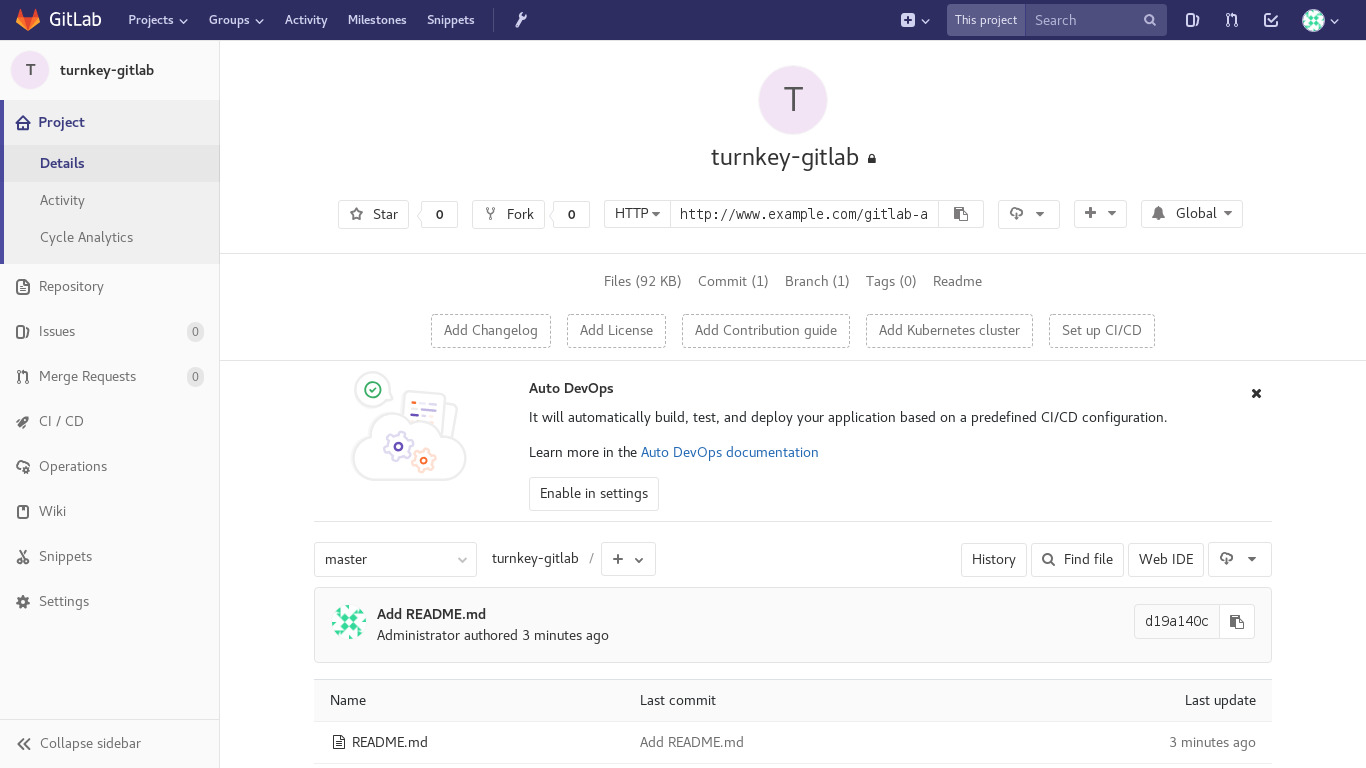
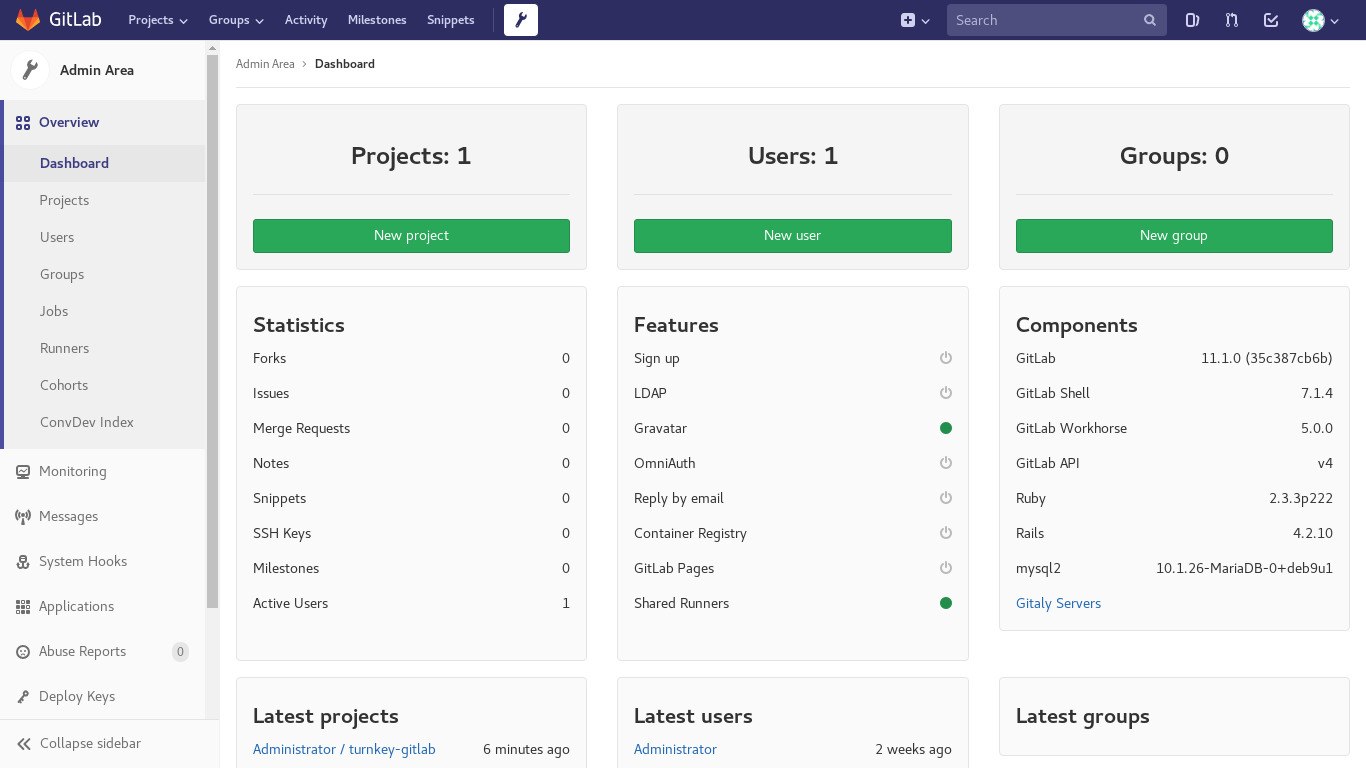
ギットラボ ソフトウェア開発ライフサイクル全体のための単一のアプリケーションです。プロジェクト計画とソースコード管理からCI/CD、監視、セキュリティまで。 GitLabはGitベースのバージョン管理を提供し、完全なDevOpsツールチェーンでパッケージ化されています。 GitHubのようなものの、はるかに多く。
このアプライアンスには、すべての標準機能が搭載されています。 名称: TurnKey Coreと、その上部に:
GitLab の設定:
GitLab、RubyGems、PostgreSQL、Nginx、その他、上流からインストールされているすべての必要なコンポーネント Omnibusパッケージ.
セキュリティノート: GitLabへのアップデートは、監督が必要になる可能性があるため、それら ARE NOT インストールする設定は、自動的に設定されます。GitLabの更新については、以下を参照してください。 GitLabのドキュメント.
初期起動時にGitLab管理者ユーザ('root')パスワードとメール(convenience、security)を設定します。
GitLabドメインを初期起動(利便性)で設定します。
Confconsoleプラグイン(「Lets Encrypt」)でGitLab Omnibus内蔵Let's Encrypt証明書を有効にします。
電子メール(例:パスワード回復)の送信のために、postfix MTA (localhostに行き)が含まれています。 また、webminの接尾辞モジュールは、利便性のために含まれています。
マニュアルGitLabの更新を監督
アプライアンスを変更することなくインストールされたバージョンと対象となるバージョンを確認してください。
gitlab-update --check
更新前に、ご相談下さい。 GitLabアップグレードパス リリース固有の GitLabのドキュメント. GitLabは、中間アップグレードの停止が必要です。 アプライアンス をバックアップし、次の対象バージョンを明示的にインストールします。
apt update
apt install gitlab-ce=<version>
申請受付チェックを繰り返して、別の必要停止に進みます。利用可能なバージョンはリストされています apt-cache の使い方 マリディソン gitlab-ce の一覧 と と は と と は と は と は と は と は と は と は と は と は と は と は と は と は と は と は と は と は と は と は と は と は と と は と と は と と は と と は と と と は と と と は と と と と と と と は と は と と は は と と は と と と と と と と と と と と と と は と と と と と と と と と は と と と と と と と は と と と と と と は は と と と と と GitLabリリースブログ.
APT が期限切れのリポジトリキーを報告する場合、または 寸法: NO_PUBKEY, フォロー リポジトリキーの回転手順. リポジトリごとに保存 署名付き GitLabの完全公開指紋の制限と検証。
資格情報 (最初の起動時に設定したパスワード)
Webmin, SSH: username ルーティング
GitLab: ユーザー名 ルーティング
ブラウザから実行
電圧: 19.0
V 18.1 の
使用法の細部及び管理のための記録
デフォルトパスワードなし: セキュリティー上の理由で、デフォルトパスワードはありません。パスワードは、すべて設定されます。 システム初期化 タイム。
無視する SSL ブラウザ警告: ブラウザは、自己署名されたSSL証明書は好きではありませんが、これは自動生成できる唯一の種類です。ドメインを設定している場合は、 Confconsole アドバンストメニュー無料で生成できます エントリーSSL/TLSの証明書をエンシプしましょう.
コンテンツ - ブラウザをいずれかに置く:
- 名称: http://12.34.56.789/ - 暗号化されていないので、ブラウザの警告はありません
- 名称: https://12.34.56.789/ - 自己署名されたSSLの証明書と暗号化される
注意: いくつかのアプライアンスオート直接 httpをhttpsに.
gitlab のユーザ名:
ユーザー名としてログイン ルーティング
OSシステム管理のユーザー名:
サインイン ルーティング 上記以外の場合 AWS の市場 ユーザ名を使う 管理者.
- ブラウザを指す:
- 寸法: https://12.34.56.789:12321/ - システム制御パネル
- 寸法: https://12.34.56.789:12320/ - Web ベースのコマンドライン端末
- SSHクライアントでログイン:
ssh root@12.34.56.789
AWSの市場のための特別な箱:
ssh admin@12.34.56.789
* 有効なIPまたはホスト名で12.34.56.789を置き換えます。
ドキュメント
v15.2+ :オムニバスパッケージ
v15.2 の TurnKey GitLab アプライアンス には、GitLab がインストールされている GitLab が搭載されている。 Omnibusパッケージ. TurnKey GitLabの以前のバージョンは、 ソースインストール. 残念ながら、この変更は、それが要求するので、既存のユーザーのための痛みのビットになります マニュアルの移行 ソースからオムニバスへ。 この短期の痛みは、GitLabメンテナンス/更新の進行をより一層の容易さで、真に相殺されると予想されます(エンドユーザー、TurnKey)。 ユーザーの重要なフィードバック、長所と短所を比較した素晴らしい会話、およびソースのインストールを維持する継続的な痛みを伴って、この変更が始まりました。 アプライアンス.X.X.X.X.X.X.X.X.X.X.X.X.X.X.X.X.X.X.X.X.X.X.X.X.X.X.X.X.X.X.X.X.X.X.X.X.X.X.X.X.X.X.X.X.X.X.X.X.X.X.X.X.X.X.X.X.X.X.X.X.X.X.X.X.X.X.X.X.X.X.X.X.X.X.X.X.X.X.X.X.X.X.X.X.X.X.X.X.X.X.X.X.X.X.X.X.X.X.X.X.X.X.X.X.X.X.X.X.X.X.X.X.X.X.X.X.X.X.X.X.X.X.X.X.X.X.
以前のTurnKey GitLabインスタンスから移行する
残念ながら、GitLabのソースインストールからGitLabのOmnibusインストールに移行する簡単な方法はいません。 MySQL DBバックエンドからバックエンドDBの移行を含む、約2ビットのマックリングが必要です(TurnKey v15.1以降で使用)PostgreSQLバックエンドにPostgreSQLバックエンドに(Omnibusが供給) TurnKey v15.2 以降にインストールします。
しかし、それは行うことができます。 主な詳細は、 GitLab ドキュメント.理想的には、データをOmnibusに最初に手動でインストールするのが最善です。 手動でGitLabバックアップを生成します. 作成したバックアップ、/etc/gitlabディレクトリ(または少なくともgitlab-secrets.jsonファイル)と、新しいファイルへ転送することができます。 ギットラボ サーバ。/etcファイルを関連する場所に置き、 バックアップを復元する GitLab ドキュメントで
注目すべき点は、GitLabの古いバージョンを持っている場合は、最初にソースの更新を行う必要があるということです。 そこにあります フォーラムのスレッド, ユーザーがGitLab v5.0.2(TurnKey GitLab v13.0)からアップグレードしたところ, 書き込み時にGitLab (v11.x) 現在のすべての方法. こんなことが必要でなければ、うまくいけば、スレッドが役に立つでしょう。サポートが必要な場合は、お気軽にご相談ください。 新規スレッドを開始する (ログインする必要があります - TurnKeyフォーラムのユーザーアカウントをお持ちでない場合は、 参加申し込み とりあえず
バックアッププロセスの制限と変更により、バックアップを作成して新しいデータに移行する前に、少なくともGitLab v9.3.0に更新することをお勧めします。 サーバ(以前のサーバーでOmnibusに移行する可能性はありますが)。 また、GitLabと同じバージョンのGitLabから/ に来るときのみ、バックアップが動作することに注意してください。 つまり、 同じインストール方法(ソースまたはオムニバス)、バージョン番号とリリースチャネル(エンタープライズ版aka "ee";またはコミュニティ版aka "ce")。 Omnibus に移行し、v9.3 または大きければ、必要に応じて、GitLab バージョンを移行し、ダウングレードすることができます。 TurnKey の GitLab バージョンを下回るには、以下の表記が記載されています。 マニュアルはオムニバスを復元します セクション。
FWIW は、TurnKey GitLab サーバーから TurnKey GItLab アプライアンス (v15.2+) への移行のプロセスは、TurnKey サーバー =< v15.1 から移行するのと同じです。
TurnKey GitLab and TKLBAM
TurnKey の以前のバージョンから復元 (<=v15.1)
残念ながら、V15.2 以前 GitLab アプライアンス から TKLBAM バックアップ (つまり、) ソースからインストールしたGitLabを含むアプライアンスは、TKLBAMを使用してTurnKey GitLab v15.2 +に自動復元することはできません。 前のアプライアンスは、上記のセクションで議論したように、最初にOmnibusに手動で移行する必要があります 手動で移行する.
手動でオムニバスバックアップを復元する
GitLabバックアップを復元するには、バックアップが付属するGitLabのバージョンを正確に一致する必要があります。 問題が起きる可能性があるため、手動で行うのが最善です。 TKLBAMは、 実験的 試してみたい方は、以下のセクションを読んでください。 オートマチックバージョンマッチング. マニュアルの復元(推奨)を続行したい場合は、お読みください。