
既読のサーバー
MediaServer
シンプルなネットワーク 設置済みメディアストレージ
- Debian ベース
- 自動セキュリティ更新
- フリーでオープンソース
MediaServerスクリーンショット
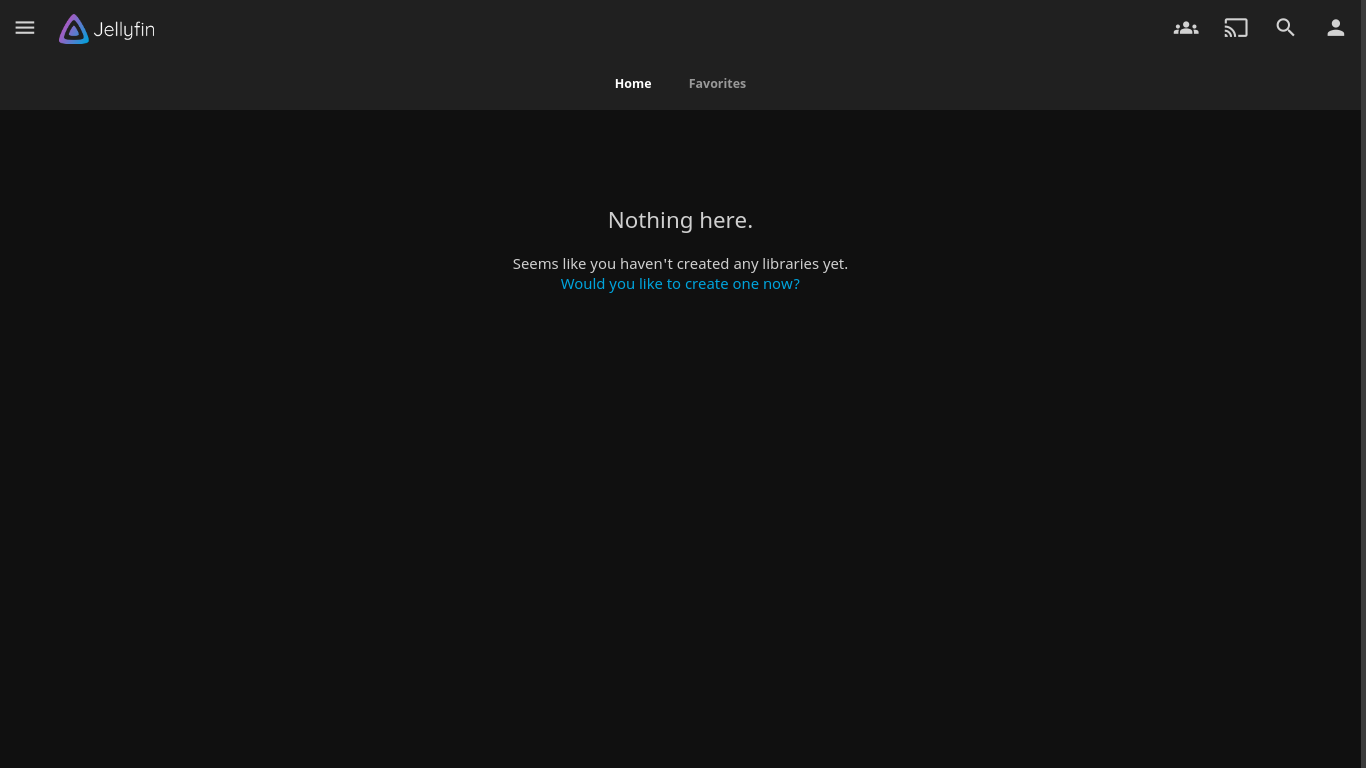
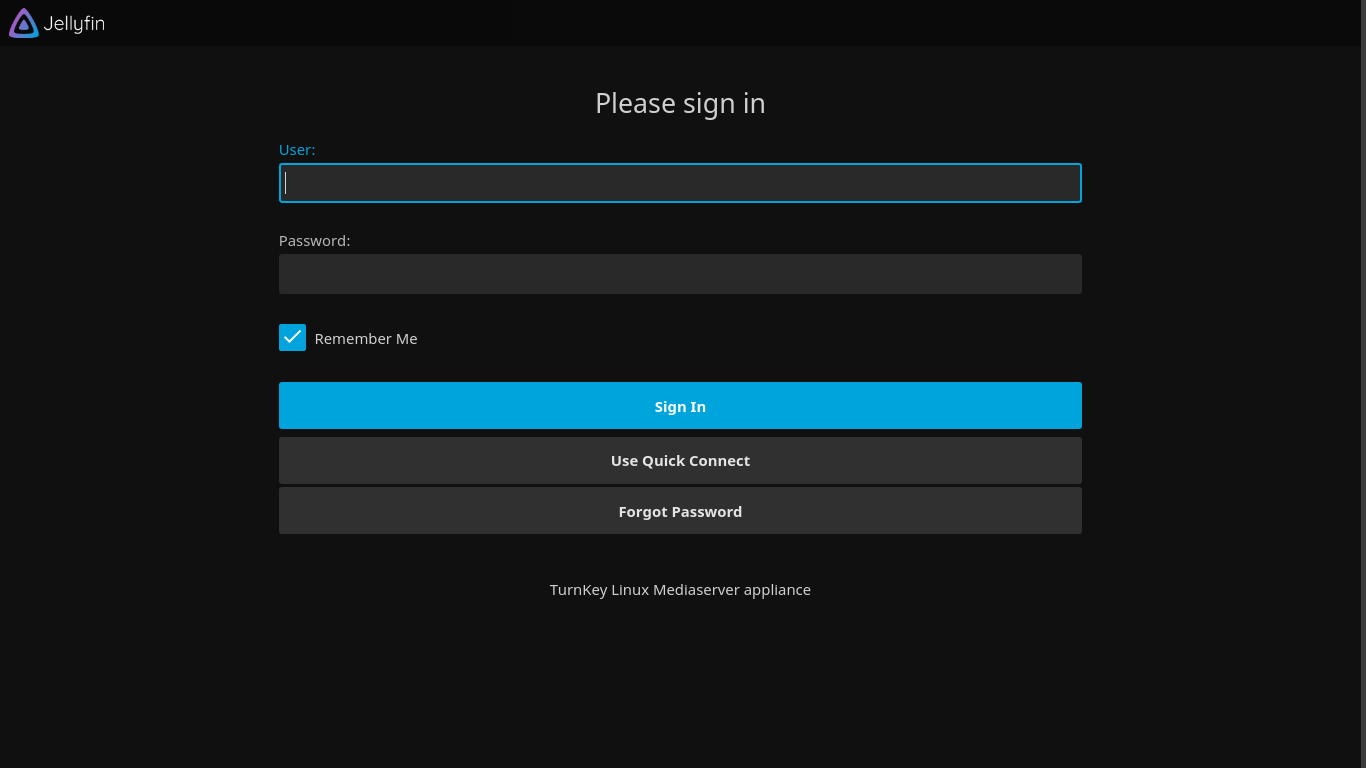

TurnKey MediaServer は、すべてのビデオ、音楽、写真を 1 つのサーバーに自動的に変換し、メディアをオンザフライでストリーミングする 1 つのサーバーに簡単に持ち込むことができます。 任意のデバイス上で再生する。このアプリは、 ゼリーフィン ファイルの管理ウェブアプリ、Windows対応のネットワークファイル共有、SFTP、rsync、NFS、WebDAVなどの他の転送プロトコルを使って。 ファイルは、プライベートまたはパブリックストレージで管理できます。
このアプライアンスには、すべての標準機能が搭載されています。 名称: TurnKey Coreと、その上部に:
箱からSSLサポート。
メディアサーバ(Media server)ゼリーフィン) 構成:
Jellyfinの署名されたAPTリポジトリからDebian 13.をインストール
ポート8096(http)と8920(https - Jellyfin独自のカスタムSSL/TLS証明書を使用する)でWeb UIをリスニング。
事前設定されたリバースプロキシで、システムSSL/TLS証明書を使用して、ポート12322を介してJellyfinサーバーに接続します。
ゼリーフィンとSambaアクセスのための事前構成済みの共有ストレージパス。
事前構成済みの音楽、映画、テレビ番組、および写真のディレクトリ。
ハードウェアビデオアクセラレーション(VA)をサポートする初期設定。追加の手順はまだ必要です。関連する手順を参照してください。 Jellyfin VA ドキュメント. ハードウェアの特定のドライバのインストールも必要となります(Debianリポジトリから入手できます)。
ファイルサーバ (File server)佐波市) 構成:
事前構成されたwordgroup: WORKGROUP
事前設定された netbios 名: MEDIASERVER
管理のsambaユーザーとしてルートを設定しました。
構成された株式:
ユーザホームディレクトリ。
公共の貯蔵。
自動マウントとマウントホック付きCD-ROM(/media/cdrom).)
NOTE: libpam-smbpass の除去のため(参照) 発行 #1188)、新しいSambaユーザーは、作成したときにパスワードが明示的に設定されている必要があります。 ただし、smbpasswd を使って Samba ユーザを作成すると、同じ名前の新しい Linux ユーザが同じパスワードが自動的に作成されます(ホームディレクトリを含む)。
# smbpasswd -a new_user
New SMB password:
Retype new SMB password:
Added user new_user.
# ls /home/
new_user
Samba の設定のための Webmin モジュール。
一般的な圧縮サポート(zip、rar、bz2)が含まれています。
テキストファイルエンドをUNIXとDOS形式に変換するフリップが含まれています。
ウェビダVCGI WebUIとWebDAVへのアクセスを提供
どこでもファイルを安全にアクセス ウェビダVCGI:
Web GUI は、主要なフォーマットのオンラインプレビューとドラッグ&ドロップのサポートを使用して、ファイルへのアクセスを行えます。
事前設定認証(Samba)
事前構成済みのリポジトリ(ストレージ、ユーザーホームディレクトリ)。
デフォルトストレージ: 名称: /srv/storage
署名されたJellyfin更新チャネルをとってチェック turnkey-mediaserver-update の使い方 名称: --check. 利用できるパッケージの更新をと加えて下さい turnkey-mediaserver-update の使い方 名称: --apply.
コマンドラインでsamba経由でファイルサーバーにアクセスする:
smbclient //1.0.0.61/storage -Uroot
mount -t cifs //1.0.0.61/storage /mnt -o username=root,password=PASSWORD
独自のPKCS #12証明書を生成できます(HTTPS経由でJellyfinへの直接接続のために必要です):
mkdir /etc/ssl/jellyfin
SSL_PASSWORD=YOUR_PASSWORD
CERT_PATH=/etc/ssl/jellyfin/cert.pfx
openssl pkcs12 -export -out $CERT_PATH -inkey /etc/ssl/private/cert.key -in /etc/ssl/private/cert.pem -password pass:$SSL_PASSWORD
chmod +r $CERT_PATH
JELLYFIN_CONF=/etc/jellyfin/system.xml
sed -i '/<CertificatePath*/d' $JELLYFIN_CONF
sed -i '/<CertificatePassword*/d' $JELLYFIN_CONF
sed -i "/<\/ServerConfiguration/i \ <CertificatePath>$CERT_PATH</CertificatePath>\n <CertificatePassword>$SSL_PASSWORD</CertificatePassword>" $JELLYFIN_CONF
資格情報 (最初の起動時に設定したパスワード)
Jellyfin webUI: ユーザー名 ゼリーフィン
Webmin, SSH, Samba: username ルーティング
Web ベースのファイルマネージャ (WebDAV CGI):
ユーザ名 ルーティング (またはSambaユーザー)
ブラウザから実行
電圧: 19.0
V 18.1 の
使用法の細部及び管理のための記録
デフォルトパスワードなし: セキュリティー上の理由で、デフォルトパスワードはありません。パスワードは、すべて設定されます。 システム初期化 タイム。
無視する SSL ブラウザ警告: ブラウザは、自己署名されたSSL証明書は好きではありませんが、これは自動生成できる唯一の種類です。ドメインを設定している場合は、 Confconsole アドバンストメニュー無料で生成できます エントリーSSL/TLSの証明書をエンシプしましょう.
コンテンツ - ブラウザをいずれかに置く:
- 名称: http://12.34.56.789/ - 暗号化されていないので、ブラウザの警告はありません
- 名称: https://12.34.56.789/ - 自己署名されたSSLの証明書と暗号化される
注意: いくつかのアプライアンスオート直接 httpをhttpsに.
jellyfin webui のユーザ名:
ユーザー名としてログイン ゼリーフィン
Samba & Web ベースのファイルマネージャのユーザー名 (WebDAV CGI):
ユーザー名としてログイン ルーティング (またはその他の有効なSambaユーザー)
OSシステム管理のユーザー名:
サインイン ルーティング 上記以外の場合 AWS の市場 ユーザ名を使う 管理者.
- ブラウザを指す:
- 寸法: https://12.34.56.789:12321/ - システム制御パネル
- 寸法: https://12.34.56.789:12320/ - Web ベースのコマンドライン端末
- SSHクライアントでログイン:
ssh root@12.34.56.789
AWSの市場のための特別な箱:
ssh admin@12.34.56.789
* 有効なIPまたはホスト名で12.34.56.789を置き換えます。