
既読のサーバー
MediaWiki
WikipediaのWikiエンジン
- Debian ベース
- 自動セキュリティ更新
- フリーでオープンソース
MediaWikiスクリーンショット
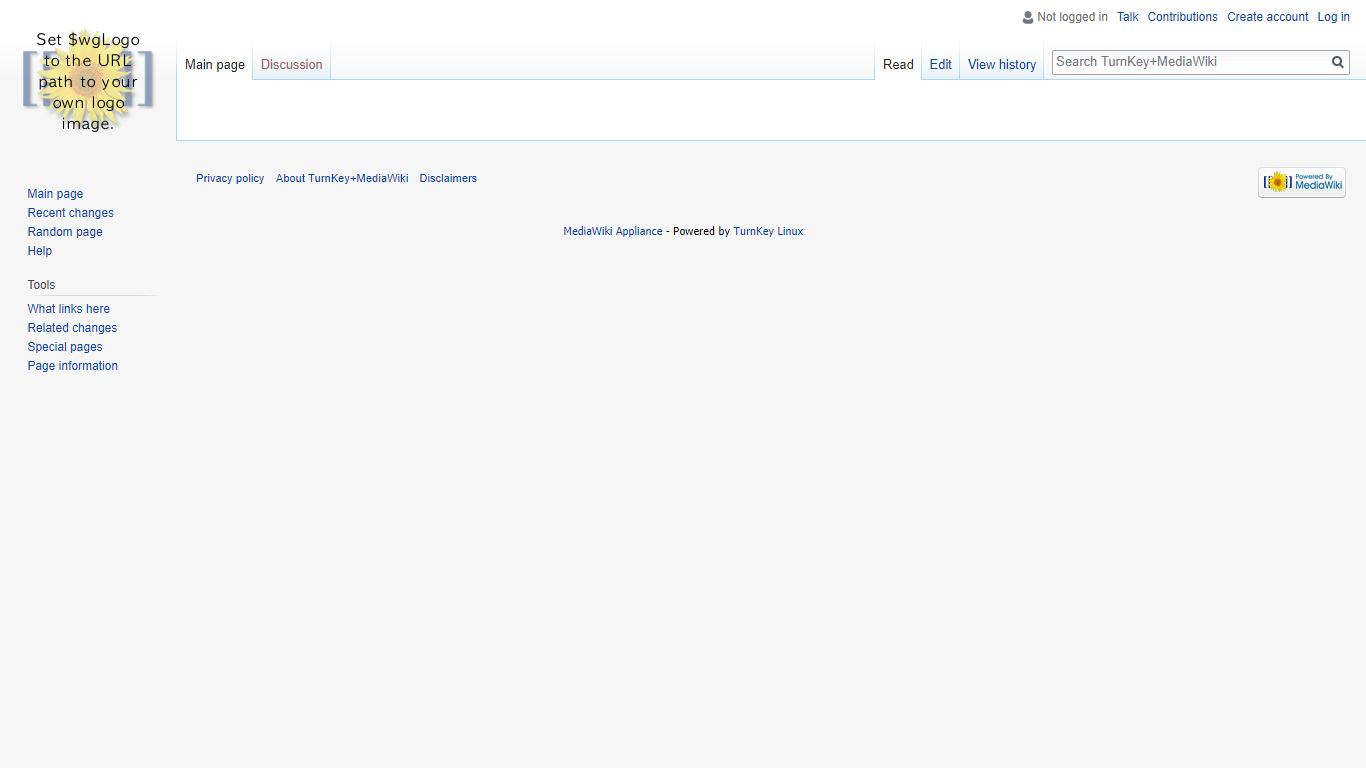
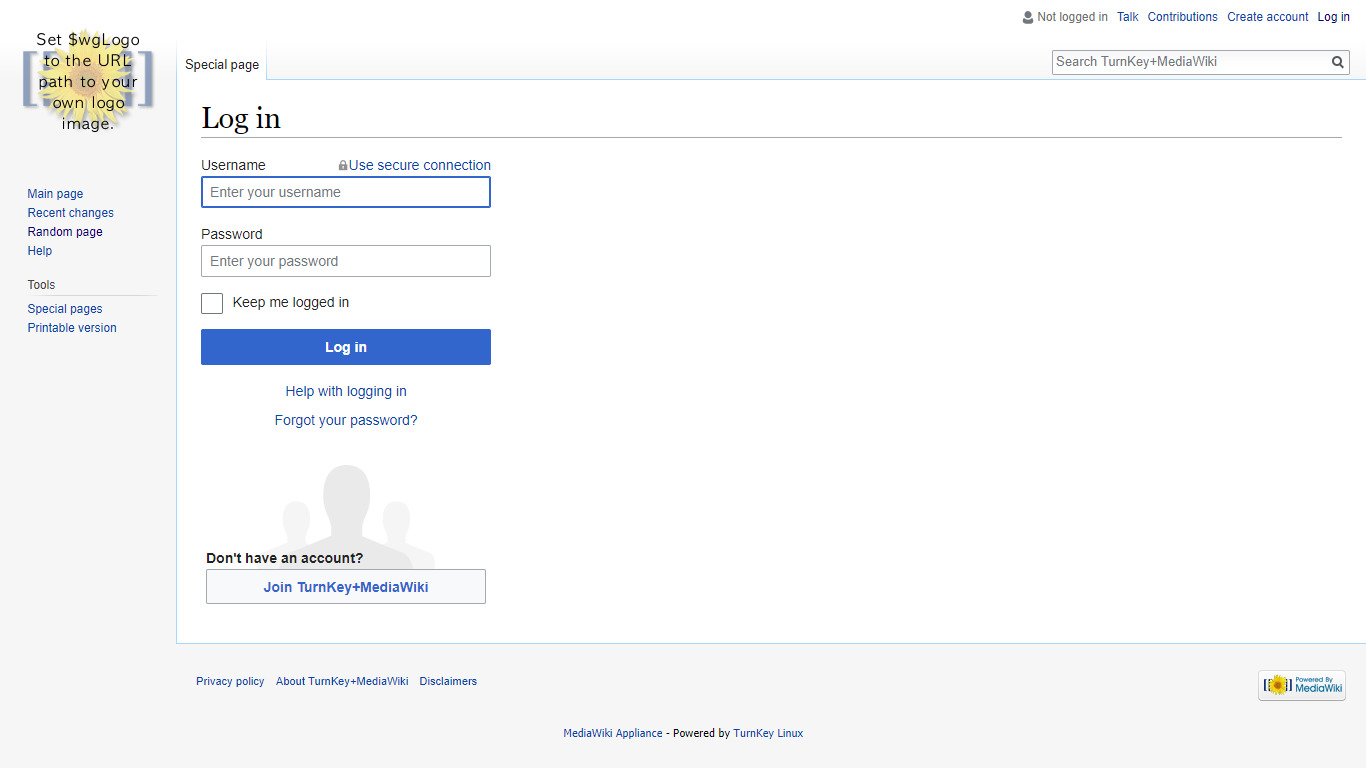
メディアウィキ もともとは、ウィキペディアのニーズを満たすために開発された強力なwikiエンジンです - 無料の百科事典。 今日、MediaWikiはオンラインで最も人気のあるwikiの多くによって一般に使われていますが、個人的には社内イントラネット内での知識として導入されています コンテンツ管理システム
このアプライアンスには、すべての標準機能が搭載されています。 名称: TurnKey Coreと、その上部に:
MediaWiki の設定:
ソースコードを上流から/var/www/mediawikiにインストール
クリーンで、HTML($wgUseTidy)に準拠していることを確認してください。
アップロード・画像再サイズ(GDライブラリ)の箱ファイルから削除
最大ファイル数: 2MB
サポートされているファイルの種類: png、gif、jpg、jpeg
セキュリティノート: MediaWiki へのアップデートは、管理者が必要になる可能性があるため、 ARE NOT インストールする設定を自動的に設定します。 参照 メディアウィキのドキュメント アップグレードのために。
箱からSSLサポート。
管理者 MySQL の管理 フロントエンド (ポート 12322 でリスト - SSL を使用する)。
郵便固定MTA(ローカルホストへ)は、メールの送信を許可する(パスワードの回復、ユーザ登録など)
Apache2、PHP、MySQL の設定のための Webmin モジュール。
カスタマイズの細部:
ロゴは、 寸法: /var/www/mediawiki/images/logo.png (推奨サイズ:135x135px)
サイト名と管理メール(設定) 寸法: /var/www/mediawiki/LocalSettings.php):
$wgSitename = "";
$wgEmergencyContact = webmaster@localhost;
$wgPasswordSender = webmaster@localhost;
資格情報 (最初の起動時に設定したパスワード)
Webmin, SSH, MySQL: username ルーティング
管理者: ユーザー名 管理者
MediaWiki: ユーザー名 管理者
ブラウザから実行
電圧: 19.0
電圧: 18.0
使用法の細部及び管理のための記録
デフォルトパスワードなし: セキュリティー上の理由で、デフォルトパスワードはありません。パスワードは、すべて設定されます。 システム初期化 タイム。
無視する SSL ブラウザ警告: ブラウザは、自己署名されたSSL証明書は好きではありませんが、これは自動生成できる唯一の種類です。ドメインを設定している場合は、 Confconsole アドバンストメニュー無料で生成できます エントリーSSL/TLSの証明書をエンシプしましょう.
コンテンツ - ブラウザをいずれかに置く:
- 名称: http://12.34.56.789/ - 暗号化されていないので、ブラウザの警告はありません
- 名称: https://12.34.56.789/ - 自己署名されたSSLの証明書と暗号化される
注意: いくつかのアプライアンスオート直接 httpをhttpsに.
管理者のためのユーザー名:
ユーザー名としてログイン 管理者
Mediawiki のユーザー名:
ユーザー名としてログイン 管理者
データベース管理のユーザー名:
- 管理者; MySQL のユーザ名としてログイン 管理者:
名称: https://12.34.56.789:12322/ - 管理者データベース管理ウェブアプリ
- MySQLコマンドラインツール。 次のようにログイン ルーティング (パスワード不要):
$ mysql --user root
Welcome to the MySQL monitor.  Commands end with ; or \g.
Type 'help;' or '\h' for help. Type '\c' to clear the current input statement.

mysql>
OSシステム管理のユーザー名:
サインイン ルーティング 上記以外の場合 AWS の市場 ユーザ名を使う 管理者.
- ブラウザを指す:
- 寸法: https://12.34.56.789:12321/ - システム制御パネル
- 寸法: https://12.34.56.789:12320/ - Web ベースのコマンドライン端末
- SSHクライアントでログイン:
ssh root@12.34.56.789
AWSの市場のための特別な箱:
ssh admin@12.34.56.789
* 有効なIPまたはホスト名で12.34.56.789を置き換えます。
ドキュメント
MediaWiki 拡張機能
以下は、MediaWiki アプライアンス で使用できる MediaWiki 拡張機能の一部のテスト/使用のノートです。
詳細は、拡張子のドキュメントを参照してください。ここでそれらを繰り返すポイントはありません...
是非ご覧ください。 MediaWiki 拡張子 ドキュメントページ 詳細は、セクションに関連したセクションがあります。 エクステンションのインストール.
ウィキ・エディタ: 強化されたテキスト処理機能を追加し、ページを編集するMediaWiki統合テキストエディタをフル機能。
ウィックエド: wikitext を編集するための(代替)改善されたインターフェイスを提供します。
プレローダー: テンプレートコンテンツのテンプレートを名前空間に応じて新しいページをポップアップ
寸法: /etc/mediawiki/extentions.php すでに次のMediaWikiのプライベートネームスペースで見られます。
$wgPreloaderSource[ NS_MEDIA ] = 'Template:Media';
$wgPreloaderSource[ NS_SPECIAL ] = 'Template:Special';
$wgPreloaderSource[ NS_MAIN ] = 'Template:Main';
$wgPreloaderSource[ NS_TALK ] = 'Template:Talk';
$wgPreloaderSource[ NS_USER ] = 'Template:User';
$wgPreloaderSource[ NS_USER_TALK ] = 'Template:User_Talk';
$wgPreloaderSource[ NS_WIKIPEDIA ] = 'Template:Wikipedia';
$wgPreloaderSource[ NS_WIKIPEDIA_TALK ] = 'Template:Wikipedia_Talk';
$wgPreloaderSource[ NS_IMAGE ] = 'Template:Image';
$wgPreloaderSource[ NS_IMAGE_TALK ] = 'Template:Image_Talk';
$wgPreloaderSource[ NS_MEDIAWIKI ] = 'Template:Mediawiki';
$wgPreloaderSource[ NS_MEDIAWIKI_TALK ] = 'Template:Mediawiki_Talk';
$wgPreloaderSource[ NS_TEMPLATE ] = 'Template:Template';
$wgPreloaderSource[ NS_TEMPLATE_TALK ] = 'Template:Template_Talk';
$wgPreloaderSource[ NS_HELP ] = 'Template:Help';
$wgPreloaderSource[ NS_HELP_TALK ] = 'Template:Help_Talk';
$wgPreloaderSource[ NS_CATEGORY ] = 'Template:Category';
$wgPreloaderSource[ NS_CATEGORY_TALK ] = 'Template:Category_Talk';
ユーザホームページテンプレートの編集
http://appliance_ip/index.php/Template:User
新規ユーザーページを作成する(テキストを「読み込み」する)
シャーインサート: 編集型ページで使用される JavaScript 文字のインサート ボックス
以下を作成します。
http://appliance_ip/index.php/MediaWiki:Edittools
希望するチャレンジャーが欲しいインサート(敬称略) MediaWikiの編集ツール 参照として)
ページを編集すると、チャレータがページの下部に表示されます。
MediaWiki数学レンダリングサポート
MediaWiki 数学レンダリングエンジンを有効にするには、次の手順を実行します。
mediawiki-mathパッケージと他の依存関係のカップルをインストールします
apt-get update
apt-get install mediawiki-math texlive-latex-extra dvipng
数学画像とテンプルディレクトリを作成し、Webサーバーユーザーへ所有権を変更します。
mkdir -p /var/lib/mediawiki/images/{math,tmp}
chown www-data:www-data /var/lib/mediawiki/images/{math,tmp}
以下を追加 名称: /etc/mediawiki/LocalSettings.php または 寸法: /etc/mediawiki/extensions.php
# Math engine
$wgUseTeX = true;
$wgUploadPath = "/images";
$wgUploadDirectory = "images";
$wgMathPath = "{$wgUploadPath}/math";
$wgMathDirectory = "{$wgUploadDirectory}/math";
$wgTmpDirectory = "{$wgUploadDirectory}/tmp";
拡張機能を有効にし、MW DBを更新
mwenext Math.php
php /usr/share/mediawiki/maintenance/update.php
数学の式を作成します。...
注意:上記を付加した場合には 寸法: /etc/mediawiki/extensions.php キャッシュをクリアする必要があるかもしれません。
より多くのリソース:
移行する TurnKey Mediawiki から v14.1 から v14.2 へ
TurnKey Mediawiki v14.2 は、Mediawiki ソフトウェア自体がインストールされている方法の変更を見た。 Debianパッケージはjessieに存在していないため、アプライアンスは上流インストールアーカイブを使用します。
Mediawiki の移行は、Debian パッケージから、TurnKey Mediawiki アプライアンス にインストールされた上流の Mediawiki にインストールされているため、かなり簡単です。 Mediawikiプラットフォームのさまざまな部分を含むパスを変更しました。
| 古いフォルダー | 新しいフォルダ |
|---|---|
| 寸法: /etc/mediawiki | 寸法: /var/www/mediawiki |
| 寸法: /usr/share/mediawiki | 寸法: /var/www/mediawiki |
| 名称: /var/lib/mediawiki | 寸法: /var/www/mediawiki |
ご覧のとおり、Mediawiki ファイルはファイルシステム全体に散らばっていませんが、一か所にまとめられます(Webroot、/var/www/mediawiki).) これはハードルのビットですが、Debianパスにそれらを調整することなく、上流Mediawiki HOWTOsを使うことができます。 古いMediawikiインストールを新しいバージョンに移行するプロセスには、上に移動する コンテンツ データ、 コンテンツ ダンプとダンプ コンテンツ.
ライブラリ
データベースは mysqldump の助けを借りて複製することができます。通常のコマンドはこのように見えます。
# mysqldump -h localhost -u mediawiki -p mediawiki > backup.sql
次に、ダンプをターゲットマシンにe.g.スコップを使用してアップロードします。
# scp backup.sql someuser@example.com:
最後に、対象サーバのデータベースに読み込みます。
# mysql < backup.sql
ターゲットマシンがv14.2 TurnKey Mediawikiの初期化インスタンスである場合、必要なユーザーとデータベースが必要になります。 しかし、パスワードは異なります。対象となるサーバーで/var/www/mediawiki/LocalSettings.phpで1つを使うことができます。
ファイルのファイル
Mediawiki はファイルベースのコンテンツを簡単に取得できるスクリプトを提供します。
# php /usr/share/mediawiki/maintenance/dumpBackup.php --current --report --output=bzip2:wikiexport.xml.bz2
その後、上記のように、scpを使用して、ファイルを新しいサーバーにコピーします。 以下のように復元できます。
# bzip -d wikiexport.xml.bz2
# php /var/www/mediawiki/maintenance/importDump.php wikiexport.xml
映像
まず、古いサーバーにすべての画像のアーカイブを生成します。
# tar cjf wikiimages.tar.bz2 /usr/share/mediawiki/images
すると、新しい場所に移動してインポートします。
# tar xjf wikiimages.tar.bz2
# php /var/www/mediawiki/maintenance/importImages.php --overwrite --search-recursively images/
フィニッシュ
最後に、前の手順を root に実行した後に、権限が適切に設定されていることを確認してください。
# chown -R www-data:www-data /var/www/mediawiki
古いインストールにTurnKey Mediawiki v14.2をインストールしている場合は、事前に完全なバックアップ(Mediawikiデータだけではなく)を用意してください。 移行はお勧めします。
追加のポインタについては、Mediawiki マニュアルを参照してください。 移動する 同様に バックアップ と と と と と と と と と と と と と と と と と と と と と と と と と と と と と と と と と と と と と と と と と と と と と と と と と と と と と と と と と と と と と と と と と と と と と と と と と と と と と と と と と と と と と と と と と と と と と と と と と と と と と と と と と と と と と と と と と と と と と と と と と と と と と と と と バックアップから復元.