
既読のサーバー
Odoo
ERPからCRM、eコマースからCMSへ
- Debian ベース
- 自動セキュリティ更新
- フリーでオープンソース
Odooスクリーンショット
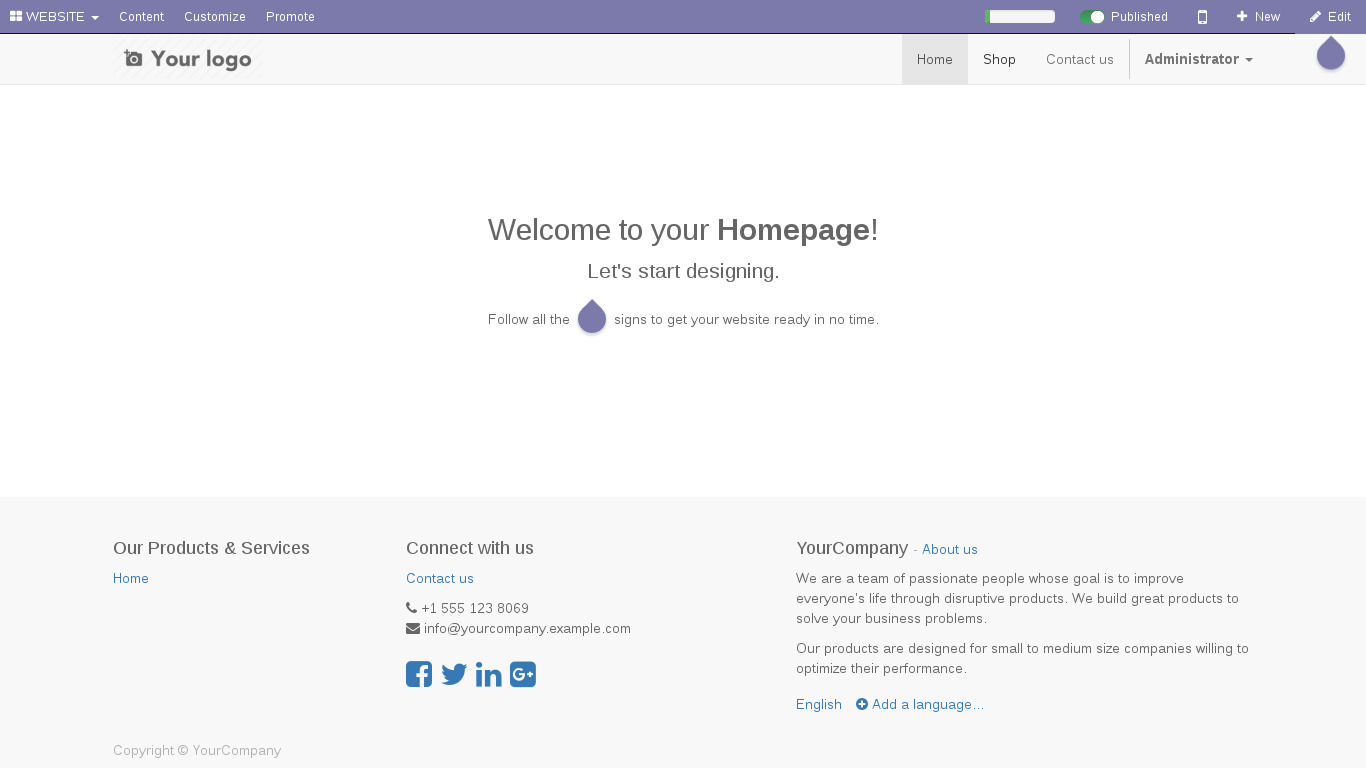
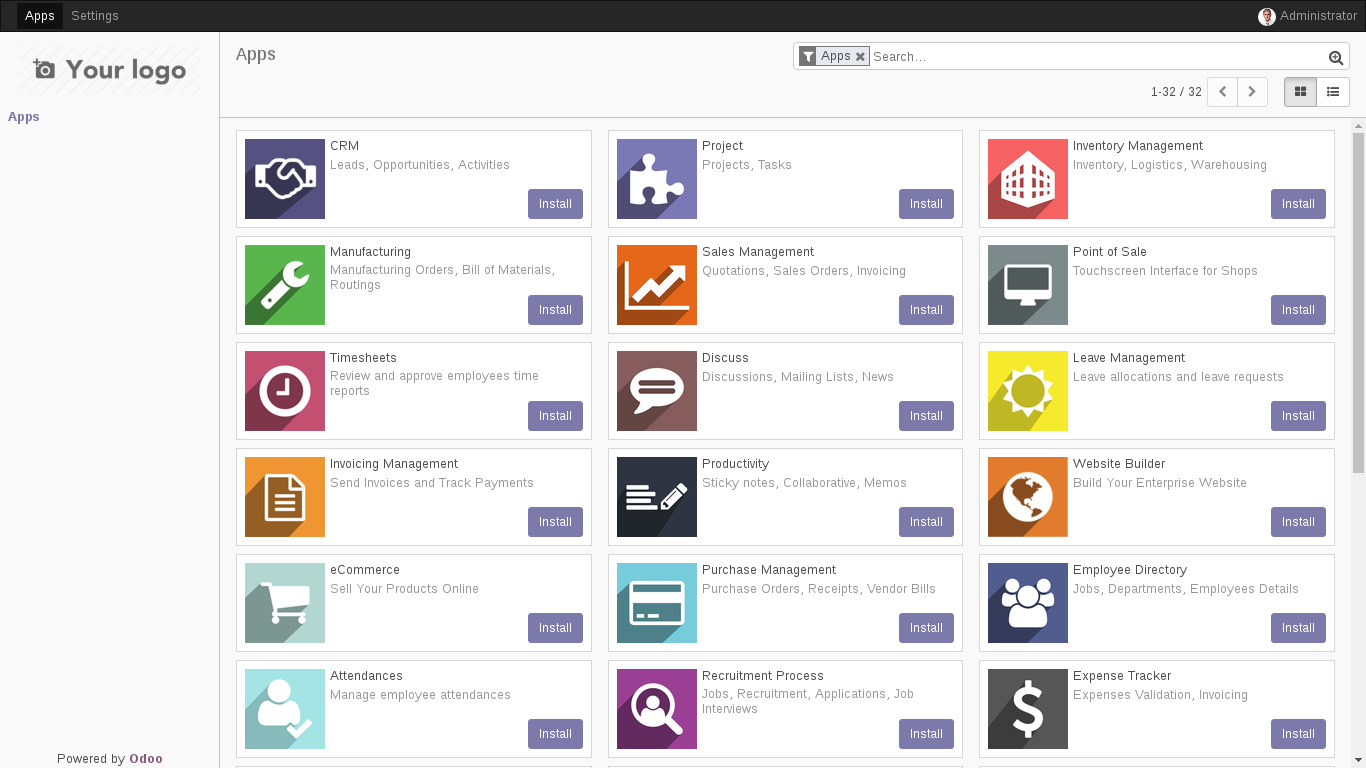
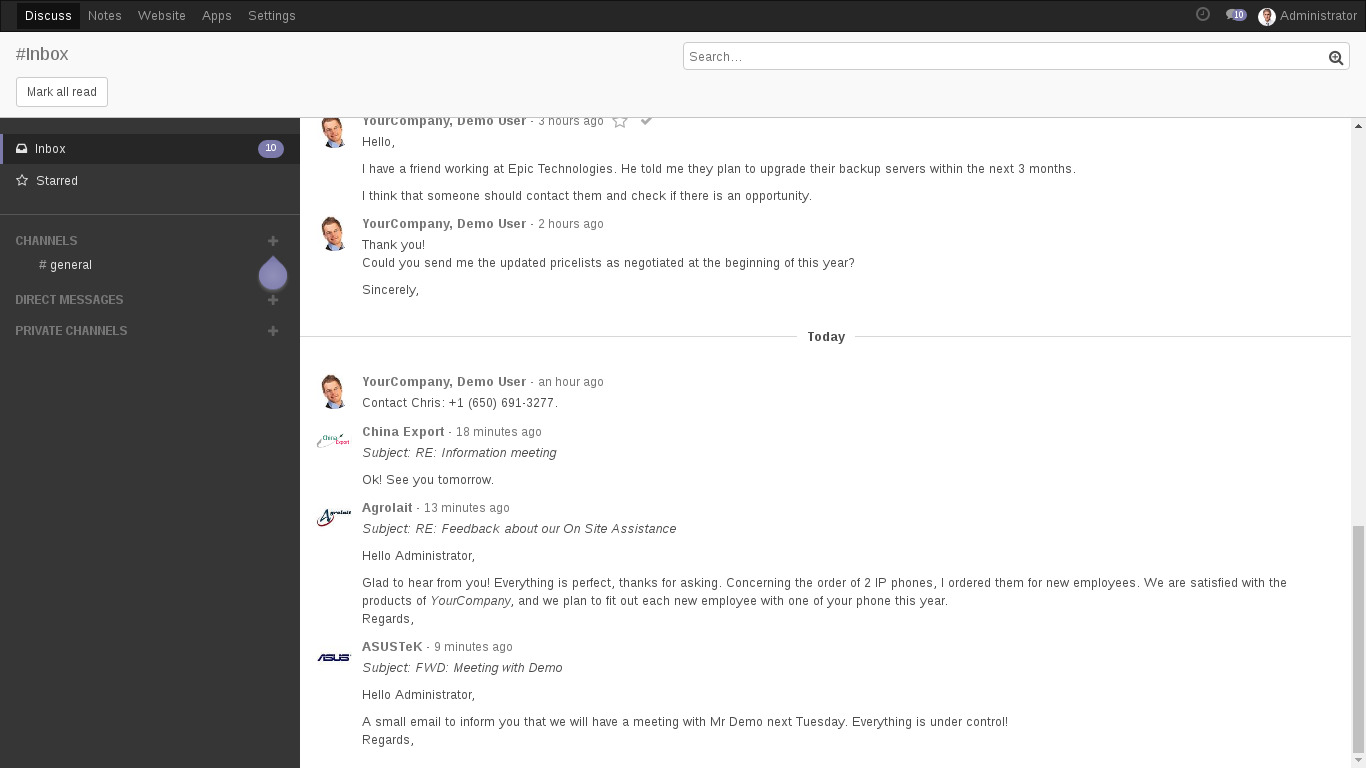
奥田 洋 モバイルフレンドリーなWebアプリのオールインワンのビジネス管理スイートで、ビジネスを成長するために必要なすべてのものを統合できます。 CRM、ウェブサイトコンテンツ管理、プロジェクト 管理、人的リソース、会計、請求書作成など。Odooアプリは、全機能のオープンソースERPを提供するためにシームレスに統合しますが、スタンドアローンも使用できます。 Pythonプログラマは、独自のアプリモジュールを開発したり、提供したオープンソースの配列から選択したりできます。 名称: OCA; または商業用物を支払った。
このアプライアンスには、すべての標準機能が搭載されています。 名称: TurnKey Core:
TurnKey v18.x 用の Odoo 構成:
debian のバックポート apt repo (v18.x) からインストールされている Odoo v16 。
Odoo のベースインストールからモジュールが含まれています。
セキュリティノート: 18.0 の時点で、debian のバックポートリポジトリの更新を Odoo に使用するため ARE NOT 自動的にインストールするように設定します。
箱からSSLサポート。
管理者 PostgreSQL の管理 フロントエンド (ポート 12322 でリスト - SSL を使用する)。
Apache2、PostgreSQL、Postfix の設定のための Webmin モジュール。
新規のOdooデータブス(サイトなど)を作成する
Odoo DB を新規作成するには、Odoo config ファイルを編集し、Odoo サービスが再起動する必要があります。
プロセスの概要:
/etc/odoo/odoo の編集
目的のDB名に「TurnkeylinuxExample」から「db_name」の値を変更する
odoo.service を再起動する
お使いのブラウザでOdooログイン画面をリロードして、行くのは良いはずです
Webminのステップ:
'Tools' >> 'FileManager' を参照
'/etc/odoo' に移動し、'odoo.conf' ファイルを編集
上記のステップ1で編集する
変更を保存
「システム」に移動 >> 「ブートアップとシャットダウン」
リストにある「odoo.service」を見つけてチェックボックスから選択します
下にスクロールして「再起動」を選択します。
上記3ステップで
CLIのステップ:
編集 /etc/odoo/odoo 一歩 1 で
odoo.service を再起動します。
systemctl restart odoo
上記3ステップで
特別オドオローカリゼーションのお知らせ
L10n Odoo Localization を実行する場合は、システムにインストールされている他の PIP パッケージと Libs が必要な場合は、ローカリゼーションのサポートを確認してください。 名称: OCA.
資格情報 (最初の起動時に設定したパスワード)
注意:: 起動時に設定したOdooパスワードは、Odoo管理者アカウント(例アプリ)ANDのマスターパスワード(ただし、最初に起動した後に個別に変更できます)に適用されます。
Webmin, SSH: username ルーティング
PostgreSQL, 管理者: ユーザー名 ポストグレス
ドオマスターアカウント: 管理者
ブラウザから実行
電圧: 19.0
電圧: 18.0
使用法の細部及び管理のための記録
- ドオマスターアカウント: 管理者
デフォルトパスワードなし: セキュリティー上の理由で、デフォルトパスワードはありません。パスワードは、すべて設定されます。 システム初期化 タイム。
無視する SSL ブラウザ警告: ブラウザは、自己署名されたSSL証明書は好きではありませんが、これは自動生成できる唯一の種類です。ドメインを設定している場合は、 Confconsole アドバンストメニュー無料で生成できます エントリーSSL/TLSの証明書をエンシプしましょう.
コンテンツ - ブラウザをいずれかに置く:
- 名称: http://12.34.56.789/ - 暗号化されていないので、ブラウザの警告はありません
- 名称: https://12.34.56.789/ - 自己署名されたSSLの証明書と暗号化される
データベース管理のユーザー名:
PostgreSQL のユーザ名でログイン ポストグレス でん
- 名称: https://12.34.56.789:12322/ - 管理者データベース管理ウェブアプリ
- PostgreSQLコマンドラインツール:
$ psql -U postgres -h localhost
Password for user postgres:
Type "help" for help.

postgres=#
OSシステム管理のユーザー名:
サインイン ルーティング 上記以外の場合 AWS の市場 ユーザ名を使う 管理者.
- ブラウザを指す:
- 寸法: https://12.34.56.789:12321/ - システム制御パネル - 含まれているターミナル モジュール
- SSHクライアントでログイン:
ssh root@12.34.56.789
AWSの市場のための特別な箱:
ssh admin@12.34.56.789
* 有効なIPまたはホスト名で12.34.56.789を置き換えます。
ドキュメント
TurnkeyLinuxバージョン14.0と14.2でTKL Odoo アプライアンスがリリースされました。
営業全般の指示は、順調に進んでいます。
- アプリのインストール
- ユーザー名とパスワードの追跡を続けます
- Ap(Odoo)を開く
- プリセット管理者パスワードでデータベースをインストール
- 少数モジュールをインストール
- 「設定/ユーザー」に移動し、管理者にパスワードを更新します。
管理者のユーザー名を自分のものに変えるのが好きです。
- 会社のデータをセットアップする
- 着信サーバーの設定(LocalHostで最初のビルドで作業を開始)
- 高速道路を探索
ログアウト
データベースマネージャに移動します。 バックアップを作る(それを行う方法を知っている)
ログイン、検索、追加モジュール。
追加モジュール:
基本的なハングを取得すると、標準のOdooビルドに追加のモジュールを追加検討することができます。 追加モジュールの1つの素晴らしいソースは、Odooコミュニティ協会です 名称: https://github.com/oca . モジュールをインストールするには、シェル(ポート12320)またはWebminに入力し、/opt/openerpディレクトリに移行する必要があります。 新規のディレクトリ(この場合OCA)を/opt/openerp/ocaとして宣言すると、再推奨されます。
ブランチ:
TKL ODOOアプリで8.0 BRANCHで動作するCRITICALです。 "git clone"行は "-b 8.0"で終わる必要があります。 ディレクトリに移動して「gitブランチ」コマンドを発行することで、これを確認できます。このコマンドは、そのディレクトリにどのブランチがプルされているかを説明します。
完了すると、/opt/openerp/ocaディレクトリから「git clone」コマンドを発行できます。このコマンドは、Odoo /Addons から、モジュールを組織的にスタックし、SEPARATE の方法でエクスポートします。 自分。
アドオンパス:
次回は/etc/odoo/openerp-server.confファイルに移動し、Gitクローンを介して入力した追加のフォルダのEACHを含む「アドオン」パスを変更する必要があります コマンド。OCA を使うと、/OCA ではなく /opt/openerp/oca/module1,/opt/openerp/oca/module2 を宣言するだけではありません。 各ディレクトリ(デフォルトで開始)の後にコンマを持つ必要があります。コンマの後に「スペース」は存在しません。 LAST DIRECTORYは、しかし、その後にCommaを持っていないはずです。 アドオンディレクトリはすべてONE LINEにする必要があります。
openerp-server.conf の編集:
NotePad や同様の基本的なテキストエディタでこのlin をビルドし、それを貼り付けるのがベストです。 (WebMin テキストエディタは最も簡単です。) WebMinファイルマネージャもうまく機能しますが、Java Enabled Browserを使って使う必要があります。CHROMEではなく)
openerp-server.conf ファイルに追加したら、サーバーを再起動するか、Odoo サービスを再起動するかのいずれかが必要です。 もう一度ログインしてください。 設定、ローカルモジュールに移動します。 「モジュールリストを更新」を選択します。上記の正しく行っている場合は、新しいモジュールが利用可能になります。
各OCAリポジトリは複数のモジュールをホストすることが多いので、リポジトリ名ではなく特定の名前でモジュールを検索したいという点に注意しましょう。
自分の追跡を続けましょう。
ディレクトリ自体を削除しても、Odoo モジュールリストに名前として、一般的に「モジュールを追加」すると、通常は、その名前が保持されます。
ジットの引き:
GIT PULLコマンドを特定のディレクトリに使用することでOCAやOCA(etc)モジュールをUPDATE Odooにすることもできます。ディレクトリに移動し、「git status」コマンドを発行します。
機能と使用可能なバックアッププロトコルが配置されていない限り、積極的に「git pulling」をお勧めしません。
(進行中の作業 - ドラフト4タッチ)