
既読のサーバー
Ruby on Rails
Webアプリケーションフレームワーク
- Debian ベース
- 自動セキュリティ更新
- フリーでオープンソース
Ruby on Railsスクリーンショット
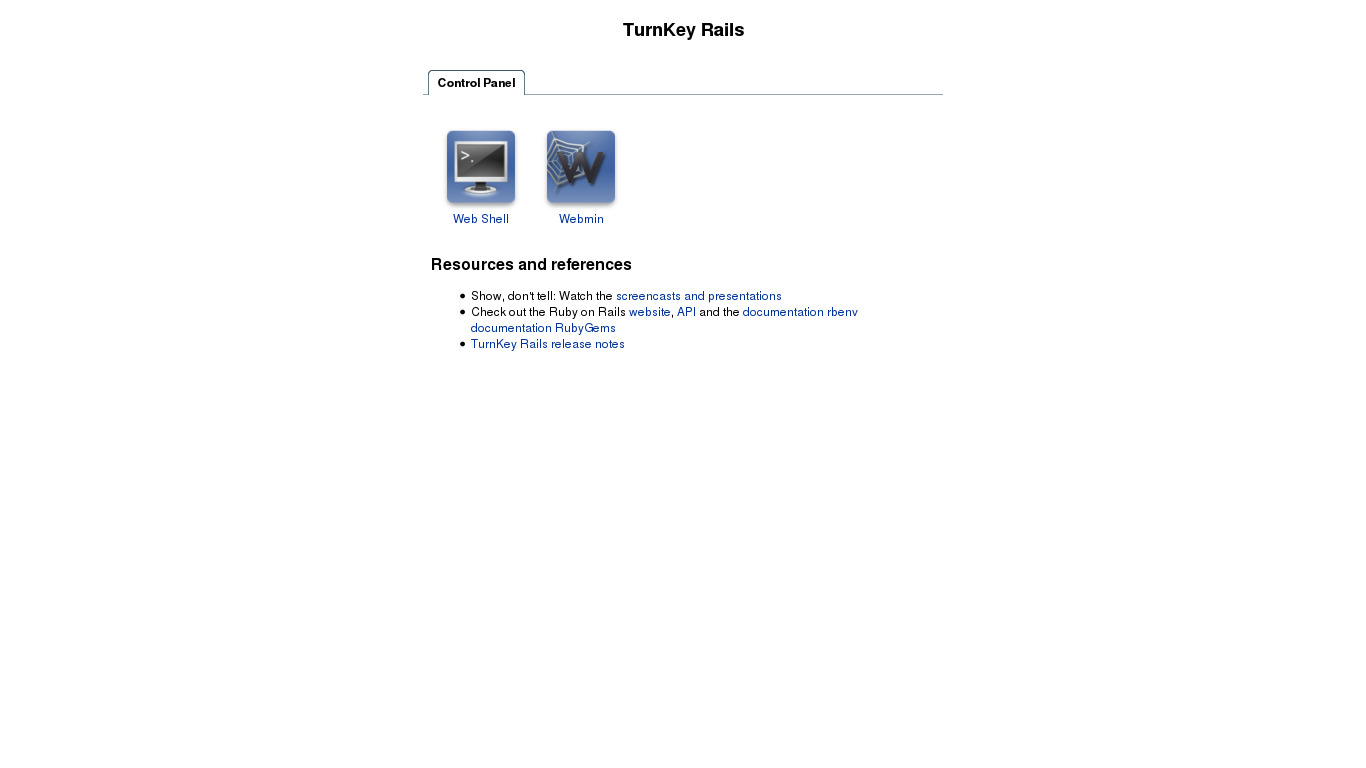
Ruby on Rails の使い方 プログラマの幸福と持続可能な生産性のために最適化されたオープンソースのWebフレームワークです。 Ruby で書かれている Rails は、設定を上回る規約を好意に、美しいコードを書くことができます。 結果は、アイデアから実装まで、非常に短い期間で移行できるWebフレームワークです。
このアプライアンスには、すべての標準機能が搭載されています。 名称: TurnKey Coreと、その上部に:
箱からSSLサポート。
Apache2、MySQL2X の設定を行うためのWebminモジュール。
Ruby on Rails の設定:
Ruby 3.3 と Rails 7.2 から Debian 13 パッケージ。
Apache のプノン 乗客による展開。
事前設定例 レールアプリケーション 名称: /var/www/railsapp
MariaDB データベースと、生産、開発、テスト用に構成されたアプリケーションユーザー。
Node.js 20 とアプリケーション開発のための必須ビルドパッケージ。
Debian APTパッケージで、Rails、Ruby、Palse、サンプルアプリケーションのgemがメンテナンスされます。 ローカルにインストールされたパッケージからサンプルアプリケーションのBundler lockが生成されます。
パッケージされた柵の積み重ねをUpdating:
apt update
apt full-upgrade
開発者が追加されたアプリケーション固有のgemは、アプリケーションディレクトリからBundlerを引き続き使用しています。
詳細はこちら Ruby on Rails ドキュメント 詳しくはお問い合わせください。
資格情報 (最初の起動時に設定したパスワード)
Webmin and SSH: username ルーティング
生成されたMariaDBアプリケーションクレデンシャルが保存されます 寸法: /var/www/railsapp/config/database.yml 起動時に再生成されます。
ブラウザから実行
電圧: 19.0
V 18.1 の
使用法の細部及び管理のための記録
デフォルトパスワードなし: セキュリティー上の理由で、デフォルトパスワードはありません。パスワードは、すべて設定されます。 システム初期化 タイム。
無視する SSL ブラウザ警告: ブラウザは、自己署名されたSSL証明書は好きではありませんが、これは商用認証権限を支払わずに自動的に生成できる唯一の種類です。
コンテンツ - ブラウザをいずれかに置く:
- 名称: http://12.34.56.789/ - 暗号化されていないので、ブラウザの警告はありません
- 名称: https://12.34.56.789/ - 自己署名されたSSLの証明書と暗号化される
データベース管理のユーザー名:
- MySQLコマンドラインツール。 次のようにログイン ルーティング (パスワード不要):
$ mysql --user root
Enter password:
Welcome to the MySQL monitor.  Commands end with ; or \g.
Type 'help;' or '\h' for help. Type '\c' to clear the current input statement.

mysql>
- ブラウザを指す:
- 寸法: https://12.34.56.789:12321/ - システム制御パネル
- 寸法: https://12.34.56.789:12320/ - Web ベースのコマンドライン端末
- SSHクライアントでログイン:
ssh root@12.34.56.789
AWSの市場のための特別な箱:
ssh admin@12.34.56.789
OSシステム管理のユーザー名:
サインイン ルーティング 上記以外の場合 AWS の市場 ユーザ名を使う 管理者.
* 有効なIPまたはホスト名で12.34.56.789を置き換えます。
ドキュメント
Rails アプリケーションで Ruby を展開する
既に起動していない場合は、MySQLデーモンを起動します。
systemctl start mysql
Webroot の変更、例の Railsapp をバックアップし、それを置換します。 デプロイされる 柵の塗布:
cd /var/www
mv railsapp railsapp.orig
mv /path/to/NEW_APP /var/www/railsapp
TurnKey Ruby-on-Rails アプライアンス は、TurnKey の Ruby-on-Rails の アプライアンス の アプライアンス の アプライアンス の Ruby-on-Rails の アプライアンス の アプライアンス の アプライアンス の使用を TurnKey の Ruby-on-Rails の アプライアンス は使用します rbenv(ラベンフ) Ruby をインストールします。デフォルトでは、既にローカルに Ruby バージョンがプロジェクトの '.ruby-version' ファイルに表示されていない場合は、良いでしょう。 必要に応じて、Ruby版をインストールする必要がありますが、そのプロセスにいくつかの洞察を与えるコマンドは次のとおりです。
# list latest stable versions:
rbenv install -l

# list all local versions:
rbenv install -L

# install a Ruby version:
rbenv install 2.0.0-p247
データベースの初期化:
cp railsapp.orig/config/database.yml railsapp/config/
cd /var/www/railsapp
rake db:migrate RAILS_ENV="production"
tmpディレクトリを作成する(不足している場合):
mkdir -p tmp
権限の設定:
chown -R root:www-data /var/www/railsapp
chown -R www-data:www-data /var/www/railsapp/tmp
chown -R www-data:www-data /var/www/railsapp/log
chmod 666 /var/www/railsapp/log/*
必要に応じて、例の Railsapp を削除し、データベースと webserver を再起動します。
rm -rf /var/www/railsapp.orig
systemctl restart mysql
systemctl restart apache2
ですから、完了です!
Windowsユーザーへの配慮
ウィンドウのユーザーとして、Linux環境はかなり異人種で敵対的な場所です。 恐れない、他の人はインストールプロセスを生き残った、そして、一部の人は生きて生きて生き生き生き生き生きて生きて生きて生きて行くようになりました。
まずは一般的なヒントをいくつか紹介します。 注意: これはlinux(Linuxの知識全体が小さいWikiページに収まることができる)をガイドする方法ではなく、私が遭遇した主要な痛みポイントの修正ではなく、意図されていません アプライアンス で動作する。
管理者アカウントは 'root' と呼ばれます。
Alt+F1 ... Alt+F8 を使用して、いつでも他のコンソールに切り替えることができます。 これにより、サーバーに1つのコンソール上に構築されたレールを操作し、別のコンソールでレールコマンドを実行できます。
これらのコンソールの1つにroot以外のアカウントでログインすると、取得するすべてのものが$プロンプトです。 bash<enter> を入力するだけです。 これは、動作するように思える (誰も私にこれを行うように言ったので、ymmv). 私はおそらくここに巨大な意味論を欠いています, しかし、失われたWindowsのユーザーから、ビューのポイント, これは助けます.
cd はディレクトリを変更します。
ls をリストする
rm はファイルを削除します
スイッチとして--helpは助けを得る
コンソールのshift+page-up/page-downページを移動し、上を降りたすべてのものを見ることができます。
一般的な概念
選択の仮想環境にアプライアンス CDを取り付けて起動します。 かなり直進的なインストールプロセスの後、あなたは奇妙な青いテキストダイアログにぶら下げ残っています。 Linuxコマンドラインでアプライアンスを部分的に構成し、Webmin - かなり素敵なWeb管理コンソールを介して。 レールアプリケーションディレクトリ(/var/www/[app])にマップするアプライアンスの共有でファイルを編集します。 すると、WebサーバーのWebアドレスにアプライアンスがヒットします(レール1またはApache)。 そこで、シンプルです。
左吊り下げ
そのため、インストールプロセスは、Webアドレスの束で青いテキストダイアログであなたを残します。 何が起こっている?
画面上で表示されるアドレスは、ボックスに話すさまざまな方法です。 最初の2つは、ボックスのデフォルトのApacheレールサイトのためのアドレスです。 NOTE は、このサイトは設定システムの一部のように見えます。画面の中央には2つのボタンがあります(これは、私は例のサイトが見つからなかったことを考えて、私は年齢のために私を混乱させました)。 ホストマシンから入手できます。
Webminアドレスは他の重要なアドレスです。 インストールプロセス(root/[password])中に指定したログイン情報であることを私は信じています。
なるほど、メインの2つのタスクが2つあります。
1) センシブルな方法でアプライアンス上のファイルへのアクセスを取得します
2) 作業レールサイトを稼働させ、稼働させる。
佐波株式
まあ、まず、箱からLinuxを直進することは、窓のネットワークにはほとんど興味がありません。 ホストマシンでうまくプレイするために、Sambaをインストールする必要があります。 おそらくBashプロンプトのNinjaラインで実行できるかもしれませんが、Webminへのクイックデツアーは、ここでより現実的だと思う:)
そこで、アプライアンス が提供するリンクから Webmin へ進みます。
左上のメニューにメインメニューがあります。 "WebMin->WebMin Configuration" に移動し、Webmin モジュールオプションを選択します。 オプションの横にある "..." をクリックします。 電子メール: info@x0x.com. このページの先頭へ 右上のWebminが日付外にあると、それを閉じて、メイン設定メニューに戻った場合は、アップグレードWebminを選択します。 並べ替えをしてから、ここで戻ってきます。
ページの samba を検索 - 第二の発生 - 選択してインストールする必要があります。
サーバメニューで、メニューオプション「Samba windows file share」が表示されるはずです。 そうでない場合は、おそらくWebmin設定画面の下部にあるWebminボタンを再起動します。
「Samba windows file share」オプションを選択します。
ほとんどの人は自己説明ですが、ユーザーの目に見えないものです。 Sambaは、ユーザーのリスト(なぜかわからない)を維持し、これらは手動で unix のもの(ページの下部にあるbuttons)に同期する必要があります。 それだけではありませんが、ユーザが同期していたのにパスワードはなかったことを発見しました。 「sambaユーザとパスワードの編集」というオプションが使われています。 実際のLinuxユーザー(システム→ユーザーとグループ)を作成して、Sambaでパスワードを設定しました。
これ全て完了(/var/wwwフォルダに共有を追加して、既読/書き込みをすべての既知のユーザーに右に設定したか?)、ウィンドウから見ることができる共有が今あるはずです。
最後のgetchaは、コマンドを実行する別のユーザーアカウント(say root)を使用する場合、後でファイルとフォルダを作成するときに、ファイルの所有権を取得します。 編集できない。 このソリューションは、新しく作成したユーザーとしてログインするか、ツール->file マネージャ->Info を介してファイルのすべての権限をリセットすることです。
これを行うときは、適切なパネル、ひよこ情報で許可をリセットしたいフォルダを選択し、ポップアップして変更するボックスにグループ権限の書き込みを設定 ユーザにグループを設定します。最後に、一番下降リストを「このディレクトリとすべてのサブディレクトリ」に設定し、保存します。
柵の原料をすること
まず、コンソール画面で青いダイアログがオフにする必要があります。 urlは親切で便利です。そのため、そこに残して別のプロンプトに切り替えることができます。 Alt+F1 を押します(画面が Alt+F8) です。右、root はアカウントで、パスワードはインストール中に設定したものです。
ルートとしてログインすると、バッシュプロンプトを自動的に取得すると、他のユーザーがいくつかの設定(noIdea)が必要か、$ で "bash<enter>" を入力するだけで、 ログアウトする時間。
今、あなたは(私は信じています)あなたのホームディレクトリに。私たちは、ウェブサイトのディレクトリにしたいので、Webサイトのルートを取得するには "cd /var/www" を入力します。ここでリストを取得するには "ls" を入力します。 今回テストアプリはたくさんありますが、テストアプリである「railsapp」を試してみるといいと思います。
これは、適切なレールのチュートリアルが引き継がれているポイントです - 楽しい!
希望するこれは、いくつかの仲間のWindows失われた魂を助けます.