
既読のサーバー
WordPress
ブログ公開プラットフォーム
- Debian ベース
- 自動セキュリティ更新
- フリーでオープンソース
WordPressスクリーンショット


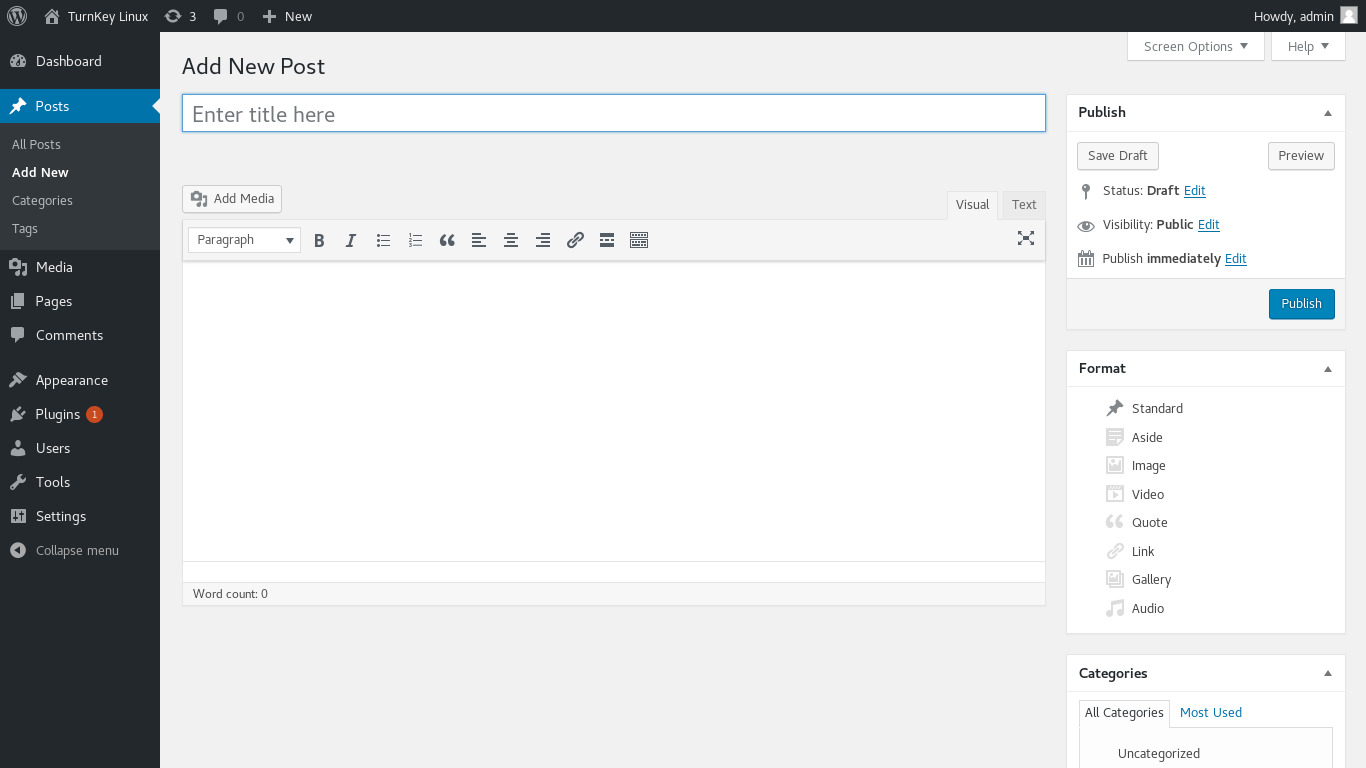
寸法: WordPress 美学、Web規格、ユーザビリティに重点を置いた最新鋭の公開プラットフォームです。 それは、世界で最も人気のブログの出版アプリケーションの一つであります, 強力なコア機能のトンを含みます, 文字通り数千のプラグインを介して拡張可能, そして、フルをサポートしています 彼らを。
このアプライアンスには、すべての標準機能が搭載されています。 名称: TurnKey Coreと、その上部に:
WordPress の設定:
ソースコードを上流から/var/www/wordpressにインストール
統合アップグレードメカニズム:WordPressのクリエイターAutomatticからWordPressのアップデートを直接入手してください。
映像、動画などの媒体のアップロード
管理者コンソール(convenience)でサポートされているPermalinks構成
プラグインとテーマ管理は、WordPress でご利用いただけます。 これらのディレクトリには、意図的にWeb書き込み可能なコードが含まれています。 信頼する更新と拡張のみをインストールします。
WordPressコアはrootで、自動更新されません。 として監視されたコア更新を適用します。 ルーティング とりあえず turnkey-wordpress-update. コマンドは、公式のWordPressコアチェックサムを検証し、更新後にアプライアンス所有権境界を復元します。
リンク先ページへのリンク WordPressプラグイン検索, と いくつかの有用なと人気のある Wordpress プラグイン (インストール済みなし):
ヨストSEO: 検索エンジンとXMLサイトマップのWordPressブログを最適化します。
次回の開催概要:サムネイルとスライドショーのオプションで簡単に画像ギャラリーを使用。
ジェットパックWordPress.com: Jetpack は、カスタマイズ、トラフィック、モバイル、コンテンツ、パフォーマンスツールなど、WordPress.com ユーザーが利用できる強力な機能を追加します。
WPスーパーキャッシュ: 静的HTMLファイルで訪問者の99%を介したブログを加速させます。
ソーシャルメディア共有ボタンとアイコン: ソーシャル共有やブックマークサイトへのリンクを追加することで、コンテンツを宣伝します。
簡単なタグ: コンテンツにタグや関連投稿を自動的に追加します。
バックアップWordPress: コアWordPressテーブルを簡単にバックアップできます。
Google Analytics ダッシュボード(WordPress): 訪問者を追跡し、AdSense は、リンクを外し、クエリを検索します。
WP-Pollsの特長: 簡単にカスタマイズ可能なAJAX投票システムを追加してブログに。
WP-PageNavi(WP-PageNavi)の使い方: より高度なメッセージングナビゲーションを追加します。
Ozh管理者ドロップダウンメニュー: 管理者リンクの全てのメニューからドロップダウンメニューを作成します。
お問い合わせフォーム 7: AJAX、CAPTCHA、Akismetの統合をサポートするカスタマイズ可能なコンタクトフォーム。
深刻な単純なPodcasting: WordPressサイトから簡単なPodcasting。
箱からSSLサポート。
管理者 MySQL の管理 フロントエンド (ポート 12322 でリスト - SSL を使用する)。
電子メール(例、パスワードの回復)の送信を可能にするために、MTA(localhostに行き)のpostfix。
Apache2、PHP、MySQL(MariaDB)、Postfixの設定を行うWebminモジュール。
詳細はこちら WordPress ドキュメント 詳細は(マルチサイト・ハウツーを含む)
資格情報 (最初の起動時に設定したパスワード)
Webmin, SSH, MySQL: username ルーティング
管理者: ユーザー名 管理者
Wordpress: ユーザー名 管理者
ブラウザから実行
電圧: 19.0
電圧: 18.2
使用法の細部及び管理のための記録
デフォルトパスワードなし: セキュリティー上の理由で、デフォルトパスワードはありません。パスワードは、すべて設定されます。 システム初期化 タイム。
無視する SSL ブラウザ警告: ブラウザは、自己署名されたSSL証明書は好きではありませんが、これは自動生成できる唯一の種類です。ドメインを設定している場合は、 Confconsole アドバンストメニュー無料で生成できます エントリーSSL/TLSの証明書をエンシプしましょう.
コンテンツ - ブラウザをいずれかに置く:
- 名称: http://12.34.56.789/ - 暗号化されていないので、ブラウザの警告はありません
- 名称: https://12.34.56.789/ - 自己署名されたSSLの証明書と暗号化される
注意: いくつかのアプライアンスオート直接 httpをhttpsに.
管理者のためのユーザー名:
ユーザー名としてログイン 管理者
wordpress のユーザー名:
ユーザー名としてログイン 管理者
データベース管理のユーザー名:
- 管理者; MySQL のユーザ名としてログイン 管理者:
名称: https://12.34.56.789:12322/ - 管理者データベース管理ウェブアプリ
- MySQLコマンドラインツール。 次のようにログイン ルーティング (パスワード不要):
$ mysql --user root
Welcome to the MySQL monitor.  Commands end with ; or \g.
Type 'help;' or '\h' for help. Type '\c' to clear the current input statement.

mysql>
OSシステム管理のユーザー名:
サインイン ルーティング 上記以外の場合 AWS の市場 ユーザ名を使う 管理者.
- ブラウザを指す:
- 寸法: https://12.34.56.789:12321/ - システム制御パネル
- 寸法: https://12.34.56.789:12320/ - Web ベースのコマンドライン端末
- SSHクライアントでログイン:
ssh root@12.34.56.789
AWSの市場のための特別な箱:
ssh admin@12.34.56.789
* 有効なIPまたはホスト名で12.34.56.789を置き換えます。
ドキュメント
WordPressマルチサイト対応(別名:ネットワークサイト)
マルチサイトネットワークは、同じWordPressインストールを共有するサイトのコレクションです。 プラグインやテーマを共有することもできます。 ネットワーク内の個々のサイトは、サーバーに自分のディレクトリを持たないという意味で仮想サイトです。ただし、メディアの別のディレクトリがあります。 共有インストール内のアップロードと、データベース内の別々のテーブルを持ちます。
TurnKey WordPressでマルチサイトのサポートを有効にするために、次の手順が必要です。
1. サブドメインまたはサブディレクトリを使用するかどうかを決定
Wordpress のマルチサイトは、サブドメインまたはサブディレクトリから、例えば次のようになります。
- サブドメイン:site1.example.com,site2.example.com
- サブディレクトリ: .例.com/site1, .例.com/site2
重要:サブドメインを決定した場合は、SITE が 寸法: http://example.com . サブディレクトリを決定したら、SITE は 寸法: http://www.example.com .
Note: サブドメインは、ドメインDNSレコードを更新できるようにする必要があります(参照) TurnKeyドメイン管理).
2. wordpress の設定を更新する
/var/www/wordpress/wp-config.php の編集
Delete the following:

define('WP_SITEURL', 'http://'.\$_SERVER['HTTP_HOST']);
define('WP_HOME', 'http://'.\$_SERVER['HTTP_HOST']);

And in its place, add (replace SITE with what you decided in step 1):

define('WP_SITEURL', 'SITE');
define('WP_HOME', 'SITE');
define('WP_ALLOW_MULTISITE', true);
データベースの更新
mysql --defaults-extra-file=/etc/mysql/debian.cnf <<EOF
USE wordpress;
UPDATE wp_options SET option_value='SITE' WHERE option_name='home';
UPDATE wp_options SET option_value='SITE' WHERE option_name='siteurl';
EOF