Documentação
Gerando um par de chaves SSH a partir das janelas
Inspirado por um médico de Linode - Esta é uma reescrita total para cumprir com o trabalho original CC BY-ND 3.0 Carta.
Para conectar via SSH do Windows recomendamos PuTTY. Para uma conexão SSH geral, você só precisa do executável PuTTY principal (putty.exe). Mas para gerar um keypair SSH (AKA "Teclas SSH") você precisará do PuTTYgen (puttygen.exe). Você pode baixar os executáveis individuais ou um zip ou instalador (que inclui todas as ferramentas PuTTY). página de downloads.
Gerando um keypair SSH com PuTTYgen
O executável autônomo (puttygen.exe) pode ser executado diretamente; caso contrário, descompacte ou instale o software dependendo da sua escolha de download de cima.
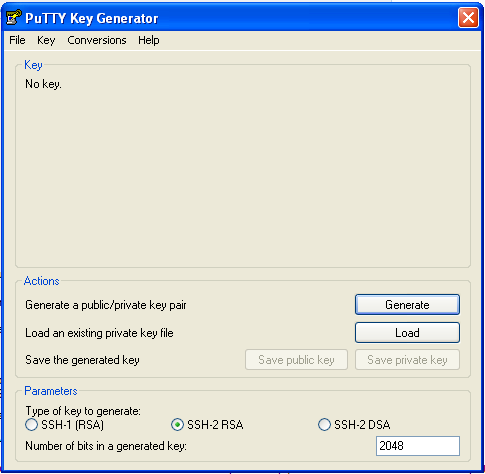
Eventualmente (ou imediatamente se você lançar o pultygen.exe) você vai encontrar-se na tela de geração de chaves. Os padrões devem ser bons. A menos que saiba o que está fazendo, é recomendável que os deixe como estão.
Clique na Gerar botão para iniciar o processo de geração. Isto irá gerar um par de chaves (também conhecido como keypair); um privado (que você mantém em seu computador em algum lugar seguro e nunca compartilhar com ninguém!) e um público (que você irá carregar para o seu servidor).
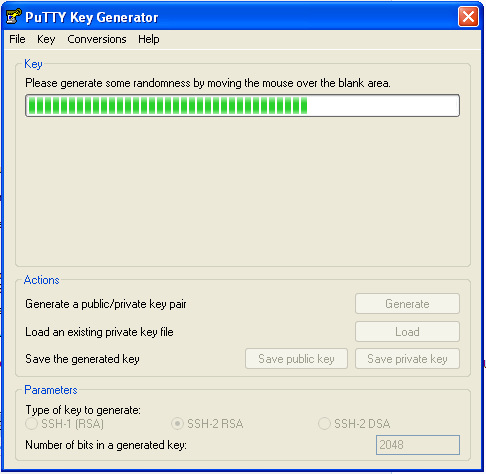
A criação de um keypair único e verdadeiramente aleatório requer interação do usuário. Assim, você precisa mover o mouse na janela do programa até que a barra de progresso esteja cheia.
Uma vez gerada, a chave pública será exibida na próxima janela. Certifique-se de que você seleciona tudo, em seguida, clique com o botão direito do mouse e selecione "cópia".
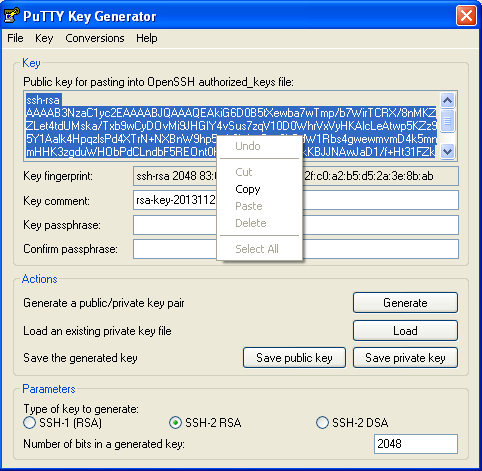
Agora você precisará colar sua chave pública em algum lugar para uso posterior. Em um arquivo de texto é uma boa opção. Geralmente é uma prática ruim usar NotePad ou WordPad com arquivos Linux (ambos esses editores de texto mutilam arquivos Linux e causarão erros). Recomendo que use o código aberto livre NotaPad++ (página de download). No entanto, por simplesmente salvar sua chave pública por enquanto, NotePad / WordPad vai funcionar. Certifique-se de que você se lembra onde você salvou-lo como você vai precisar dele novamente em breve.

Para fornecer segurança extra, você também pode adicionar uma frase-passe à sua chave privada. Isso significa que mesmo que alguém roube sua chave privada, eles ainda precisam quebrar sua frase-passe para acessar seus servidores. Geralmente, esta é uma etapa recomendada, embora seja opcional.
A frase-passe pode ser qualquer sequência de letras e números e deve ser única e indiscutível. Uma frase completa é uma boa escolha, pois é difícil de quebrar, mas relativamente fácil de lembrar. Idealmente, compromete a tua frase-passe em memória, caso contrário anota-a num lugar seguro; precisarás dela mais tarde! E se você desativar o login de senha SSH (seção final abaixo) se você esquecer ou perder sua frase-passe você WILL NOT ser capaz de recuperá-lo!
Se você optar por usar uma frase-passe, digite e confirme (introduzindo novamente na linha abaixo).
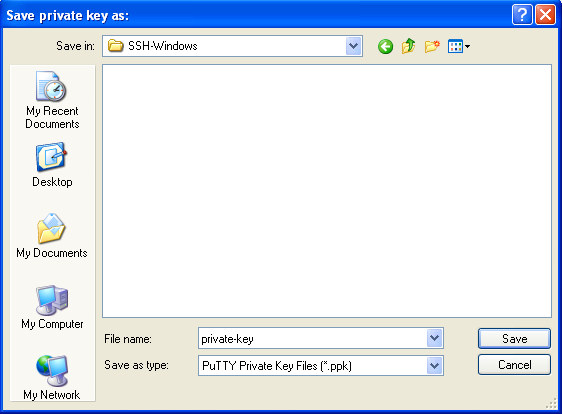
Independentemente disso, clique no Gravar a chave privada botão. Isto irá salvar a chave privada.
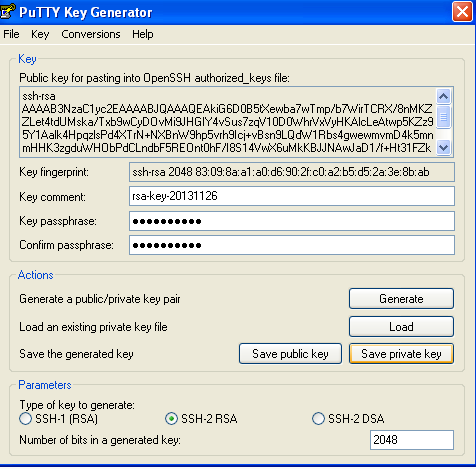
A localização do ficheiro por omissão é boa, pelo que o jsut deixa- o a menos que tenha razão. Nomeie o ficheiro da chave privada e carregue em Gravar.
Você pode usar a mesma chave em vários servidores, mas alternativamente pode ter chaves diferentes para diferentes servidores. Se você planeja criar várias chaves, certifique-se de usar nomes diferentes para evitar escrever sobre os arquivos de chaves. Anote o nome e a localização da chave privada, você precisará disso mais tarde.
Adicionando sua chave pública SSH ao Hub
Se estiver a utilizar o Hub Então você pode adicionar sua chave pública lá. Então, qualquer novo servidor que você lançar vai automaticamente obter sua chave pública. Legal!?
Se você não estiver usando o Hub, você vai ter que pular para a próxima seção.
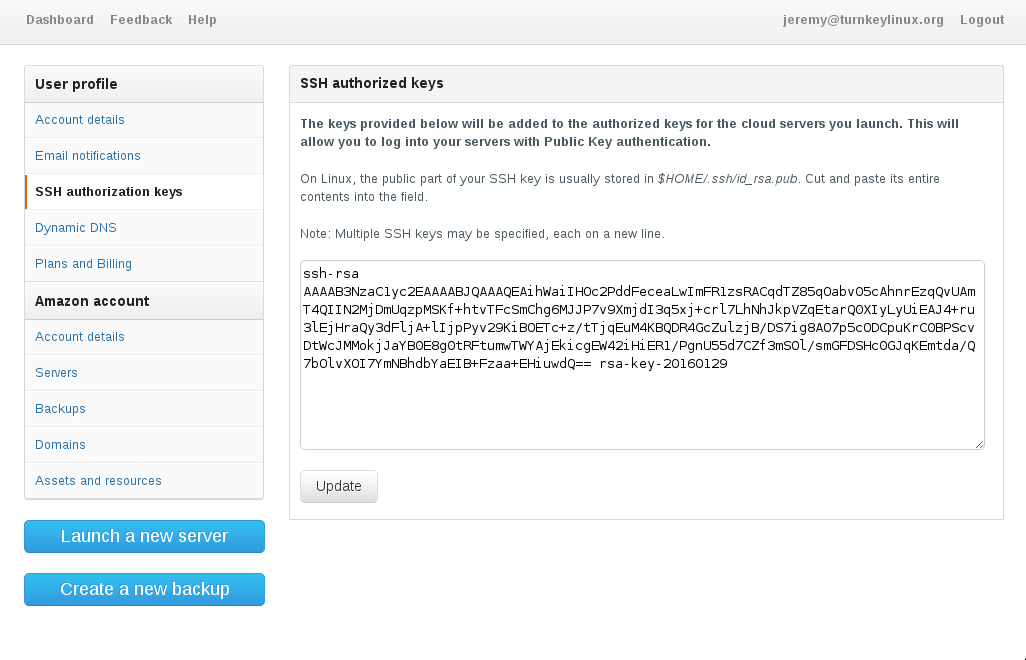
Entre na sua conta Hub e vá para o "Chaves de autorização SSH" aba. Colar a chave pública lá (como mostrado abaixo) e clique em "Atualizar".

Agora inicie um novo servidor e siga as instruções abaixo para fazer login com o PuTTY usando sua nova chave. Se você deseja se conectar aos servidores Hub existentes (não apenas novos) então você também precisará completar todas as instruções "Manualmente Adicionando sua Chave SSH Pública ao seu Servidor" - Lá em baixo.
Nota: se você estiver usando o AWS MarketPlace, então você também pode adicionar sua chave SSH pública a uma determinada região através do AWS Console. Todos os futuros servidores nessa região recebem automaticamente sua chave (semelhante à forma como o Hub funciona). Se você quiser usar a mesma chave em várias regiões, você precisará adicioná-la manualmente a cada região. Os passos exatos para fazer isso estão além do escopo deste documento.
Configurar o PuTTY para se conectar ao seu servidor
Então agora você precisa configurar PuTTY (putty.exe) para usar sua chave privada.
- Lançar o PuTTY (putty.exe).
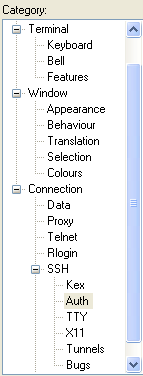
No painel esquerdo, selecione Ligação >> SSH >> Auth. Você pode precisar clicar no "+" para expandir as opções.
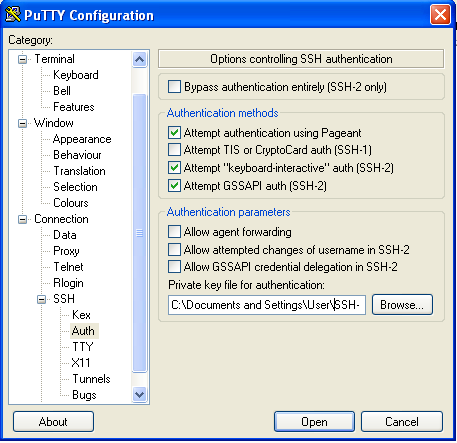
Os padrões devem estar bem, embora você precise definir a localização do arquivo de chave privada (a partir do passo #6 "Gerar um SSH Keypair com PuTTYgen"). Navegar botão e navegar para o arquivo de chave privada, ou digite o caminho completo do arquivo na caixa.
[Opcional] Você pode definir o nome de usuário com o qual deseja se conectar em Ligação >> SSH >> Dados. Geralmente será "root" (não use aspas) a menos que tenha adicionado um usuário alternativo. Se estiver usando uma instância Amazon MarketPlace, será "admin".
Se você não definir isso, o PuTTY pedirá o nome de usuário na sessão SSH.
Para estabelecer uma sessão, clique em Sessão sob a Categoria lista. Indique o endereço FQDN ou IP do seu servidor. Novamente, todos os outros padrões devem estar bem.
[Opcional] Você pode salvar esta conexão como padrão clicando Gravar. Ou você pode salvá-lo como uma de muitas conexões possíveis, inserindo um nome no Sessões Gravadas campo de texto e clicando Gravar. Da próxima vez que você usar PuTTY ele irá carregar automaticamente o "Configurações padrão", para carregar uma configuração alternativa, selecione o nome e clique Carregar.
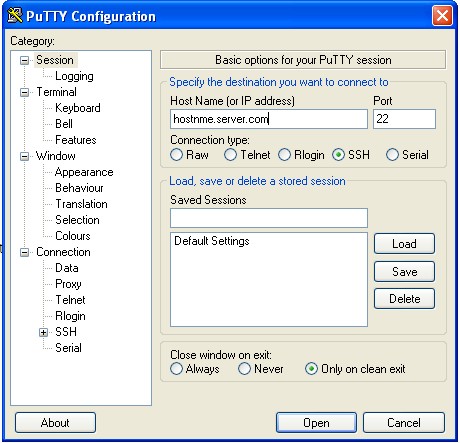
Para estabelecer uma conexão, clique no Abrir.
Se você salvou sua chave SSH pública no Hub (como por "Adicionar sua Chave SSH Pública ao Hub" acima) e este é um servidor que você lançou desde então, então você está pronto para ir. Você pode precisar digitar o nome de usuário (se você pulou o passo # 4 acima). Se você definir uma frase-passe (passo #5 "Gerar um SSH Keypair com PuTTYgen" acima) você precisará inserir isso quando solicitado.
Se você estiver se conectando a um servidor não- Hub; ou a um servidor Hub que foi criado antes de adicionar sua chave pública SSH ao Hub, então você precisará adicionar manualmente sua chave ao servidor. Siga as instruções na seção "Adição manual da sua chave SSH pública ao seu servidor" imediatamente abaixo para fazer isso.
Adicionando manualmente sua chave pública SSH para o seu servidor
Seguindo diretamente da seção "Configure o PuTTY para se conectar ao seu servidor" imediatamente acima:
Quando você se conectar ao seu servidor, você será solicitado a inserir seu nome de login (provavelmente "root") e senha (a senha "root" que você definiu para o servidor).
Depois de ter conectado ao seu servidor, crie um
.sshdiretório (na sua pasta pessoal), crie um vazioauthorized_keysarquivo dentro, e definir as permissões de acesso para que apenas o usuário possa ler ou escrever para ele:mkdir ~/.ssh touch ~/.ssh/authorized_keys chmod -R 700 ~/.ssh
Editar o recém- criado
authorized_keysficheiro no seu editor de texto Linux favorito. Vou usar o nano como exemplo:nano ~/.ssh/authorized_keys
Colar o conteúdo da chave pública da sua estação de trabalho para o
authorized_keysficheiro (a partir do passo # 4 "Gerar um SSH Keypair com PuTTYgen" acima). Certifique- se de que salva o ficheiro ao sair.Sai do Putty.
Abrir o PuTTY (putty.exe) novamente e Carregar sua sessão salva (a partir do passo #4 "Configure o PuTTY para se conectar ao seu servidor"). Se você não salvou sua sessão, recrie-a como por "Configure o PuTTY para se conectar ao seu servidor". Novamente, você pode precisar digitar o nome de usuário (se você pulou o passo #4 "Configure PuTTY to Connect to your Server" acima). Se você definir uma frase-passe (passo #5 "Gerar um SSH Keypair com PuTTYgen" acima) você precisará inserir isso quando solicitado.
Você deve agora estar conectado ao seu servidor usando o keypair SSH! :)
Se ele pediu a sua senha (ou seja, não a sua frase- senha) então alguma coisa deu errado adicionando sua chave SSH pública. Por favor, tente novamente os passos acima mais uma vez. Se ainda falhar, por favor, publique no nosso Fórum de Apoio
Desactivando a sessão de senha [Opcional]
Como um passo extra para proteger o seu appliance, você agora pode desativar logins de senha SSH.
Importante: Só faça isso se tiver feito login com sucesso com seu SSH keypair! Se você não configurou o seu login de keypair corretamente (ou perder sua chave privada) você será bloqueado para fora do seu servidor e há nenhuma maneira de recuperar a senha! Foste avisado!
Entre no seu servidor via SSH usando o PuTTY como detalhado acima. Certifique-se de que você DID NOT precisa usar sua senha. Necessitando da sua senha de chave SSH (se você definir uma) é esperado.
Abra o arquivo de configuração SSH em seu editor de texto favorito, vou usar nano como exemplo:
nano /etc/ssh/ssh_config
Procurem a linha que diz:
# PasswordAuthentication yes
Remova o "#" do início da linha e substitua o "sim" por um "não". A linha deverá agora ser assim:
PasswordAuthentication no
Salve o arquivo e saia do nano
Para aplicar a nova configuração, reinicie o servidor SSH:
service ssh restart
É isso! O serviço SSH no seu servidor está bloqueado e só aceita as chaves privadas SSH que correspondem às chaves públicas SSH em
~/.ssh/authorized_keys