Documentação
Hub/EC2 - Adicionar novo endereço IP elástico (via console AWS)
Este post é especificamente como trabalhar em torno da limitação TurnKey Hub atual (leia bug) que só permite que um novo IP elástico seja adicionado a um novo servidor (ou seja, ele falha se você tentar adicionar um IP elástico existente a um servidor, ou adicionar um IP elástico a um servidor existente). Dito isto, como requer o uso do console AWS, ele se aplica igualmente a qualquer instância EC2.
Para adicionar um IP elástico, você precisará log no console AWS e navegar para o Área EC2. Se não se auto direcionar para o Página de "inteligâncias", então navegue lá (quer através do link ou do menu da esquerda - Instâncias > > Instâncias).
Primeiro encontre o seu servidor na lista de instâncias. Note que ao contrário do TurnKey Hub, o console AWS é dividido em regiões, então você pode precisar mudar a região AWS para encontrar seu servidor (via dropdown, canto superior direito, para o esquerda de onde seu nome de usuário é anotado). Se você só tem um servidor, então ele deve ser visível assim que você estiver na região correta.
Uma vez que você tem certeza que você selecionou a região correta e localizou seu servidor, em seguida, navegue para o Página "Eclástico IP" (de novo através do link ou menu da esquerda - Rede e Segurança > > > IPs elásticos).
Clique no botão laranja em direção ao canto superior direito com o nome "Alocar Endereço IP elástico". Os padrões (i.e. "VPC", região que você já selecionou, etc) deve estar bem, então desloque-se e clique no botão laranja "Alocate". Isso irá levá-lo de volta para a página IP Elastic, mas agora um endereço IP será anotado, de acordo com a captura de tela abaixo.

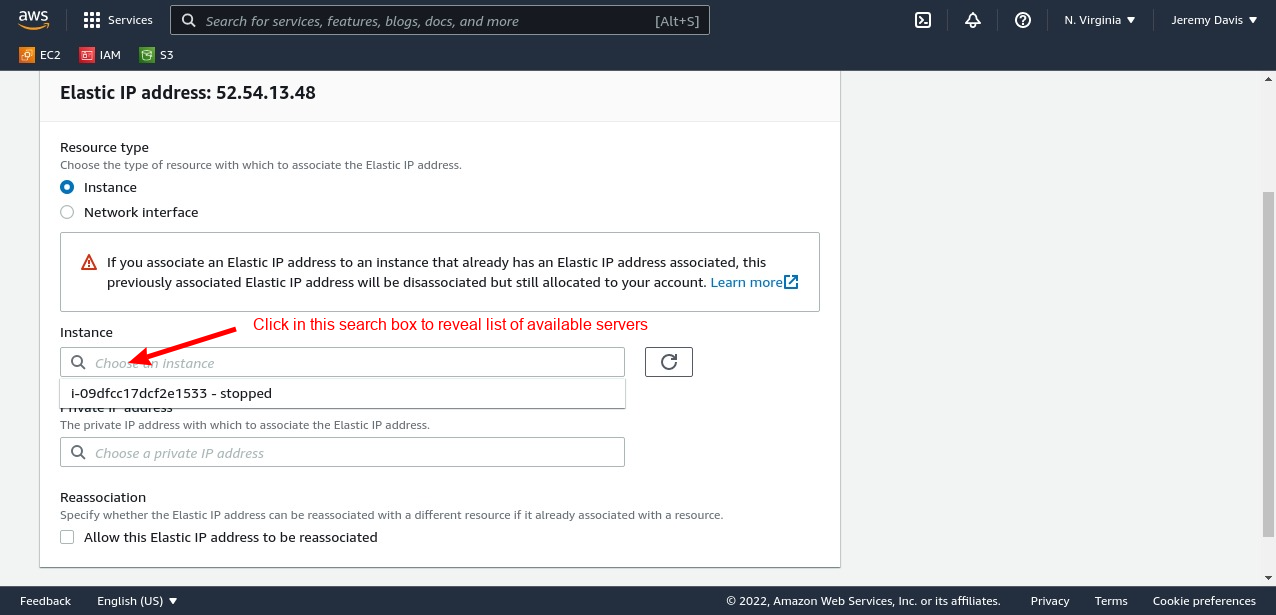
O endereço IP deve ser um link de texto clicável, então clique nisso. Em seguida, clique no botão laranja "Associar endereço IP elástico". Na nova página que carrega, clique na caixa "Instance", como indicado na captura de tela abaixo. Isto deverá revelar uma lista de todos os servidores relevantes. Selecione o servidor apropriado e desloque-se para baixo para clicar no botão laranja "Associar".
E é isso! Seu servidor deve agora estar disponível através do IP elástico associado e o endereço IP persistirá em todos os ciclos de parada/iniciação futuros. Note que, embora um IP elástico por servidor seja livre, isso é apenas enquanto ele está associado a um servidor em execução. se não estiver associado a um servidor ou estiver associado a um servidor parado, AWS irá cobrar por ele.