Documentação
Tutorial de instalação appliance com VirtualBox (Novo)
1: Pré-instalação
Instalar em uma VM VirtualBox (Máquina Virtual) é uma das maneiras mais rápidas e fáceis de se iniciar e funcionar com TurnKey Linux. A edição de código aberto do VirtualBox pode ser baixada gratuitamente do Sítio Web VirtualBox.
Como mostra o tutorial passo a passo a seguir, uma vez que você está familiarizado com o básico, implantar um appliance leva apenas alguns minutos. O processo de instalação é o mesmo para todos os appliances.
VirtualBox vs VMWare (e outros)
VirtualBox é a alternativa de código aberto mais popular para produtos de virtualização proprietários da VMWare. VMWare não é código aberto, mas alguns de seus produtos também estão disponíveis para download gratuito (por exemplo, VMWare Player e VMWare Server).
TurnKey Linux foi projetado para funcionar bem com VMWare e VirtualBox (e outras plataformas). Este tutorial foca no VirtualBox, mas os princípios são os mesmos, independentemente do software de virtualização que você usa.
Comece baixando e instalando VirtualBox, um programa de virtualização de software livre disponível para Windows, Mac OS X e Linux. É preferível usar uma versão recente (5.X e up).
Se você pretende executar uma compilação de 64bit, você também precisará garantir que a virtualização de hardware esteja ativada no seu sistema BIOS/UEFI antes de prosseguir. O Virtualbox não pode criar máquinas virtuais de 64 bits sem esses recursos de virtualização. Dependendo do seu sistema, a virtualização de hardware pode ser ativada ou desabilitada por padrão.
- Usuários Intel: habilite a tecnologia Intel Virtualization (VT-x) em seu BIOS/UEFI.
- Usuários AMD: habilite a Virtualização AMD (AMD-V) em seu BIOS/UEFI.
2: Instalação - Escolha um tipo de compilação
appliances estão disponíveis em vários tipos de compilação que funcionam bem com VirtualBox:
- Imagens otimizadas para VM
- Compilação padrão do OVA: é um arquivo ZIP contendo o compilação VM padrão convertido para OVF, que é mais fácil de trabalhar com algumas vezes (por exemplo, produtos VMWare de ponta).
- Compilação VMDK: é um arquivo ZIP contendo uma imagem pronta para ser executada VMDK em disco rígido que inclui uma virtualização otimizada kernel e ferramentas VMWare.
- Imagem ISO genérica: Imagem de CD ao vivo que pode ser instalado em qualquer lugar, incluindo metal nu e a maioria dos tipos de máquina virtual.
Confusa qual escolher? Basta baixar a compilação padrão da VM e usar isso. É o primeiro link de download na página appliance.
Se você está instalando a partir de uma imagem otimizada VM, consulte 3a abaixo. Se você está instalando a partir de um ISO, role para baixo mais e consulte 3b.
3a: Implantando uma imagem otimizada de VM
Criar uma nova VM
Exatamente como você configura uma imagem VM depende se você baixou a versão padrão da VM build ou VMDK. Ambos funcionam igualmente bem com VirtualBox.
Se você tiver baixado a compilação padrão da VM:
- Sob a Ficheiro menu, selecione Importar appliance.
- Dirige o navegador de arquivos para o arquivo OVA.
- Duplo clique Tipo de sistema operacional convidado e selecionar Linux > Ubuntu
- Pressione Importar para criar a VM.
Se você tiver baixado a versão VMDK:
- Descompactar o ficheiro transferido.
- Em Virtualbox, pressione Novo para abrir o assistente de criação de VM.
- Dê um nome à VM. Selecione Linux na Type menu e Ubuntu no Versão menu.
- Alocar pelo menos 256mb de RAM para a VM.
- Selecionar Usar um ficheiro de disco rígido virtual existente. Dirige o navegador de arquivos para o arquivo VMDK descompactado. Pressione Criar Para terminar e fechar o feiticeiro.
Configuração básica da VM
Depois de criar a nova VM, você precisará ajustar sua configuração:
- Configurações > Sistema > Processador > Habilitar PAE/NX
- PAE: Isso é necessário como o kernel Linux-virtual nas imagens otimizadas VM usa PAE para permitir endereçamento de mais de 4GB de memória.
- NX: refere-se ao recurso CPU exigido pelo VirtualBox para suportar PAE. Todas as novas CPUs suportam NX, mas algumas mais antigas podem não.
- Resolução de problemas: No hardware antigo, se a VM se recusar a iniciar, você pode precisar instalar a partir de ISO em vez disso.
- Configurações > Rede > Adaptador 1 > Anexar a: ponteado
A ligação da VM à rede local da máquina de acolhimento está ligada (existem outras opções que são explicadas aqui).
Agora você pode iniciar seu appliance virtual pela primeira vez.
3b: Implantando uma imagem ISO
Criar uma nova Máquina Virtual
Iniciar VirtualBox e clicar no Novo botão do menu. Isto inicia o assistente de criação de VM (Máquina Virtual). No assistente:
- Dê um nome à nova VM. Selecione Linux na Type menu suspenso e Ubuntu do Version menu.
- Alocar pelo menos 256mb de Ram no menu seguinte.
- Selecionar criar um disco rígido virtual agora e pressione criar. Selecionar VDI (Imagem de disco Virtualbox) como o tipo de ficheiro de disco.
- Escolha como você quer que a VM use seu disco rígido físico:
- Selecção alocação dinâmica permitirá que a máquina virtual aloque automaticamente espaço em seu disco rígido virtual até que atinja a capacidade máxima que lhe é atribuída. Por padrão, esta capacidade máxima é de 8 GB. Para alterar este valor, pressione próxima e ajustar a barra. Pressione Criar para fechar o assistente e gerar a VM.
- Selecção tamanho fixo irá impedir que a máquina virtual atribua automaticamente mais espaço. Lembre- se que escolher isto pode aumentar o tempo necessário para criar a VM. Depois de ter atribuído um tamanho ao seu disco virtual, pressione Criar para fechar o assistente e gerar a VM.
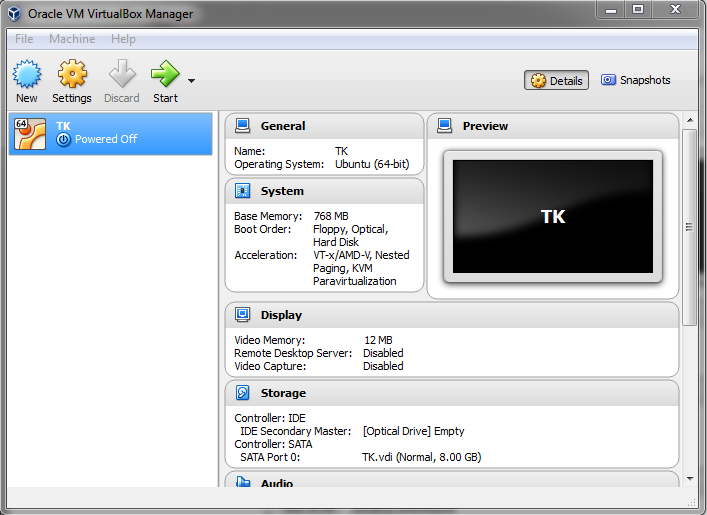
Após sair do assistente de criação de VM, você verá sua nova VM na lista de máquinas na tela principal, como mostrado abaixo.
Configurando a Máquina Virtual
Em seguida, você precisará ajustar algumas configurações para a nova VM (por exemplo, Rede, imagem de CD, ordem de inicialização). Com sua nova VM selecionada, clique em Configurações botão para começar.
Configurar ordem de arranque
Na Sistema secção, clique na Tabuleiro-mãe aba e alterar a ordem de inicialização de modo que Disco Rígido está acima Óptico como mostrado abaixo. Isto fará com que a máquina virtual arranque directamente do disco rígido virtual assim que a instalação estiver completa.
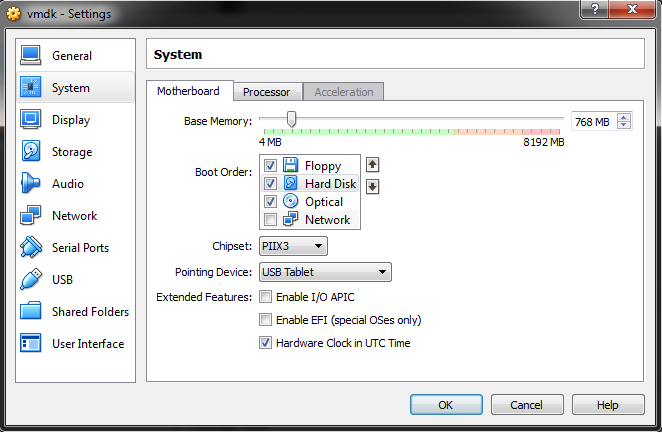
Nota para usuários com CPUs AMD: se você tem um Phenom AMD ou nível de Barcelona Opteron CPU, você pode precisar ativar IO APIC aqui para trabalhar em torno de um bug do kernel Linux.
Configurar rede
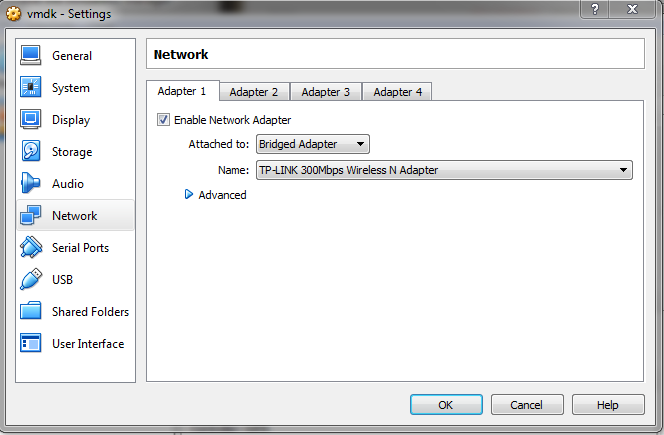
Sob a primeira guia adaptador na Rede secção, anexar a sua VM a uma Adaptador Ponte como mostrado abaixo. Isto liga a sua VM à rede local à qual a sua máquina de acolhimento está ligada. Se você tiver várias placas de interface de rede na máquina, selecione quais delas você deseja anexar à sua VM. Se não tiver certeza, experimente. Você sempre poderá alterar isso mais tarde.
Instalação
- Voltar para o menu principal VirtualBox, selecione sua Máquina Virtual e clique no Iniciar botão. Você será então solicitado a selecionar um disco inicial. Dirige o navegador de arquivos para sua imagem ISO e pressione Começa. Assim que a VM começar, você verá o menu de carregar boot. Selecione o Instalar no disco rígido opção com o teclado e pressione Digite.
 Isto inicia diretamente no instalador do appliance. Selecione o método de particionamento padrão "Guiado", que descobre como particionar o disco rígido virtual automaticamente. Se não tiver certeza, basta confirmar os padrões.
 Confirme o re-particionamento do disco rígido virtual.
Quando solicitado, instale o carregador de inicialização GRUB no registro de inicialização mestre.
O instalador irá agora instalar rapidamente o appliance no disco rígido virtual. Normalmente, isto leva cerca de um minuto. Quando a instalação estiver concluída, reinicie o appliance. O sistema irá então reiniciar a partir do disco rígido virtual.
Na primeira vez que o sistema iniciar, você será levado para várias telas de configuração que variarão dependendo do appliance que foi instalado:
- Você será solicitado a definir senhas para todas as contas relevantes.
- Se tiver uma chave API para os Serviços TurnKey Hub, poderá digitá- la quando for solicitado. Lembre- se que isto poderá ser feito posteriormente através da linha de comandos.
- Você também será solicitado com opções para permitir notificações de sistema local sobre ameaças de segurança críticas e para instalar atualizações de segurança (requer uma conexão à internet).
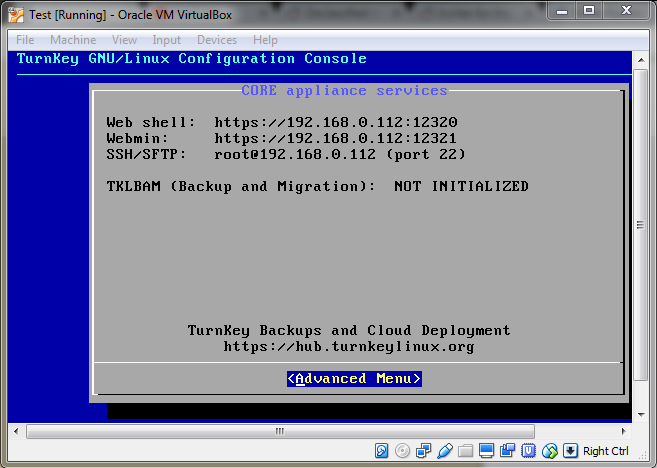
Depois disso, a primeira inicialização estará completa e você chegará à tela de Uso do Console de Configuração. Agora você pode entrar em seu TurnKey appliance recém-instalado através de seu navegador da web, inserindo um dos endereços IP listados nesta tela.
Aproveitem!