Documentação
Tutorial de instalação appliance com VirtualBox
Nota: este tutorial é bastante datado. Existe uma versão atualizada Aqui. Em essência, ainda deve ser geralmente relevante, no entanto algumas das opções do VBox podem ter mudado e algumas das opções e capturas de tela TKL podem não ser bem o mesmo que notado aqui. Se você tiver algum problema, por favor, publique no Secção de apoio dos fóruns.
Começar
Instalar em uma VM VirtualBox (Máquina Virtual) é uma das maneiras mais rápidas e fáceis de se iniciar e funcionar com TurnKey Linux. A edição de código aberto do VirtualBox pode ser baixada gratuitamente do Sítio Web VirtualBox.
Como mostra o tutorial passo a passo a seguir, uma vez que você está familiarizado com o básico, implantar um appliance leva apenas alguns minutos. O processo de instalação é o mesmo para todos os appliances. TurnKey Joomla como exemplo.
VirtualBox vs VMWare (e outros)
VirtualBox é a alternativa de código aberto mais popular para produtos de virtualização proprietários da VMWare. VMWare não é código aberto, mas alguns de seus produtos também estão disponíveis para download gratuito (por exemplo, VMWare Player e VMWare Server).
TurnKey Linux foi projetado para funcionar bem com VMWare e VirtualBox (e outras plataformas). Este tutorial foca no VirtualBox, mas os princípios são os mesmos, independentemente do software de virtualização que você usa.
Instalação e vídeo básico de uso
Nota: O vídeo a seguir mostra a instalação de uma versão mais antiga do TurnKey Linux. Os princípios são os mesmos, mas algumas coisas mudaram. Por exemplo, TurnKey está agora disponível em uma versão pronta para execução otimizada da VM (além do ISO). Também em TurnKey Linux v11+ as senhas são definidas na primeira inicialização e não durante a instalação.
Primeiro, instalar o VirtualBox
Se você ainda não fez isso, baixe e instale VirtualBox, um programa de virtualização de software livre disponível para Windows, Mac OS X e Linux. É preferível usar uma versão recente (2.X e up).
Em segundo lugar, escolha um tipo de compilação e baixe a imagem
appliances estão disponíveis em vários tipos de compilação que funcionam bem com VirtualBox:
- Imagens otimizadas para VM
- Compilação padrão: é um arquivo ZIP contendo uma imagem pronta para ser executada VMDK em disco rígido que inclui uma virtualização otimizada kernel e ferramentas VMWare.
- Compilação OVF: é um arquivo ZIP contendo o compilação VM padrão convertido para OVF, que é mais fácil de trabalhar com algumas vezes (por exemplo, produtos VMWare de ponta).
- Imagem ISO genérica: Imagem de CD ao vivo que pode ser instalado em qualquer lugar, incluindo metal nu e a maioria dos tipos de máquina virtual.
Confusa qual escolher? Basta baixar a compilação padrão da VM e usar isso. É o primeiro link de download na página appliance.
Após o download, siga as instruções no terceiro passo apropriado abaixo.
Terceiro, implante uma imagem otimizada VM (alternativa #1)
Criar uma nova VM
Exatamente como você configura uma imagem VM depende se você baixou a versão padrão da VM build ou OVF. Ambos funcionam igualmente bem com VirtualBox.
Usando a compilação otimizada por padrão da VM...
- Descompactar a compilação por omissão da VM
- No VirtualBox, inicie o assistente de criação de VM clicando no Novo botão:
- Tipo de SO: Selecione Linux / Ubuntu (Nota: selecione 64bit se você estiver usando o build amd64) como seu sistema operacional
- Memória: Dê à nova VM pelo menos 256 MB de RAM.
- Disco Rígido Virtual: Selecione "use um disco rígido existente", navegue para o diretório onde você extrapolou o ZIP, e selecione a imagem do disco rígido VMDK.
Usando o OVF...
- Desativar a compilação OVF
- Em VirtualBox, clique Ficheiro na barra de menu e selecione Importar appliance, então naviga para o diretório onde você extraiu o ZIP e selecione o arquivo OVF.
- Espere o VirtualBox terminar de importar o OVF.
Configuração básica da VM
Depois de criar a nova VM, você precisará ajustar sua configuração:
- Configurações > Sistema > Processador > Habilitar PAE/NX
- PAE: Isso é necessário como o kernel linux-virtual nas imagens otimizadas VM usa PAE para permitir endereçamento de mais de 4GB de memória.
- NX: refere-se ao recurso CPU exigido pelo VirtualBox para suportar PAE. Todas as novas CPUs suportam NX, mas algumas mais antigas podem não.
- Resolução de problemas: No hardware antigo, se a VM se recusar a iniciar, você pode precisar instalar a partir de ISO em vez disso.
- Configurações > Rede > Adaptador 1 > Anexar a: ponteado
A ligação da VM à rede local da máquina de acolhimento está ligada. (Existem outras opções que são explicadas aqui).
Agora arranque o seu appliance virtual pela primeira vez.
Terceiro, instale a imagem ISO genérica (alternativa #2)
Nota: As seguintes imagens são para versões mais antigas de VirtualBox e TurnKey Linux. Alguns dos detalhes mudaram, embora os essenciais sejam os mesmos.
Criar uma nova Máquina Virtual
Iniciar VirtualBox e clicar no Novo botão do menu. Isto inicia um assistente de criação de VM (Máquina Virtual).
Dê um nome à sua nova VM (por exemplo, TurnKey Joomla) e selecione Linux Ubuntu (Nota: certifique-se de selecionar a variedade '64bit' se você estiver usando um amd64 ISO) como seu sistema operacional.
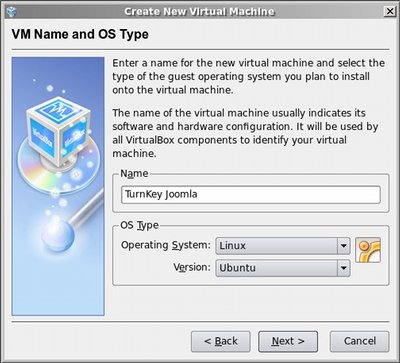
Siga através do assistente VM até a conclusão, alocando pelo menos 256MB RAM para a VM e criando um novo disco virtual para ele com o Assistente de disco virtual. Basta aceitar os padrões e alguns cliques em Next e você está feito.
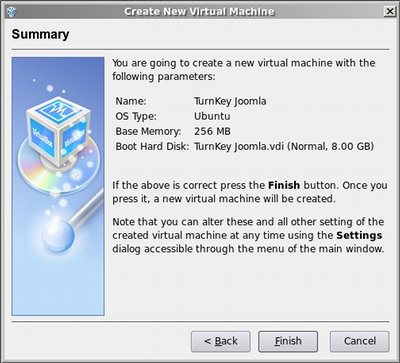
Após sair do assistente de criação de VM, você verá sua nova VM na lista de máquinas na tela principal.
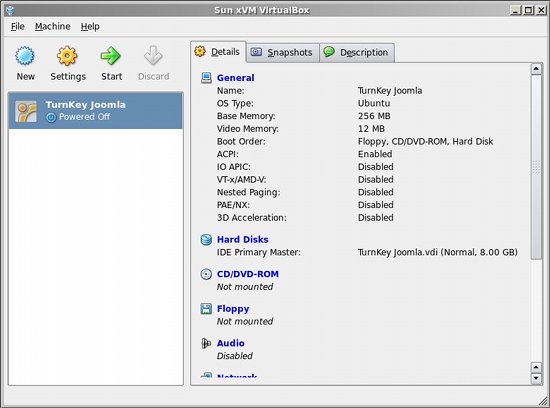
Configurando a Máquina Virtual
Em seguida, você precisará ajustar algumas configurações para a nova VM (por exemplo, Rede, imagem de CD, ordem de inicialização). Clique no Configurações botão para começar.
Configurar ordem de arranque
Na Geral secção, clique na Avançado aba e alterar a ordem de inicialização de modo que Disco Rígido é anterior CD/DVD-ROM unidade. Desta forma, depois de instalar o appliance da imagem de CD appliance ele irá arrancar diretamente do virtual Disco Rígido.
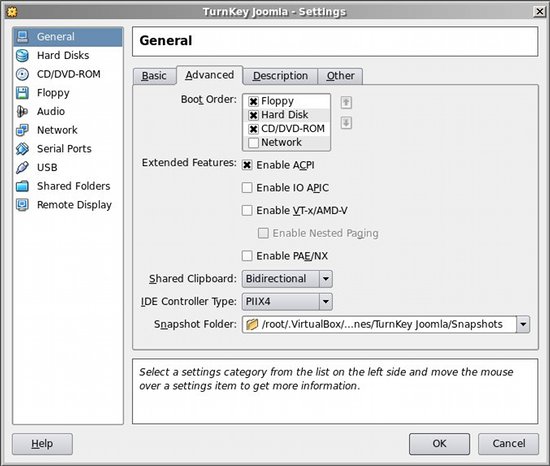
Nota para usuários com CPUs AMD: se você tem um Phenom AMD ou nível de Barcelona Opteron CPU você pode precisar ativar IO APIC aqui para trabalhar em torno de um bug de kernel Linux.
Configurar rede
Na Rede secção, anexar a sua VM a uma Adaptador Ponte (em versões VirtualBox mais antigas isto é chamado Interface da máquina). Isso liga sua VM à rede local à qual sua máquina de host está conectada. Se você tiver várias placas de interface de rede na máquina, selecione quais delas você deseja anexar à sua VM. Se não tiver certeza, experimente. Você sempre poderá alterar isso mais tarde.
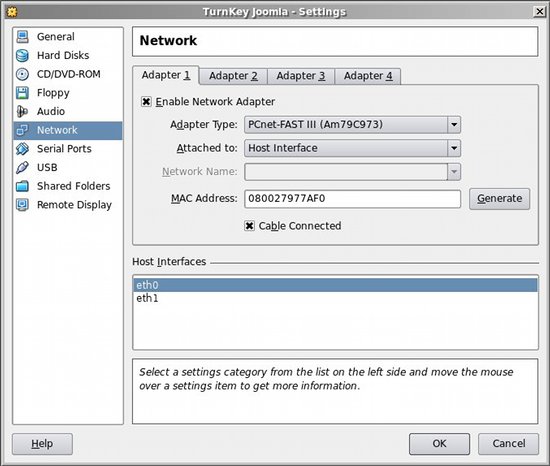
Configurar a mídia de inicialização CDROM
TurnKey appliances são embalados como uma imagem de Live CD instalável (um ISO inicializável).
Na CD/DVD-ROM secção, verificar Montar a unidade CD/DVD e a seleção Arquivo de imagem ISO. Clicando no ícone da pasta do lado direito, inicia o Gerenciador de mídia virtual, que permite selecionar a imagem TurnKey Joomla ISO que você baixou anteriormente.

Instalação
Voltar ao menu principal VirtualBox, selecione a Máquina Virtual TurnKey Joomla e clique no botão "Iniciar".
Assim que a VM começar, você verá o menu de carregar a inicialização. Selecione a opção "Instalar no disco rígido" com o teclado e pressione Enter.
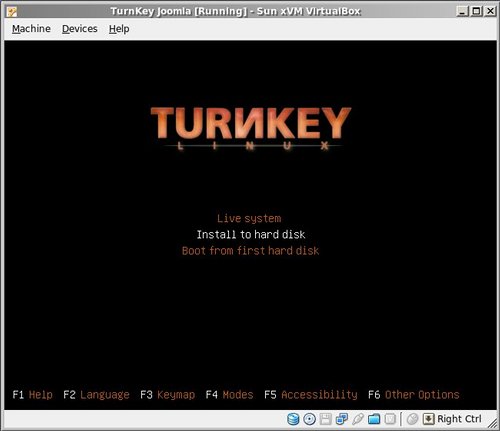
Este programa inicia o TurnKey Joomla diretamente no instalador do appliance. Selecione o método padrão de particionamento "Guiado", que descobre como particionar o disco rígido virtual automaticamente. Se não tiver certeza, basta confirmar os padrões.

Confirme o re-particionamento do disco rígido virtual.
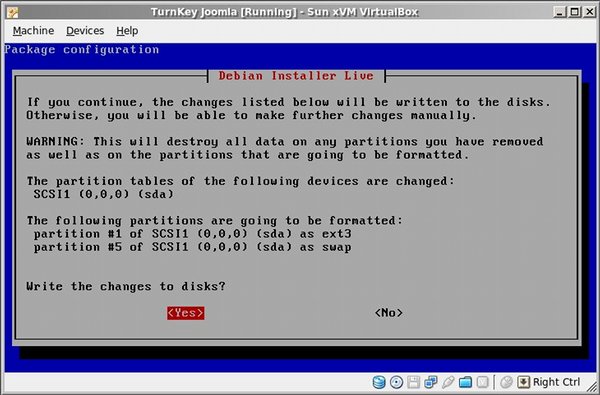
O instalador irá agora instalar rapidamente o appliance no disco rígido virtual. Normalmente, isto leva cerca de um minuto. Quando a instalação estiver concluída, reinicie o appliance.
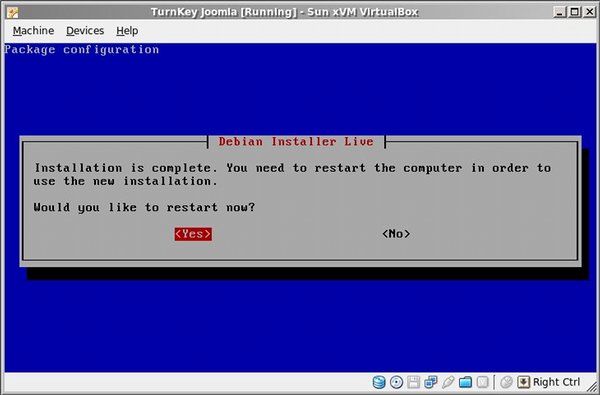
O sistema irá agora reiniciar a partir do disco rígido virtual.
Na primeira vez que o sistema iniciar, você será levado para várias telas de configuração (por exemplo, definir senhas, instalar as últimas atualizações de segurança). Depois disso, a primeira inicialização terminará e você alcançará a tela de Uso do Console de Configuração.
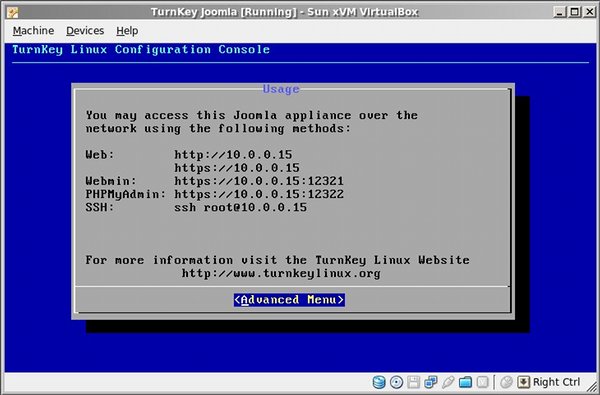
Agora você pode usar um navegador para entrar em seu recém instalado TurnKey Joomla appliance. Aproveite!