
Servidor pronto para usar
Etherpad
Colaboração em tempo real com documentos
- Baseado no Debian
- Atualizações automáticas de segurança
- Livre e de código aberto
screenshots Etherpad
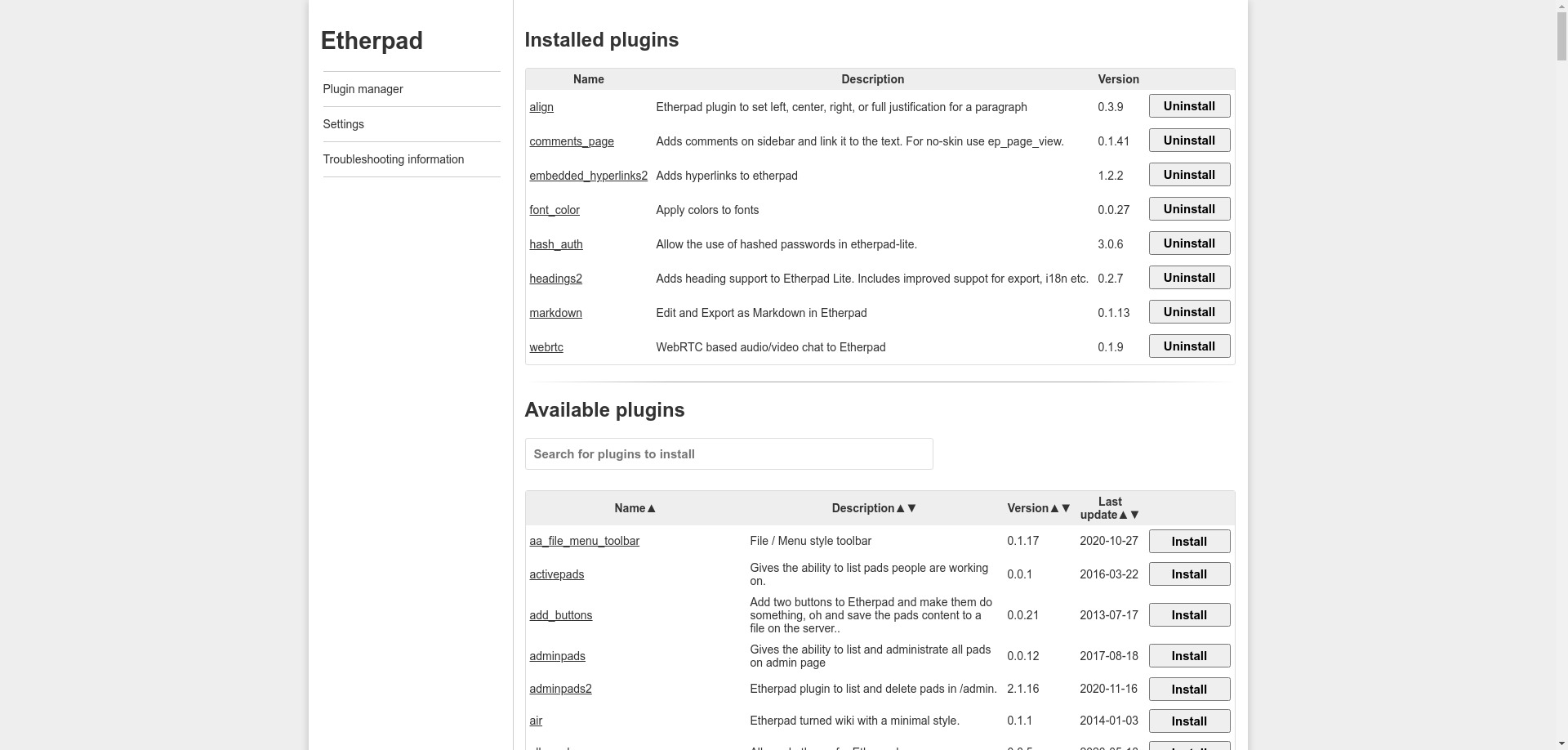
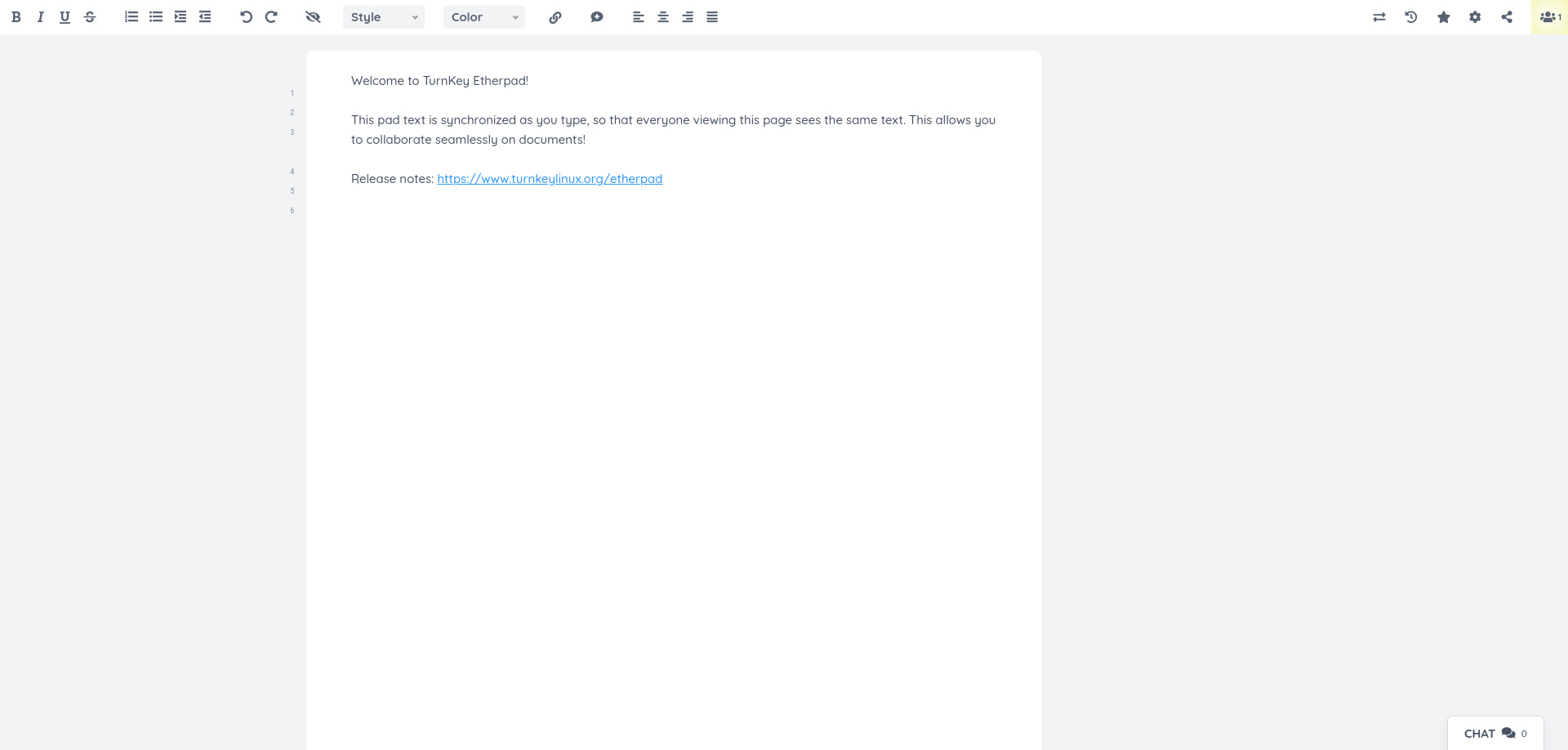

Etherpad Lite é um editor colaborativo em tempo real, como um bloco de notas multiplayer baseado na web que permite que grupos de usuários editem simultaneamente um documento de texto, com a capacidade de exibir O texto de cada autor na sua própria cor. Existe também uma caixa de chat na barra lateral para permitir a meta- comunicação.
Este appliance inclui todas as características padrão em TurnKey Core, e ainda por cima:
Configuração do Etherpad:
O pacote estável de upstream mantido está instalado a partir do repositório APT assinado pelo Etherpad /opt/etherpad.
Pré-configurado para usar MySQL/MariaDB (recomendado para produção).
Configuração do Node.js:
Inclui o Node.js 24 LTS execute time suportado do repositório assinado pelo NodeSource.
O servidor web nginx é pré-configurado para proxy para o serviço Etherpad, com suporte SSL fora da caixa.
A Etherpad é executada sob seu serviço systemd upstream e conta dedicada.
Suporte SSL fora da caixa
Inclui postfix MTA (ligado ao localhost) para o envio de e- mail. Também inclui o módulo de postfix webmin por conveniência.
Nota: Este appliance não inclui o Abiword ou o Libre Office. Uma destas ferramentas é necessária para exportar almofadas, mas adicionam tamanho significativo à imagem. Eles são fáceis de instalar, por favor, veja abaixo.
Instale o Abiword e ative-o no Etherpad:
apt update
apt install abiword
sed -i "s|\"abiword\" :.*|\"abiword\" : \"/usr/bin/abiword\",|" \
   /etc/etherpad/settings.json
systemctl restart etherpad
Ou...
Instale o Libre Office e ative-o no Etherpad:
apt update
apt install libreoffice
sed -i "s|\"soffice\" :.*|\"soffice\" : \"/usr/bin/soffice\",|" \
   /etc/etherpad/settings.json
systemctl restart etherpad
Credenciais (senhas definidas na primeira inicialização)
Webmin, SSH, MySQL: nome de utilizador raiz
Administração do Etherpad: nome de utilizador administrador
Executar a partir do navegador
V 19.0
V 18.0
GitHub
Detalhes de uso & Fazer login para administração
Sem senhas padrão: Por razões de segurança não existem senhas padrão. Todas as senhas estão definidas em inicialização do sistema Tempo.
Ignorar o aviso do navegador SSL: navegadores não gostam de certificados SSL autoassinados, mas este é o único tipo que pode ser gerado automaticamente. Se você tem um domínio configurado, então via Menu Avançado do Confconsole, você pode gerar livre Vamos Encypt SSL/TLS certificados.
Web - aponte o seu navegador para:
- http://12.34.56.789/ - não criptografado, então não há aviso do navegador
- https://12.34.56.789/ - criptografado com certificado SSL autoassinado
Nota: alguns appliances auto direcionam http para https.
Nome de utilizador para administração de bases de dados:
- Ferramenta de linha de comando MySQL; faça login como raiz (sem senha necessária):
$ mysql --user root
Welcome to the MySQL monitor.  Commands end with ; or \g.
Type 'help;' or '\h' for help. Type '\c' to clear the current input statement.

mysql>
Nome de usuário para administração do sistema OS:
Iniciar sessão como raiz excepto em Mercado AWS que usa o nome de usuário administrador.
- Aponte o seu navegador para:
- https://12.34.56.789:12321/ - Painel de controle do sistema
- https://12.34.56.789:12320/ - Terminal de linha de comando baseado na Web
- Login com cliente SSH:
ssh root@12.34.56.789
Caso especial para o mercado AWS:
ssh admin@12.34.56.789
* Substituir 1234.56.789 por um IP ou nome de host válido.