
Servidor pronto para usar
File Server
Armazenamento Simples de Rede Anexado
- Baseado no Debian
- Atualizações automáticas de segurança
- Livre e de código aberto
screenshots File Server
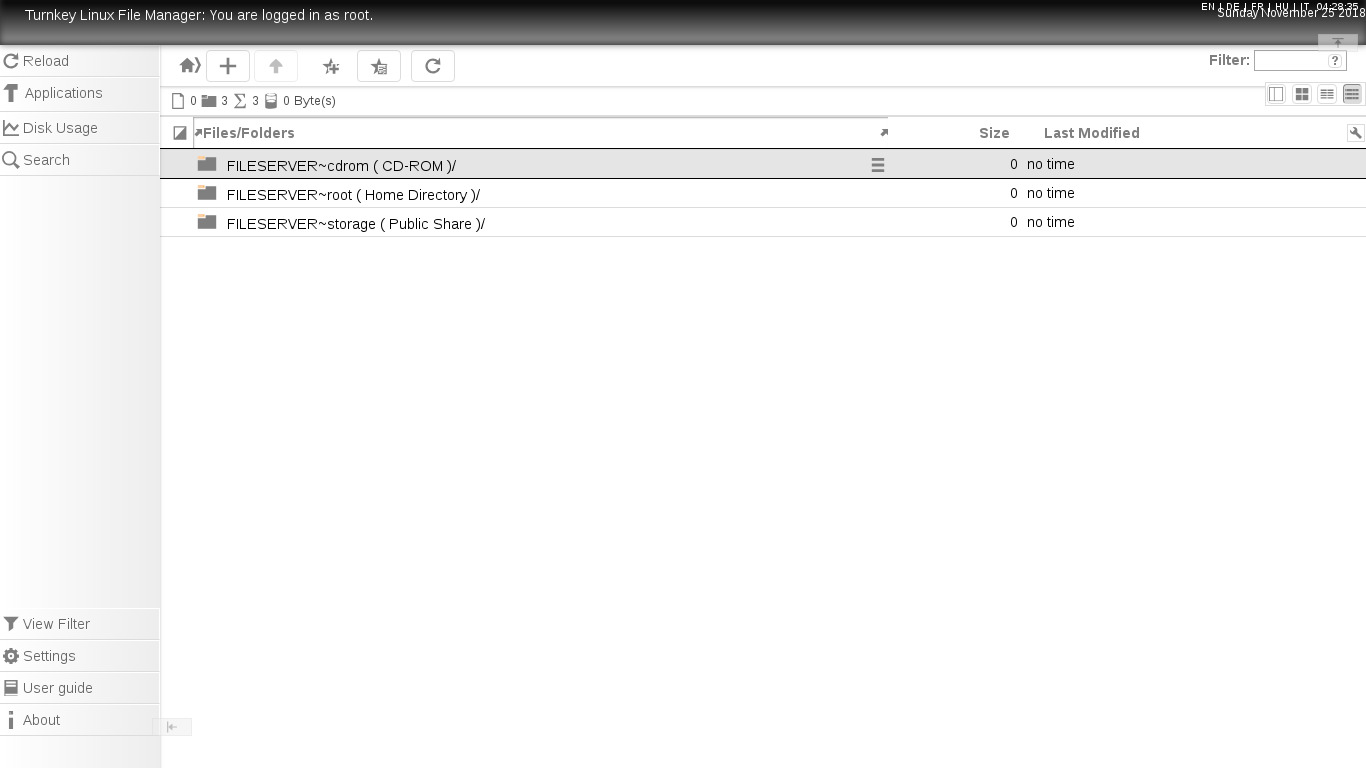
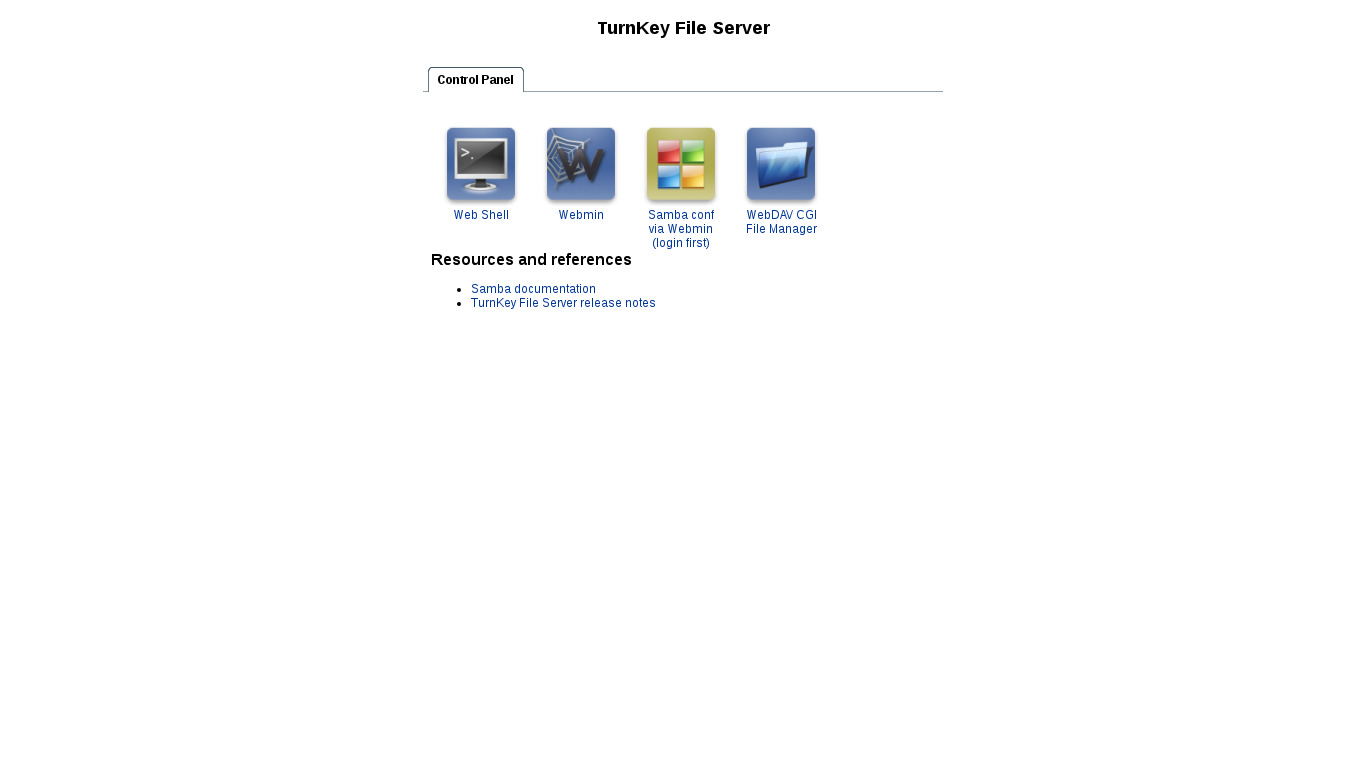
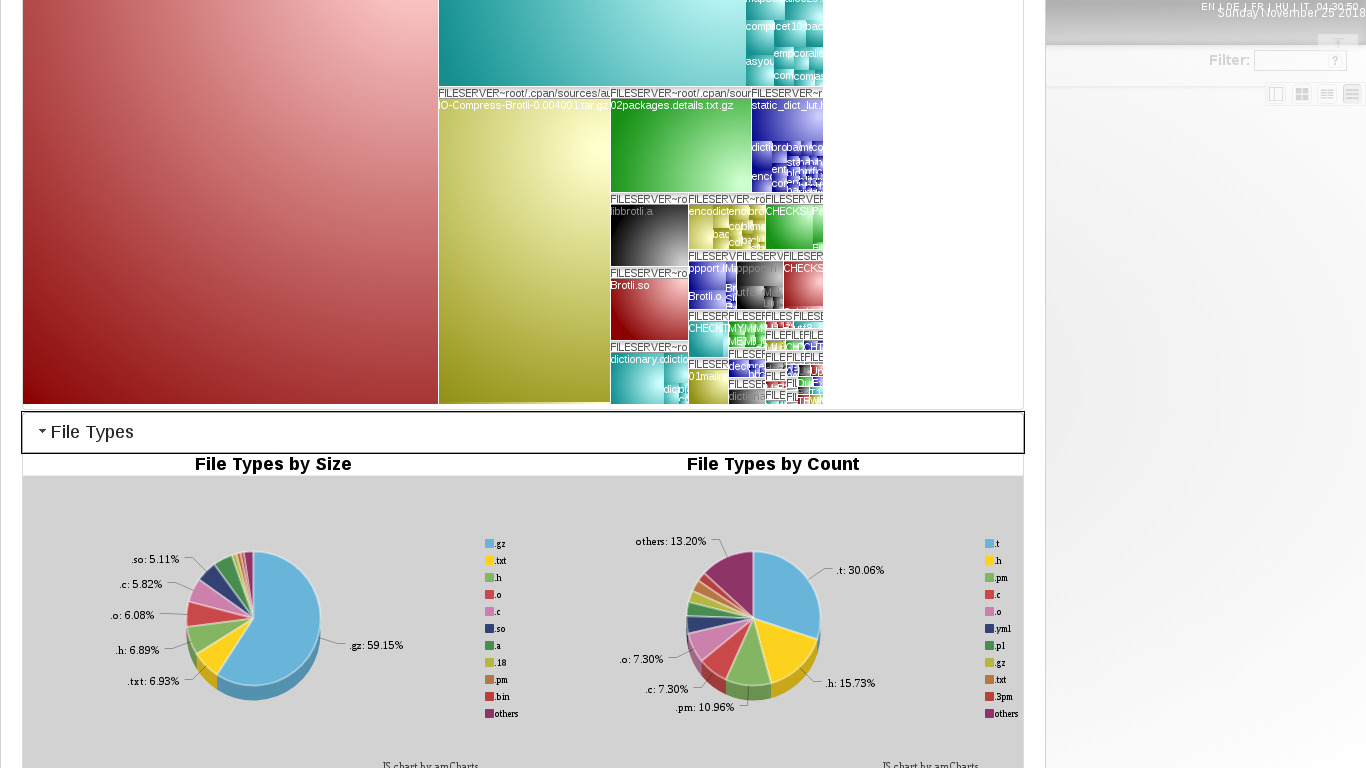
Um servidor de arquivos fácil de usar que combina o compartilhamento de arquivos de rede compatível com Windows com um gerenciador de arquivos baseado na web. O TurnKey File Server inclui suporte para SMB, FTP, SFTP, NFS, WebDAV e protocolos de transferência de arquivos rsync. O servidor está configurado para permitir que os usuários do servidor gerenciem arquivos em armazenamento privado ou público. Com base no Samba e WebDAV CGI.
Este appliance inclui todas as características padrão em TurnKey Core, e ainda por cima:
Suporte SSL fora da caixa.
Módulo Webmin para configurar o Samba.
Inclui suporte de compressão popular (zip, rar, bz2).
Inclui flip para converter finalizações de arquivo de texto entre UNIX e DOS formatos.
WebDAV CGI Fornecendo acesso WebUI e WebDAV.
Servidor de arquivos (Samba) configuração:
Grupo de trabalho pré- configurado: WORKGROUP
Nome netbios pré- configurado: FILESERVER
Root configurado como usuário de samba administrativo.
Compartilhamentos configurados:
Diretório de usuários.
Armazém público.
Configuração CD-ROM com ganchos de montagem automática e ument (/media/cdrom). (desactivado por omissão).
NOTE: Devido à remoção da libpam-smbpass (ver número #1188), os novos usuários do Samba devem ter suas senhas explicitamente definidas separadamente quando criadas. Contudo, se criar um utilizador do Samba usando o smbpasswd, então um novo utilizador Linux do mesmo nome, com a mesma senha, será automaticamente criado (incluindo a pasta pessoal). Por exemplo:
# smbpasswd -a new_user
New SMB password:
Retype new SMB password:
Added user new_user.
# ls /home/
new_user
Acesse seus arquivos de forma segura de qualquer lugar através WebDAV CGI:
Acesso Web GUI aos seus arquivos, com pré-visualizações online de formatos principais e suporte a arrastar-n-drop.
Autenticação pré- configurada (Samba).
Repositórios pré-configurados (armazenamento, diretórios domésticos do usuário).
Armazenamento compartilhado padrão: /srv/storage
Acessando o servidor de arquivos via samba na linha de comando:
smbclient //1.0.0.61/storage -Uroot
mount -t cifs //1.0.0.61/storage /mnt -o username=root,password=PASSWORD
Credenciais (senhas definidas na primeira inicialização)
Webmin, SSH, Samba: nome de usuário raiz
Gestor de ficheiros Web (WebDAV CGI):
nome de usuário raiz (ou utilizadores de Samba)
Executar a partir do navegador
V 19.0
V 18.0
GitHub
Detalhes de uso & Fazer login para administração
Sem senhas padrão: Por razões de segurança não existem senhas padrão. Todas as senhas estão definidas em inicialização do sistema Tempo.
Ignorar o aviso do navegador SSL: navegadores não gostam de certificados SSL autoassinados, mas este é o único tipo que pode ser gerado automaticamente. Se você tem um domínio configurado, então via Menu Avançado do Confconsole, você pode gerar livre Vamos Encypt SSL/TLS certificados.
Web - aponte o seu navegador para:
- http://12.34.56.789/ - não criptografado, então não há aviso do navegador
- https://12.34.56.789/ - criptografado com certificado SSL autoassinado
Nota: alguns appliances auto direcionam http para https.
Nome de utilizador para o Samba & Gestor de Ficheiros Web (WebDAV CGI):
Iniciar sessão como utilizador raiz (ou outro utilizador Samba válido)
Nome de usuário para administração do sistema OS:
Iniciar sessão como raiz excepto em Mercado AWS que usa o nome de usuário administrador.
- Aponte o seu navegador para:
- https://12.34.56.789:12321/ - Webmin Sistema de Administração UI
- https://12.34.56.789:12320/ - Terminal de linha de comando baseado na Web
- Login com cliente SSH:
ssh root@12.34.56.789
Caso especial para o mercado AWS:
ssh admin@12.34.56.789
* Substituir 1234.56.789 por um IP ou nome de host válido.
Documentação
Partilhar ficheiros num ambiente hostil/não confiável
Apenas os protocolos de partilha de ficheiros que são encriptados devem ser acessíveis a partir de um ambiente hostil ou não fiável - por exemplo, acessíveis publicamente através da Internet. Como regra geral, é mais seguro apenas fazer protocolos que são explicitamente envoltos em uma camada de criptografia disponível em redes hostis. Atualmente, esses protocolos são SCP/SFTP, Rsync, SSHFS (todos embrulhados em uma camada SSH) e FTPS (embrulhados em SSL/TLS).
As versões mais recentes do SMB/CIFS (explicly SMBv3) também suportam criptografia, mas a criptografia historicamente nunca foi considerada. Assim, recomenda-se usar um túnel VPN ou SSH para conectar sites externos específicos que precisam de acesso CIFS/SMB. Se você tem certeza de que deseja expor "nu" CIFS/SMB por favor consulte o Informações de segurança do Samba Primeiro.
Tamanho do arquivo de upload de interface Web
Por favor, veja o Tamanho do arquivo de upload do servidor de arquivos da interface Web (WebDAV- CGI) Page.
Cópias de segurança TKLBAM
O TKLBAM funciona bem com o servidor de arquivos TurnKey. No entanto, esteja ciente de que ao armazenar muitos arquivos e/ou arquivos grandes e/ou que regularmente mudam significativamente pode causar backup e tempo de restauração para se tornar bastante significativo. Também pode causar custos de armazenamento de backup para "explodir" e tornar-se bastante caro. Então você pode preferir excluir alguns arquivos menos importantes de seus backups TKLBAM e apenas fazer backup deles localmente. Se você fizer isso, para tornar a configuração TKLBAM mais fácil, é recomendável armazenar os arquivos a serem excluídos do backup remoto em um diretório separado para os arquivos a incluir no backup. Por favor, veja Documentos TKLBAM para mais detalhes sobre configuração.
VM vs. LXC recipiente
Ao executar um servidor de arquivos TurnKey localmente ligado ProxmoxVE, para fornecer um controle mais apertado e maior separação, pode ser preferível executá-lo dentro de uma VM KVM. No entanto, muitos usuários podem preferir usar um convidado LXC.
Por padrão, pode haver algumas limitações ao executar em LXC. Muitos dos protocolos de compartilhamento de arquivos fornecidos pelo TurnKey Fileserver funcionam bem dentro de um container LXC OOTB, embora haja algumas limitações onde a configuração mais necessário. Veja abaixo para os requisitos de configuração NFS.
Para configuração LXC adicional/avançada, consulte wiki Proxmox.
NFS no recipiente ProxmoxVE LXC
O servidor de arquivos TurnKey inclui o NFS por padrão. Está habilitado e deve "apenas funcionar" quando instalado a partir do ISO ou usando um AMI (AWS). No entanto, no LXC, não funcionará por padrão e são necessários passos adicionais no host:
- Certifique-se de que o pacote do módulo do kernel NFS - nfs-kernel-server - está instalado na máquina Proxmox:
apt update
apt install nfs-kernel-server
- Certifique-se de que você usa um recipiente privilegiado. Se você tem um recipiente existente, então ou cria um novo recipiente privilegiado e transfere seus dados (por exemplo. usando TKLBAM) ou criar um backup Proxmox e lançar um novo servidor LXC a partir de seu backup.
- Desactivar o confinamento do AppAmour do contentor, editando a configuração do contentor (na máquina). Onde o xxx é o seu ID do contentor, adicione esta linha ao /etc/pve/lxc/xxx.conf:
lxc.apparmor.profile: unconfined
- Certifique-se de que as portas NFS estejam abertas - ou seja, no firewall Turnkey se estiver habilitado.
Note que você não pode montar um compartilhamento NFS dentro de um container LXC. Se você precisar de um NFS dentro de um recipiente, monte-o em um diretório no host, então monte esse diretório dentro do hóspede.
Servidor de arquivos (inc MediaServer & TorrentServer)
Ver também outras notas relacionadas com o servidor de arquivos
Atualizar/aumentar o tamanho do arquivo de upload WebDAV CGI
O gerenciamento de arquivos padrão de interface web para o servidor de arquivos TurnKey (inc MediaServer & Torrent server) é WebDAV CGI. Por padrão, o máximo de arquivos de upload é 1GB. No entanto, isso pode ser ajustado facilmente atualizando o arquivo de configuração do WebDAV CGI: /var/www/webdavcgi/webdav.conf
Isto é o que a seção relevante do arquivo de configuração padrão se parece:
## -- POST_MAX_SIZE
## maximum post size (only POST requests)
## EXAMPLE: $POST_MAX_SIZE = 1_073_741_824; # 1GB
$POST_MAX_SIZE = 1_073_741_824;
Como pode ser óbvio, para aumentar (ou diminuir) que o tamanho máximo do arquivo, atualizar o valor de $POST_MAX_SIZE. Como também pode ser óbvio, o valor está em bytes, com um separador '_' em vez de uma vírgula que é frequentemente usado para tornar grandes números legíveis. Por exemplo, para aumentar o tamanho máximo do arquivo para 2GB, atualize a linha relevante para se parecer com isto:
$POST_MAX_SIZE = 2_147_483_648;
Para aplicar a atualização, reinicie o Apache:
systemctl restart apache2