
Servidor pronto para usar
GitLab
Gerência Git e DevOps de Auto- Hospedagem
- Baseado no Debian
- Atualizações automáticas de segurança
- Livre e de código aberto
screenshots GitLab
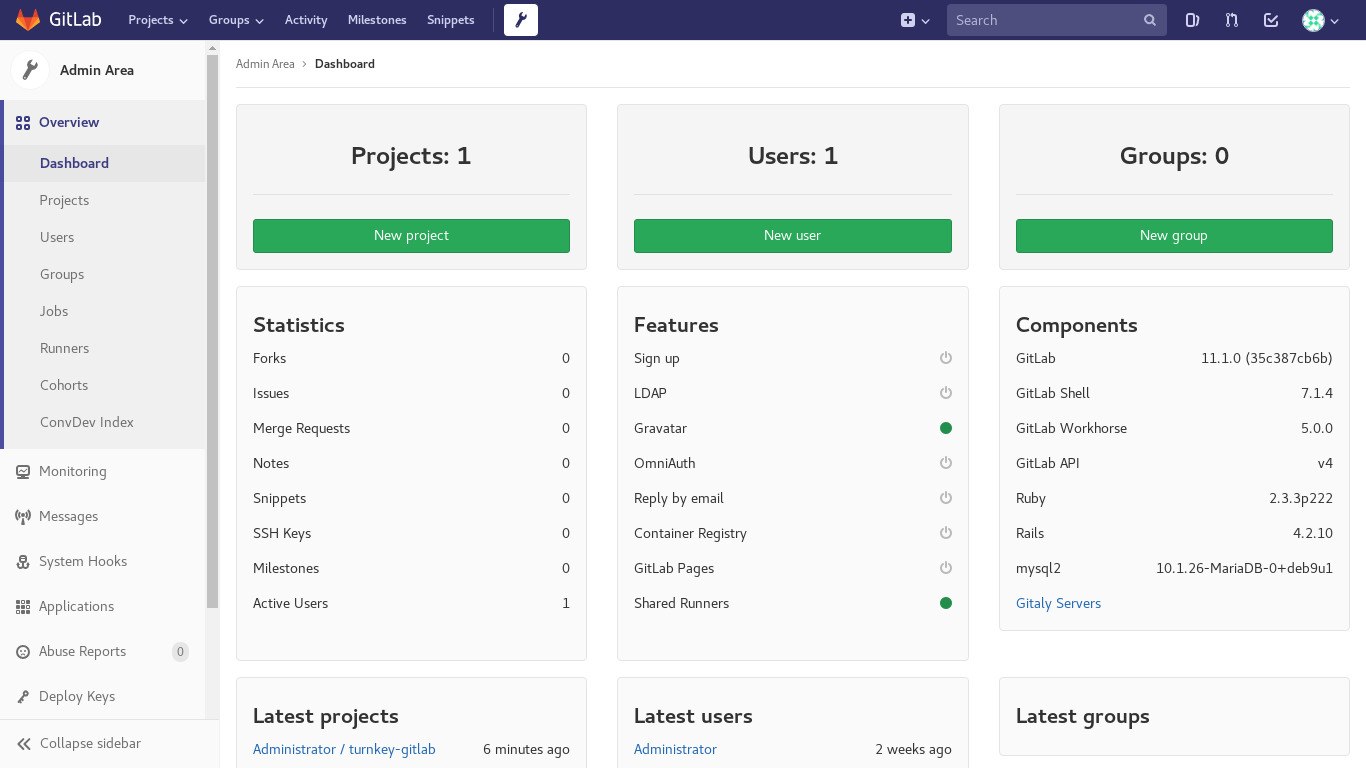
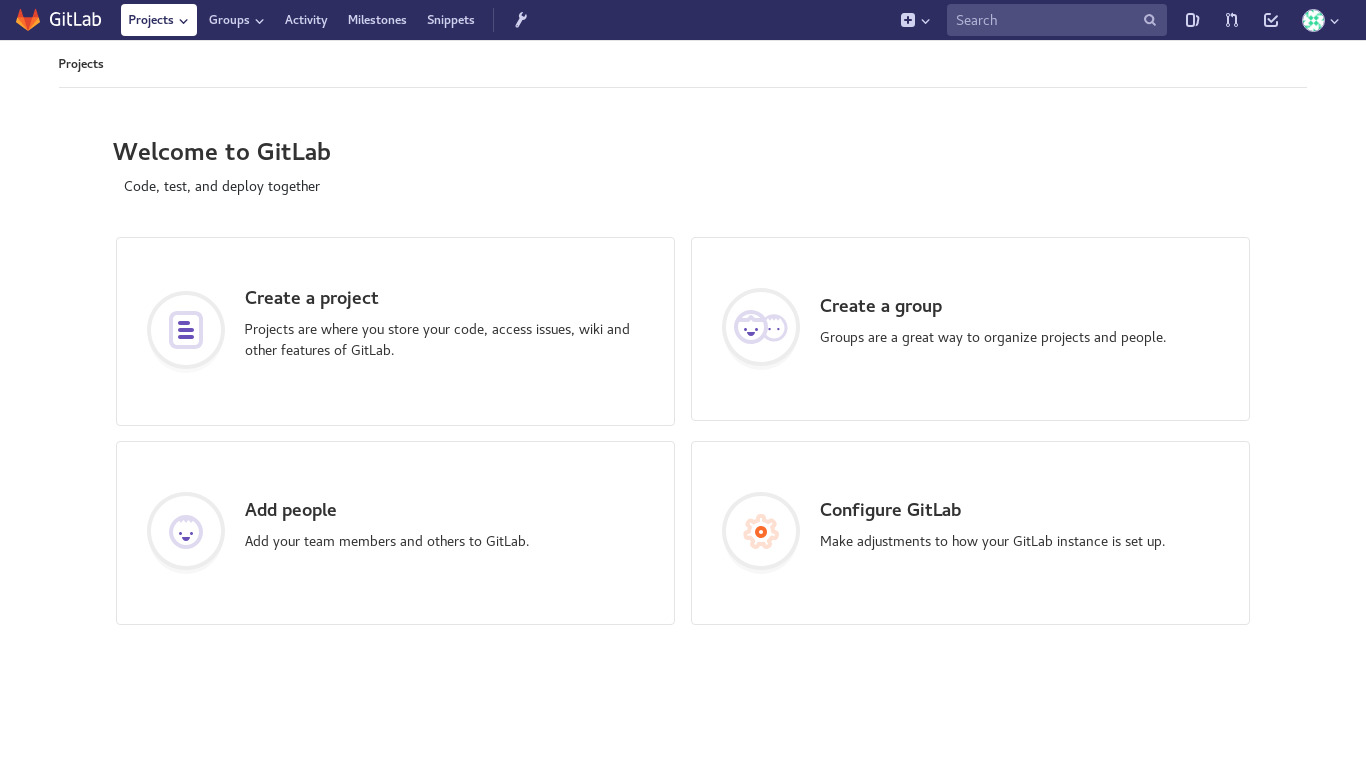
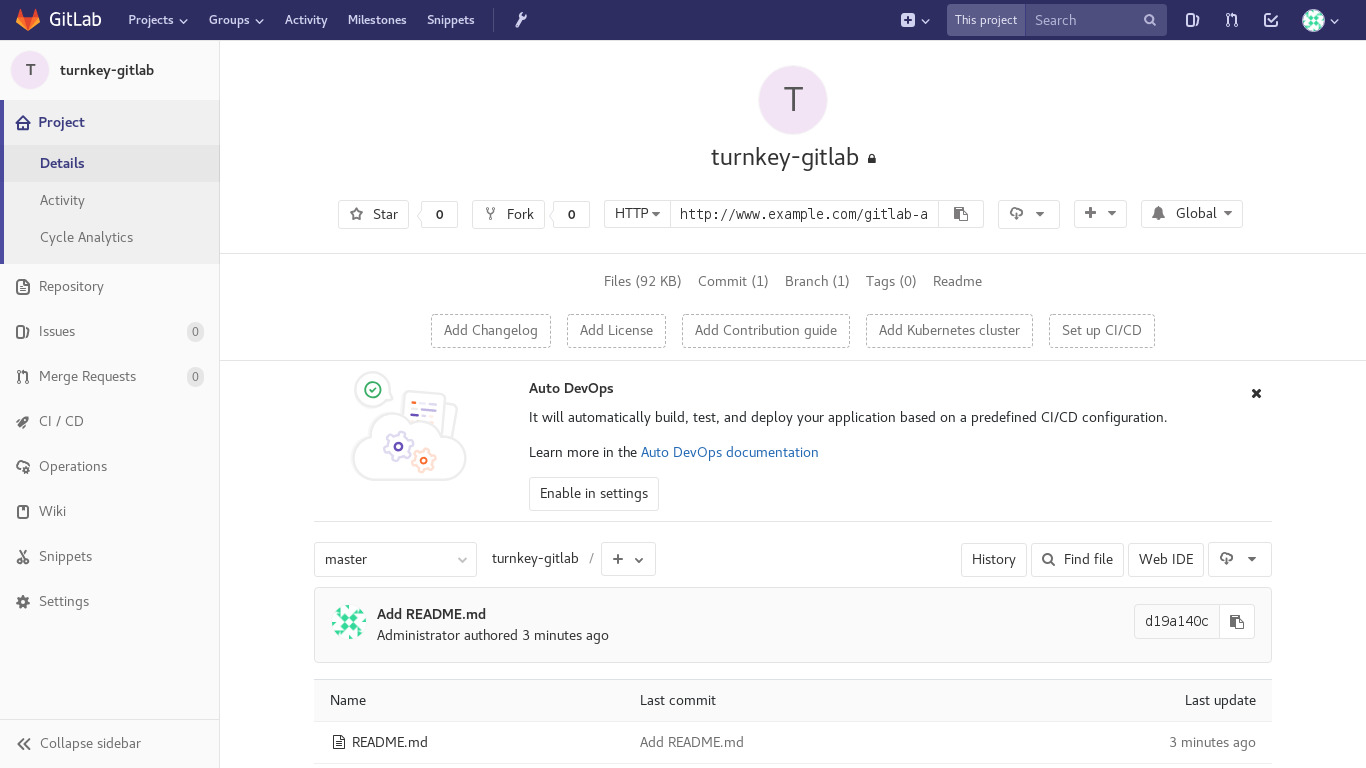
GitLab é uma aplicação única para todo o ciclo de vida de desenvolvimento de software. Do planejamento de projetos e gerenciamento de código fonte para CI/CD, monitoramento e segurança. O GitLab fornece o controle de versão baseado no Git, embalado com uma completa cadeia de ferramentas DevOps. Algo como GitHub, mas muito, muito mais.
Este appliance inclui todas as características padrão em TurnKey Core, e ainda por cima:
Configuração do GitLab:
GitLab, RubyGems, PostgreSQL, Nginx e todos os outros componentes necessários instalados a partir de upstream Pacote Omnibus.
Nota de segurança: Atualizações para GitLab podem exigir supervisão para que eles ARE NOT configurado para instalar automaticamente. Veja abaixo para atualizar o GitLab. E/ou veja Documentação GitLab.
Definir senha e e-mail do usuário administrador GitLab ('root') no firstboot (conveniência, segurança).
Definir o domínio GitLab para servir no primeiro arranque (conveniência).
Habilitar certificados Let's Encrypt integrados do GitLab Omnibus via plugin Confconsole (em "Vamos criptografar").
Inclui postfix MTA (bound to localhost) para o envio de e-mail (por exemplo, recuperação de senha). Também inclui módulo de postfix webmin por conveniência.
Actualização Manual do GitLab Supervisionado
Verifique as versões instaladas e elegíveis sem alterar o appliance:
gitlab-update --check
Antes de uma atualização, consulte o Caminho de atualização do GitLab e a versão específica Documentação GitLab. GitLab requer paragens de atualização intermediárias. Faça backup do appliance e, em seguida, instale a próxima versão elegível explicitamente:
apt update
apt install gitlab-ce=<version>
Repita os controlos de aceitação do pedido antes de prosseguir para outra paragem necessária. apt-cache madison gitlab-ce e o Blog de lançamento do GitLab.
Se APT reportar uma chave de repositório expirada ou NO_PUBKEY, seguir o procedimento de rotação da chave do repositório. Ele preserva o por-repositório assinado por restrição e verifica a impressão digital publicada completa do GitLab.
Credenciais (senhas definidas na primeira inicialização)
Webmin, SSH: nome de utilizador raiz
GitLab: nome de utilizador raiz
Executar a partir do navegador
V 18.1
GitHub
Detalhes de uso & Fazer login para administração
Sem senhas padrão: Por razões de segurança não existem senhas padrão. Todas as senhas estão definidas em inicialização do sistema Tempo.
Ignorar o aviso do navegador SSL: navegadores não gostam de certificados SSL autoassinados, mas este é o único tipo que pode ser gerado automaticamente. Se você tem um domínio configurado, então via Menu Avançado do Confconsole, você pode gerar livre Vamos Encypt SSL/TLS certificados.
Web - aponte o seu navegador para:
- http://12.34.56.789/ - não criptografado, então não há aviso do navegador
- https://12.34.56.789/ - criptografado com certificado SSL autoassinado
Nota: alguns appliances auto direcionam http para https.
Nome de usuário para o gitlab:
Iniciar sessão como utilizador raiz
Nome de usuário para administração do sistema OS:
Iniciar sessão como raiz excepto em Mercado AWS que usa o nome de usuário administrador.
- Aponte o seu navegador para:
- https://12.34.56.789:12321/ - Painel de controle do sistema
- https://12.34.56.789:12320/ - Terminal de linha de comando baseado na Web
- Login com cliente SSH:
ssh root@12.34.56.789
Caso especial para o mercado AWS:
ssh admin@12.34.56.789
* Substituir 1234.56.789 por um IP ou nome de host válido.
Documentação
v15.2+ : Pacote Omnibus
A partir de v15.2, o TurnKey GitLab appliance inclui GitLab instalado através do Pacote Omnibus. As versões anteriores do TurnKey GitLab forneceram um instalação de código fonteInfelizmente, esta mudança será um pouco de dor para o usuário existente, pois ele vai exigir um migração manual da fonte até Omnibus. Prevê-se que esta dor de curto prazo será bem e verdadeiramente compensada pela maior facilidade de manutenção/atualização do GitLab avançando (ambos os usuários finais, bem como TurnKey). Essa mudança foi iniciada após um feedback significativo dos usuários, algumas ótimas conversas pesando os prós e contras, além da dor contínua de manter a instalação da fonte appliance.
A migrar das instâncias anteriores do TurnKey GitLab
Infelizmente, não há uma maneira simples de migrar de uma instalação de origem do GitLab para uma instalação Omnibus do GitLab. Requer um pouco de confusão, incluindo migração de DB de infra- estrutura MySQL DB (como usado em TurnKey v15.1 e anterior) para infra- estrutura PostgreSQL (como fornecido por Omnibus instalar no TurnKey v15.2 e posterior).
No entanto, os principais pormenores são abordados no GitLab docs. Idealmente seria melhor migrar seus dados para uma instalação Omnibus manualmente primeiro, em seguida, Gerar manualmente uma cópia de segurança do GitLab. O backup que você cria, além de seu diretório /etc/gitlab (ou pelo menos seu arquivo gitlab-secrets.json), pode ser transferido para o novo GitLab servidor. Coloque os arquivos /etc no local relevante e restaurar o seu backup De acordo com os documentos GitLab.
Vale a pena notar que, se você tem uma versão realmente antiga do GitLab, você pode precisar fazer algumas atualizações de fonte primeiro. tópico nos fóruns, onde um usuário atualizou a partir de GitLab v5.0.2 (TurnKey GitLab v13.0), todo o caminho para GitLab atual (v11.x no momento da escrita). Se você também precisa fazer algo assim, então espero que esse tópico será útil. Se você precisar de algum suporte, sinta-se à vontade para iniciar um novo tópico (precisa ser logado - se não tiver uma conta de utilizador de fóruns TurnKey, por favor registo para um).
Devido às limitações e alterações no processo de backup, é aconselhável atualizar para pelo menos GitLab v9.3.0 antes de criar o backup e migrar seus dados para o seu novo servidor (embora seja possível migrar para Omnibus no seu servidor antigo antes disso). Também por favor note que backups só funcionam quando vão para/a partir exatamente da mesma versão do GitLab. Ou seja. o mesmo método de instalação (fonte ou Omnibus), número de versão e canal de lançamento (Enterprise Edition aka "ee"; ou Community Edition aka "ce"). Uma vez que você tenha migrado para Omnibus e esteja em v9.3 ou ótimo, então você pode migrar dados e diminuir a versão GitLab, se necessário. A baixa da versão GitLab no TurnKey é anotada abaixo no Restaurar Manual Omnibus secção.
FWIW, o processo de migração de um servidor GitLab não-TurnKey para um TurnKey GItLab appliance (v15.2+) será essencialmente o mesmo que migrar de um servidor TurnKey =< v15.1.
TurnKey GitLab e TKLBAM
Restaurando versões anteriores do TurnKey (<=v15.1)
Infelizmente TKLBAM backups do GitLab appliances antes de v15.2 (ou seja, o GITLAB appliances) appliances que incluem GitLab instalado a partir de fonte) não pode ser restaurado automaticamente para TurnKey GitLab v15.2+ usando TKLBAM. O appliances anterior deve primeiro ser migrado manualmente para Omnibus, como discutido na seção acima em migrar manualmente.
Restaurar manualmente o backup Omnibus
Para restaurar um backup GitLab, você deve exatamente corresponder à versão do GitLab de onde o backup vem, à versão que você está restaurando. Devido às preocupações com problemas que podem ocorrer, isso é melhor feito manualmente. TKLBAM tem experimental suporte para tentar fazer isso automaticamente, se você gostaria de tentar isso, por favor leia a seção abaixo em Correspondência automática da versão. Se você gostaria de prosseguir com restauração manual (recomendado) então leia em.