
Servidor pronto para usar
MediaServer
Armazenamento de mídia anexado de rede simples
- Baseado no Debian
- Atualizações automáticas de segurança
- Livre e de código aberto
screenshots MediaServer
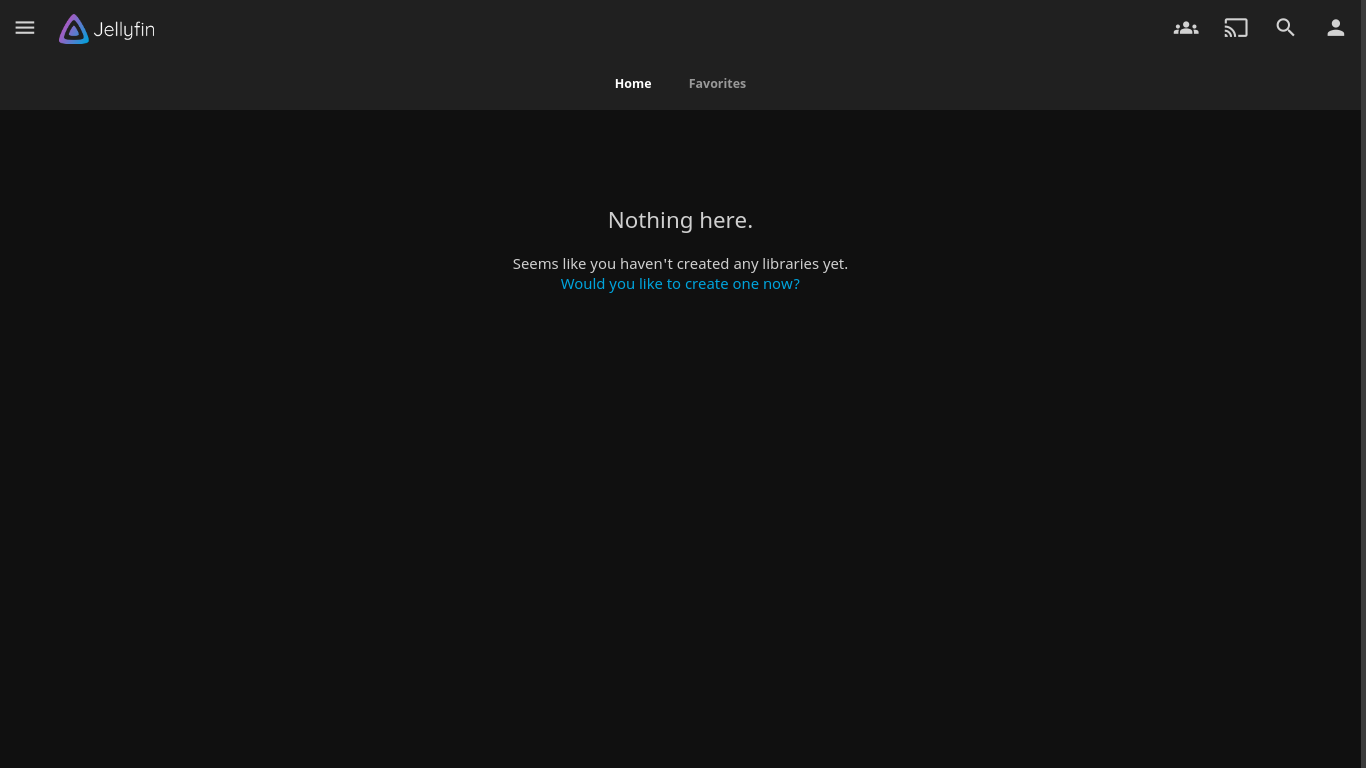
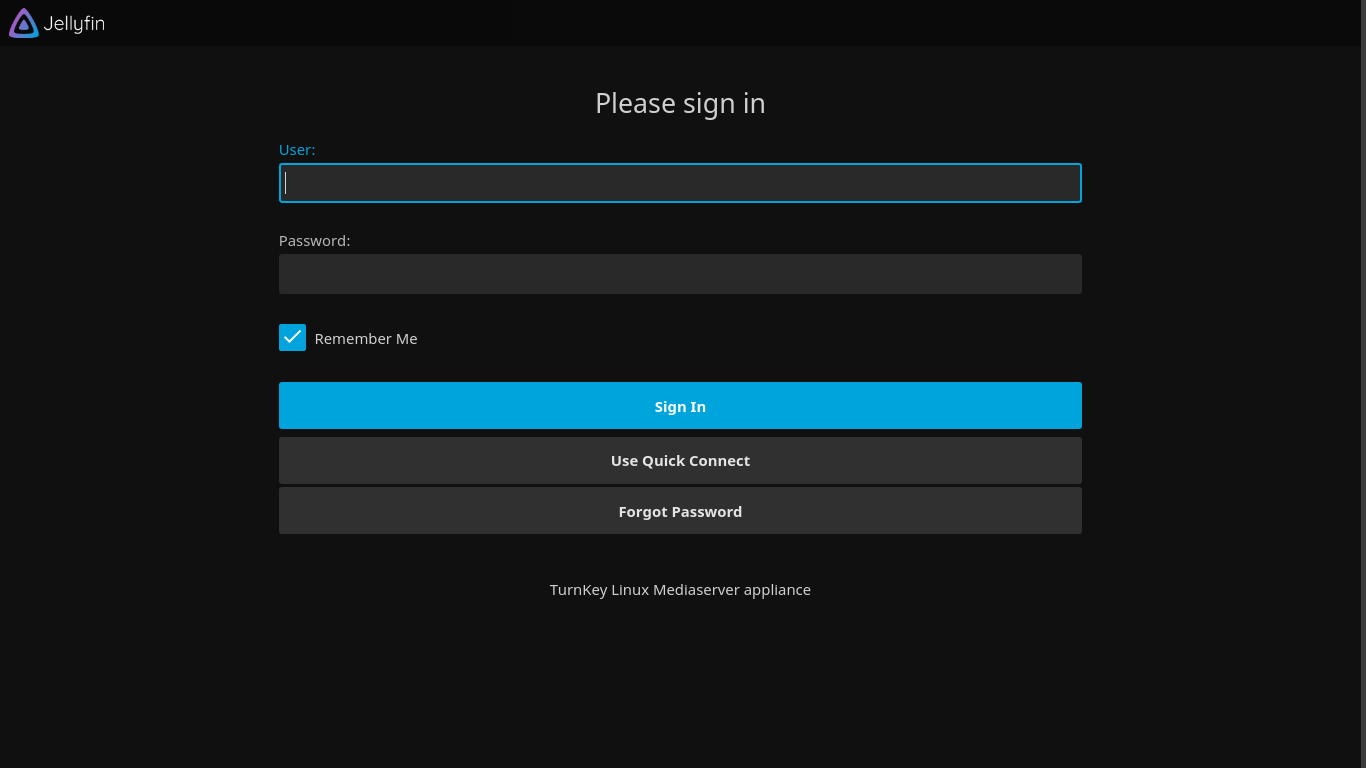

O TurnKey MediaServer facilita a reunião de todos os seus vídeos, músicas e fotos em casa em um único servidor que converte e transmite automaticamente seus meios de comunicação em tempo real para reproduzir em qualquer dispositivo. Este aplicativo integra Jellyfin com um aplicativo web de gerenciamento de arquivos, compartilhamento de arquivos de rede compatível com Windows e outros protocolos de transferência, incluindo SFTP, rsync, NFS e WebDAV. Os arquivos podem ser gerenciados em armazenamento privado ou público.
Este appliance inclui todas as características padrão em TurnKey Core, e ainda por cima:
Suporte SSL fora da caixa.
Servidor de mídia (Jellyfin) configuração:
Instalado do repositório estável APT do Jellyfin para Debian 13.
A interface Web é ouvida nas portas 8096 (http) e 8920 (https - usa o certificado personalizado de Jellyfin SSL/TLS - veja mais abaixo).
Proxy reverso pré-configurado para se conectar ao seu servidor Jellyfin via porta 12322 usando certificados SSL/TLS do sistema.
Caminhos de armazenamento compartilhados pré-configurados para o acesso a Jellyfin e Samba.
Directórios pré-configurados de Música, Filmes, TVShows e Fotos.
Configuração inicial para suportar a aceleração de vídeo de hardware (VA). Ainda são necessárias etapas adicionais - veja por favor o Documentação da Jellyfin VA. Também será necessária a instalação dos drivers específicos para o seu hardware (deve estar disponível em repositórios Debian).
Servidor de arquivos (Samba) configuração:
Grupo de palavras pré- configurado: WORKGROUP
Nome netbios pré- configurado: MEDIASERVER
Root configurado como usuário de samba administrativo.
Compartilhamentos configurados:
Diretório de usuários.
Armazém público.
CD- ROM com ganchos de montagem automática e de montagem automática (/media/cdrom).
NOTE: Devido à remoção da libpam-smbpass (ver número #1188), os novos usuários do Samba devem ter suas senhas explicitamente definidas separadamente quando criadas. Contudo, se criar um utilizador do Samba usando o smbpasswd, então um novo utilizador Linux do mesmo nome, com a mesma senha, será automaticamente criado (incluindo a pasta pessoal). Por exemplo:
# smbpasswd -a new_user
New SMB password:
Retype new SMB password:
Added user new_user.
# ls /home/
new_user
Módulo Webmin para configurar o Samba.
Inclui suporte de compressão popular (zip, rar, bz2).
Inclui flip para converter finalizações de arquivo de texto entre UNIX e DOS formatos.
WebDAV CGI Fornecendo acesso WebUI e WebDAV.
Acesse seus arquivos de forma segura de qualquer lugar através WebDAV CGI:
Acesso Web GUI aos seus arquivos, com pré-visualizações online de formatos principais e suporte a arrastar-n-drop.
Autenticação pré- configurada (Samba).
Repositórios pré-configurados (armazenamento, diretórios domésticos do usuário).
Armazenamento padrão: /srv/storage
Verificar o canal de atualização do Jellyfin assinado com Atualização do servidor turnkey-media --check. Aplicar uma atualização de pacote disponível com Atualização do servidor turnkey-media --apply.
Acessando o servidor de arquivos via samba na linha de comando:
smbclient //1.0.0.61/storage -Uroot
mount -t cifs //1.0.0.61/storage /mnt -o username=root,password=PASSWORD
Você pode gerar seu próprio certificado PKCS #12 (necessário para conexão direta com Jellyfin via HTTPS):
mkdir /etc/ssl/jellyfin
SSL_PASSWORD=YOUR_PASSWORD
CERT_PATH=/etc/ssl/jellyfin/cert.pfx
openssl pkcs12 -export -out $CERT_PATH -inkey /etc/ssl/private/cert.key -in /etc/ssl/private/cert.pem -password pass:$SSL_PASSWORD
chmod +r $CERT_PATH
JELLYFIN_CONF=/etc/jellyfin/system.xml
sed -i '/<CertificatePath*/d' $JELLYFIN_CONF
sed -i '/<CertificatePassword*/d' $JELLYFIN_CONF
sed -i "/<\/ServerConfiguration/i \ <CertificatePath>$CERT_PATH</CertificatePath>\n <CertificatePassword>$SSL_PASSWORD</CertificatePassword>" $JELLYFIN_CONF
Credenciais (senhas definidas na primeira inicialização)
WebUI Jellyfin: nome de utilizador geleia
Webmin, SSH, Samba: nome de usuário raiz
Gestor de ficheiros Web (WebDAV CGI):
nome de usuário raiz (ou utilizadores de Samba)
Executar a partir do navegador
V 19.0
V 18.1
GitHub
Detalhes de uso & Fazer login para administração
Sem senhas padrão: Por razões de segurança não existem senhas padrão. Todas as senhas estão definidas em inicialização do sistema Tempo.
Ignorar o aviso do navegador SSL: navegadores não gostam de certificados SSL autoassinados, mas este é o único tipo que pode ser gerado automaticamente. Se você tem um domínio configurado, então via Menu Avançado do Confconsole, você pode gerar livre Vamos Encypt SSL/TLS certificados.
Web - aponte o seu navegador para:
- http://12.34.56.789/ - não criptografado, então não há aviso do navegador
- https://12.34.56.789/ - criptografado com certificado SSL autoassinado
Nota: alguns appliances auto direcionam http para https.
Nome do utilizador para o webui de geleia:
Iniciar sessão como utilizador geleia
Nome de utilizador para o Samba & Gestor de Ficheiros Web (WebDAV CGI):
Iniciar sessão como utilizador raiz (ou outro utilizador Samba válido)
Nome de usuário para administração do sistema OS:
Iniciar sessão como raiz excepto em Mercado AWS que usa o nome de usuário administrador.
- Aponte o seu navegador para:
- https://12.34.56.789:12321/ - Painel de controle do sistema
- https://12.34.56.789:12320/ - Terminal de linha de comando baseado na Web
- Login com cliente SSH:
ssh root@12.34.56.789
Caso especial para o mercado AWS:
ssh admin@12.34.56.789
* Substituir 1234.56.789 por um IP ou nome de host válido.