
Servidor pronto para usar
Odoo
De ERP para CRM, eCommerce para CMS
- Baseado no Debian
- Atualizações automáticas de segurança
- Livre e de código aberto
screenshots Odoo
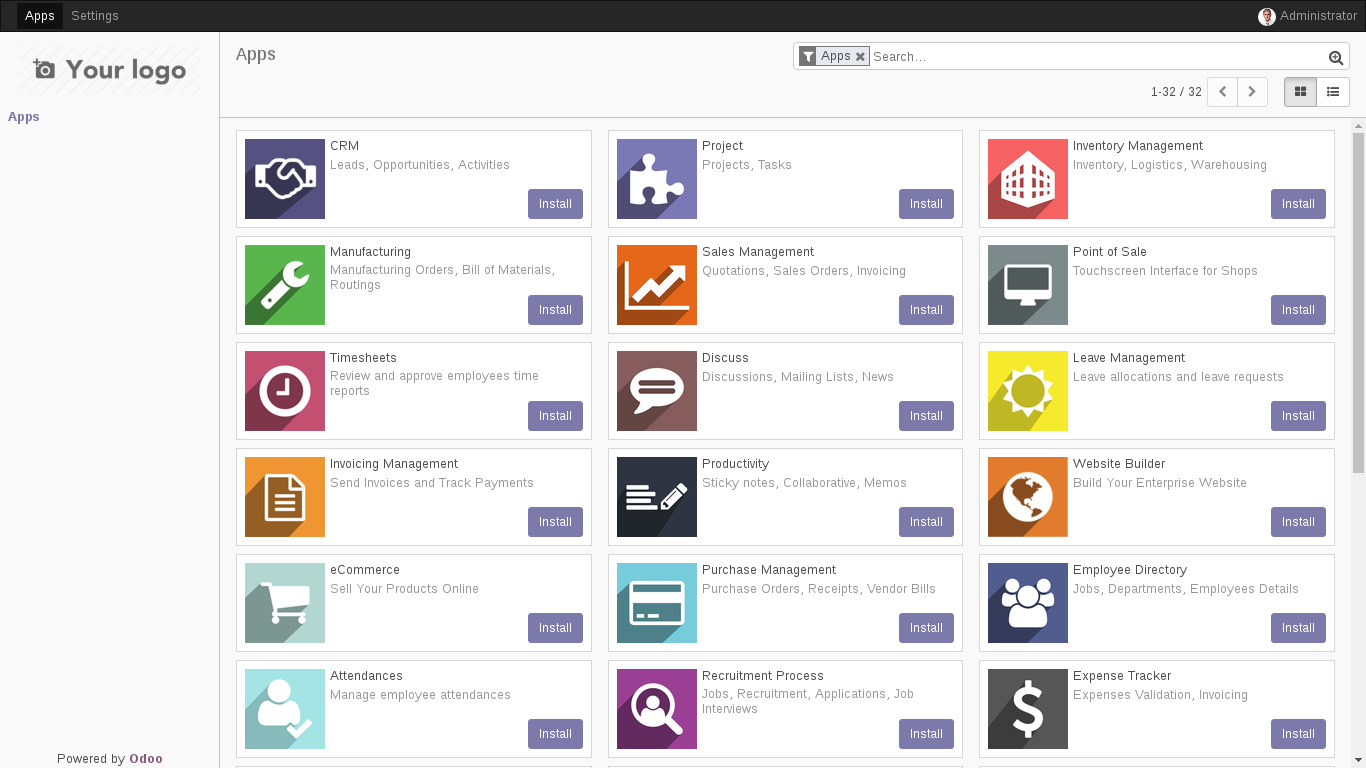
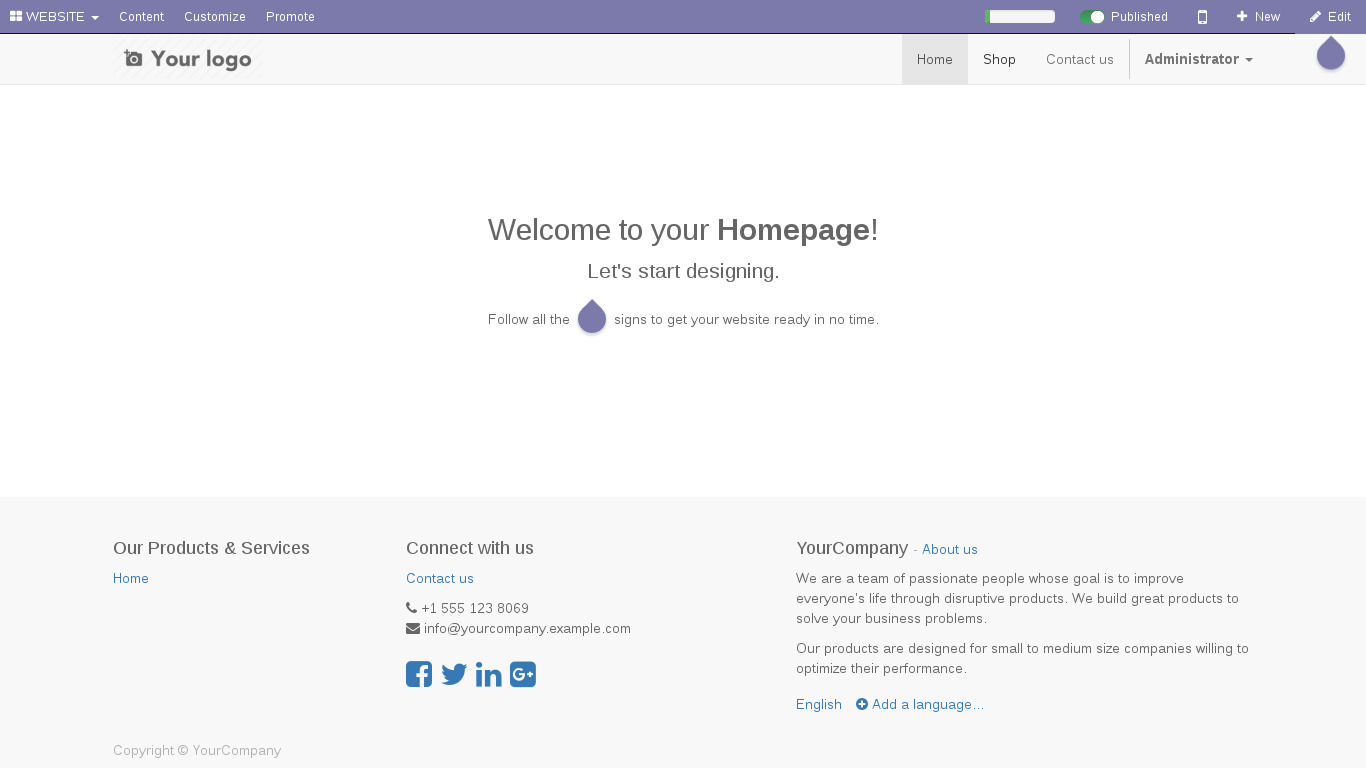
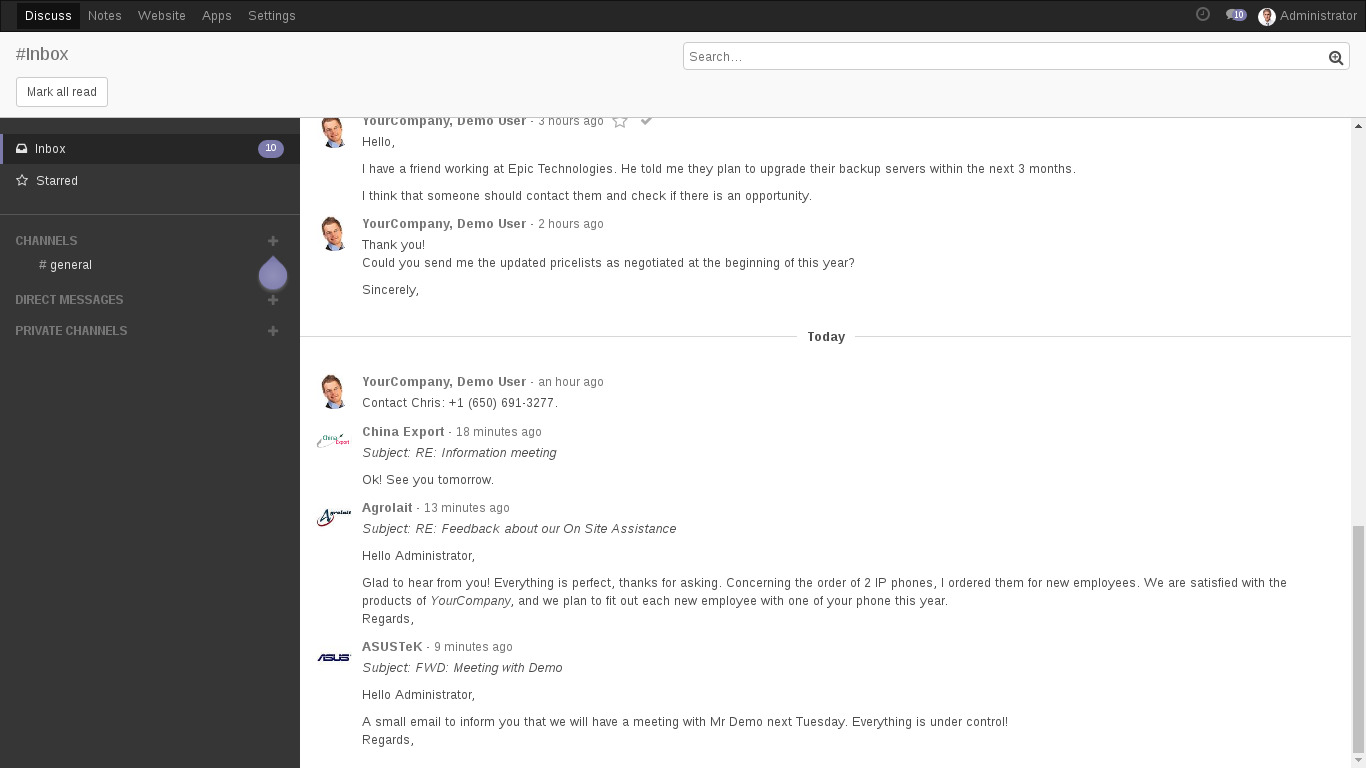
Odoo é um conjunto de gerenciamento de negócios único de aplicativos web compatíveis com dispositivos móveis que integra tudo o que você precisa para crescer seu negócio: CRM, gerenciamento de conteúdo de site, projeto gestão, recursos humanos, contabilidade, faturamento e muito mais. Os aplicativos Odoo se integram perfeitamente para fornecer um ERP de código aberto completo, mas também podem ser usados autônomos. Os programadores Python podem desenvolver seus próprios módulos de aplicativos, ou escolher entre uma matriz de código aberto livre, como aqueles fornecidos por OCA; ou comerciais pagos.
Este appliance inclui todas as características padrão em TurnKey Core:
Configuração do Odoo para TurnKey v18. x:
Odoo v16 instalado a partir de backports debian apt repo (v18.x).
Inclui módulos da instalação base do Odoo.
Nota de segurança: A partir de 18.0, devido ao uso do debian backports repo Atualizações para Odoo ARE NOT configurado para instalar automaticamente.
Suporte SSL fora da caixa.
Administrador interface de administração para PostgreSQL (ouvir na porta 12322 - usa SSL).
Módulos Webmin para configurar Apache2, PostgreSQL e Postfix.
Criar um novo Databse Odoo (i.e. site)
Para criar um novo Odoo DB, o arquivo de configuração Odoo precisa ser editado e o serviço Odoo reiniciado.
Visão geral do processo:
Editar /etc/odoo/odoo
mudar o valor de "db_name" de "TurnkeylinuxExample" para o nome desejado do DB
Reiniciar odoo.service
Recarregar tela de login Odoo em seu navegador e você deve estar pronto para ir
Passos Webmin:
Navegue para 'Ferramentas' >> 'Gestor de Arquivos'
Navegue para '/etc/odoo' e edite o arquivo 'odoo.conf'
Editar como por passo 1 acima
Gravar as alterações
Navegue para 'System' >> 'Bootup and Shutdown'
Encontre o "odoo.service" na lista e selecione-o através da caixa de seleção
Role para o fundo e selecione 'Reiniciar'
Como por etapa 3 acima
Passos CLI:
Editar /etc/odoo/odoo como por passo 1
Reiniciar odoo.service:
systemctl restart odoo
Como por etapa 3 acima
Aviso para localização especial do Odoo
No caso de você executar uma localização L10n Odoo você vai precisar de outros pacotes PIP e Libs instalados em seu sistema, verifique o seu suporte de localização em OCA.
Credenciais (senhas definidas na primeira inicialização)
Nota: a senha Odoo definida no primeiro boot aplica-se tanto à conta de administrador Odoo (aplicativo de exemplo) AND a palavra-passe - no entanto, estes podem ser alterados individualmente após o primeiro boot.
Webmin, SSH: nome de utilizador raiz
PostgreSQL, Administrador: nome de utilizador pós- gres
Conta- Mestre Odoo: administrador
Executar a partir do navegador
V 19.0
V 18.0
GitHub
Detalhes de uso & Fazer login para administração
- Conta- Mestre Odoo: administrador
Sem senhas padrão: Por razões de segurança não existem senhas padrão. Todas as senhas estão definidas em inicialização do sistema Tempo.
Ignorar o aviso do navegador SSL: navegadores não gostam de certificados SSL autoassinados, mas este é o único tipo que pode ser gerado automaticamente. Se você tem um domínio configurado, então via Menu Avançado do Confconsole, você pode gerar livre Vamos Encypt SSL/TLS certificados.
Web - aponte o seu navegador para:
- http://12.34.56.789/ - não criptografado, então não há aviso do navegador
- https://12.34.56.789/ - criptografado com certificado SSL autoassinado
Nome de utilizador para administração de bases de dados:
Login como nome de usuário PostgreSQL pós- gres em
- https://12.34.56.789:12322/ - Administração de banco de dados app web
- Ferramenta de linha de comando PostgreSQL:
$ psql -U postgres -h localhost
Password for user postgres:
Type "help" for help.

postgres=#
Nome de usuário para administração do sistema OS:
Iniciar sessão como raiz excepto em Mercado AWS que usa o nome de usuário administrador.
- Aponte o seu navegador para:
- https://12.34.56.789:12321/ - Painel de controle do sistema - módulo terminal incluído
- Login com cliente SSH:
ssh root@12.34.56.789
Caso especial para o mercado AWS:
ssh admin@12.34.56.789
* Substituir 1234.56.789 por um IP ou nome de host válido.
Documentação
O TKL Odoo appliance foi lançado nas versões 14.0 e 14.2 do TurnkeyX que implementam o Odoo Versão 8.0.
As instruções de Operações Gerais estão em frente.
- Instalar a Aplicação
- Mantenha o controle de seus nomes de usuário e senhas
- Abrir o Ap (Odoo)
- Instale o banco de dados com sua senha de administrador predefinida
- Instalar alguns módulos
- Acesse "Configurações/Utilizadores" e atualize sua senha para Admin.
Eu gosto até de mudar o nome de usuário do Admin para o meu próprio.
- Configure os seus dados da empresa
- Configurar o seu servidor de entrada (funciona de saída na primeira compilação com o LocalHost)
- Explorar o Longe
Sair
Vá para o Gerenciador de Bancos de Dados. Faça uma Cópia de Segurança (para que você saiba como fazê-lo)
Login, explorar, adicionar mais alguns módulos.
Módulos adicionais:
Uma vez que você obter o jeito básico de coisas que você pode considerar adicionar módulos adicionais para o padrão Odoo Build. Uma grande fonte para módulos adicionais é a Associação Comunitária Odoo https://github.com/oca . Para instalar um módulo você precisará inserir o Shell (porto 12320) ou Webmin e migrar para o seu diretório /opt/openerp. Recomenda-se que você declare um novo Directório (neste caso OCA) como /opt/openerp/oca .
Ramos:
É CRITICAL que você trabalha no 8.0 BRANCH com o TKL ODOO App. Qualquer linha "git clone" precisa terminar com "-b 8.0" . Você pode verificar isso navegando para a pasta e emitindo o comando "git branch". Isto irá dizer- lhe qual branch está sendo puxado para essa pasta.
Tendo feito isso, você pode emitir comandos "git clone" do diretório /opt/openerp/oca que irá empilhar seus módulos de uma maneira organizada e SEPARATE do Odoo /Addons - Eles próprios.
Localização dos Compostos:
Você precisará ir ao seu arquivo /etc/odoo/openerp-server.conf e alterar o caminho "addons" para incluir EACH das Pastas Adicionais que você colocou através do seu Git Clone Comando. Se usar o OCA, você não deve simplesmente declarar /OCA, mas sim /opt/openerp/oca/module1,/opt/openerp/oca/module2 (etc). Você precisa ter uma vírgula após cada diretório (começando com o padrão" /opt/openerp/odoo/addons,". Não deve haver um "espaço" após a vírgula. O seu LAST DIRECTORY não deverá ter um Comma depois dele, no entanto. Todos os diretórios Addon precisam estar no ONE LINE.
Edição do oberp- server.conf:
Melhor para compilar este lin no NotePad ou editor de texto básico similar, então cole-o no lugar. (O Editor de Texto WebMin é mais fácil. O Gerenciador de Arquivos WebMin também funciona bem, mas você precisa de um Navegador Java Activo para usá-lo - então não CHROME).
Uma vez adicionado ao arquivo openerp-server.conf, você deve reiniciar seu servidor ou reiniciar seu Serviço Odoo. Faça login novamente. Acesse Configurações, Módulos Locais. Escolha "Atualizar a Lista de Módulos". Se você tiver feito corretamente os módulos acima, seus novos módulos estarão disponíveis para você.
Observe que cada repositório OCA frequentemente hospeda vários módulos, então você vai querer pesquisar pelo módulo pelo nome específico, em vez do nome do repositório.
Mantém-te atento.
Note também que uma vez que você "adicionar um módulo" ele geralmente permanecerá, como um nome, em sua lista de Módulo Odoo, mesmo se você remover o diretório em si.
Git Pulls:
Você pode UPDATE Odoo, bem como módulos OCA (etc) usando o comando GIT PULL em diretórios específicos. Navegando para o diretório e emitindo o comando "git status".
Nós não recomendamos ativamente "retirar" a menos que você tenha protocolos de backup funcionais e utilizáveis no local.
(trabalho em curso - projecto 4 toque)