
Servidor pronto para usar
VPN solution built with OpenVPN® Community Edition
Solução de código aberto VPN
- Baseado no Debian
- Atualizações automáticas de segurança
- Livre e de código aberto
screenshots VPN solution built with OpenVPN® Community Edition

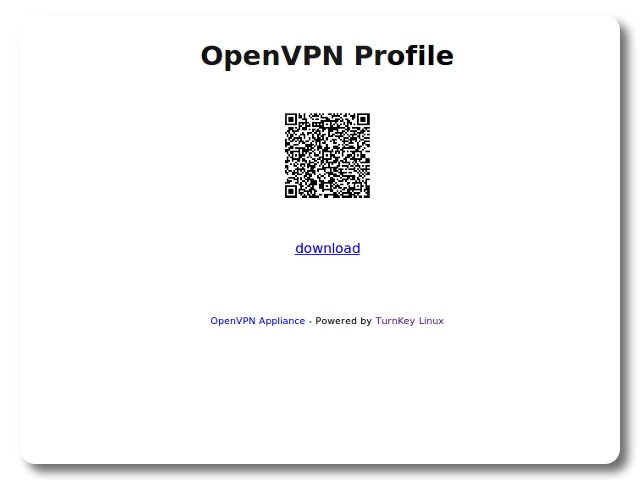
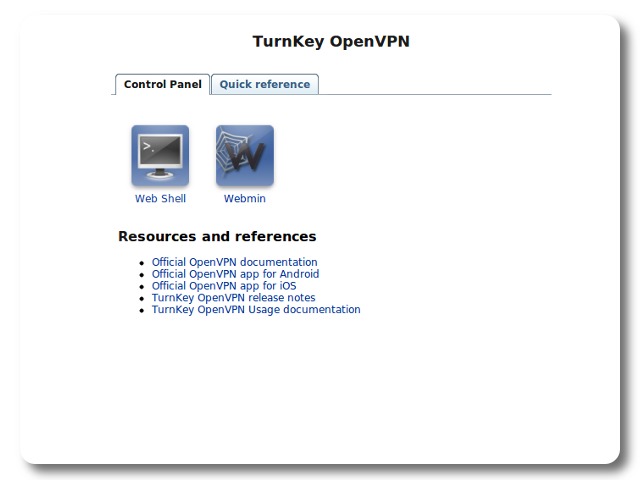
OpenVPN® Community Edition fornece uma rede privada virtual SSL/TLS de código aberto (VPN). O software TurnKey Linux VPN utiliza o software 'openvpn-server' de código aberto, 'openvpn-client' e 'easy-rsa' (desenvolvido pela OpenVPN® Inc.) para suportar "Site-to-site" ou "gateway". "Site-to-site" pode ligar 2 LANs não conectadas; adequado para redes empresariais multi-site ou ligação a um Amazon VPC. A configuração de "Gateway" pode garantir o tráfego em conexões públicas e/ou Wi-Fi inseguro e/ou fornecer uma solução segura para cenários de trabalho remoto.
Este appliance inclui todas as características padrão em TurnKey Core, e ainda por cima:
Configuração do OpenVPN®:
Ganchos de inicialização para configurar implementações comuns do OpenVPN®, como servidor "site-to-site" ou perfis de cliente e gateway.
Todos os perfis suportam certificados SSL/TLS para autenticação e troca de chaves.
implantações de servidor e gateway incluem um script de conveniência para adicionar clientes, gerando todas as chaves e certificados necessários, bem como um perfil ovpn unificado para clientes facilmente ligar ao VPN.
Expirando ofuscados urls HTTPS pode ser criado para os clientes para baixar seus perfis (especialmente útil com dispositivos móveis usando um scanner de código QR).
O perfil do servidor suporta uma configuração privada de subnet, permitindo que os clientes cheguem aos servidores por trás do servidor OpenVPN®.
O perfil do gateway configura a conexão de clientes para tunelar todo o seu tráfego através do VPN.
Ao adicionar clientes em um servidor ou implementação de gateway, um parâmetro opcional pode ser dado para permitir que computadores em uma subrede por trás do cliente se conectem ao VPN.
Para segurança adicional, o OpenVPN® é configurado para soltar privilégios, correr em uma cadeia chroot dedicada ao CRL e usar tls-auth para verificação de assinatura HMAC protegendo contra os DoS ataques, inundações de portas, escaneamento de portas e vulnerabilidades de buffer overflow na implementação SSL/TLS.
Ver o Documentação de utilização Para mais detalhes, incluindo notas Amazon VPC e modelo de formação em nuvem.
Nota: OpenVPN® é uma marca registrada da OpenVPN® Inc. Nem TurnKey Linux nem este software appliance são afiliados ou endossados pela OpenVPN® Inc.
Potenciais problemas causados por desfasamento de fuso horário
Algumas aplicações cliente VPN esperam que as datas do certificado estejam em hora local. Contudo, por padrão, os servidores TurnKey usam a hora UTC.
Isso pode levar à criação de certificados, que de acordo com a hora local, ainda não são válidos. Nessas circunstâncias, a conexão falhará.
Para evitar isso, por favor, defina o fuso horário para o seu servidor TurnKey OpenVPN antes de uma configuração adicional. Para fazer isso através da linha de comando:
dpkg-reconfigure tzdata
Para mais informações, consulte o fuso horário este TurnKey Blog post.
Credenciais (senhas definidas na primeira inicialização)
Webmin, SSH: nome de utilizador raiz
Atualizações e validação v19
OpenVPN Community Edition, Easy-RSA e iptables são instalados e atualizados dos repositórios assinados pela Trixie Debian 13. O appliance não adiciona nenhuma fonte de pacote de aplicativos de terceiros. As verificações de compilação, primeira inicialização, túnel autenticado, localização de dados do gateway, reinicialização e atualização não mutantes do v19 são mapeadas as notas de teste v19.
Executar a partir do navegador
V 19.0
V 18.1
GitHub
Detalhes de uso & Fazer login para administração
Sem senhas padrão: Por razões de segurança não existem senhas padrão. Todas as senhas estão definidas em inicialização do sistema Tempo.
Ignorar o aviso do navegador SSL: navegadores não gostam de certificados SSL autoassinados, mas este é o único tipo que pode ser gerado automaticamente. Se você tem um domínio configurado, então via Menu Avançado do Confconsole, você pode gerar livre Vamos Encypt SSL/TLS certificados.
Web - aponte o seu navegador para:
- http://12.34.56.789/ - não criptografado, então não há aviso do navegador
- https://12.34.56.789/ - criptografado com certificado SSL autoassinado
Nome de usuário para administração do sistema OS:
Iniciar sessão como raiz excepto em Mercado AWS que usa o nome de usuário administrador.
- Aponte o seu navegador para:
- https://12.34.56.789:12321/ - Painel de controle do sistema
- https://12.34.56.789:12320/ - Terminal de linha de comando baseado na Web
- Login com cliente SSH:
ssh root@12.34.56.789
Caso especial para o mercado AWS:
ssh admin@12.34.56.789
* Substituir 1234.56.789 por um IP ou nome de host válido.
Documentação
Ligações de valor:
- Página TKL OpenVPN appliance (ou em GitHub)
- Documentos específicos do TurnKey Linux OpenVPN appliance:
- README
- Local- a- Site (escritório para Amazon VPC)
- Porta (acesso seguro à Internet)
Considerações sobre a Configuração do Container
Se o seu servidor ou cliente OpenVPN estiver a falhar com erros como:
ERROR: Cannot open TUN/TAP dev /dev/net/tun: No such file or directory
Provavelmente está a faltar a interface tun0, que é a interface de rede para o seu túnel encriptado. Tente estes passos para ver se consegue iniciar o seu serviço VPN:
service openvpn stop
mkdir /dev/net
mknod /dev/net/tun c 10 200
chmod 666 /dev/net/tun
service openvpn start
Se o seu servidor OpenVPN começar com sucesso, você pode adicionar um script de inicialização para criar a interface tun0 no momento do arranque:
#! /bin/sh
# Script originally developed by Wolfgang
### BEGIN INIT INFO
# Provides:          tun
# Required-Start:    $network
# Required-Stop:     $openvpn
# Default-Start:     S 1 2
# Default-Stop:      0 6
# Short-Description: Make a tun device.
# Description:       Create a tundev for openvpn
### END INIT INFO

# Aktionen
case "$1" in
    start)
        mkdir /dev/net
        mknod /dev/net/tun c 10 200
        chmod 666 /dev/net/tun
        ;;
    stop)
Em seguida, ative o script no tempo de inicialização:
chmod 755 /etc/init.d/tun
update-rc.d tun defaults
Certifique-se de reiniciar o seu recipiente para ter certeza de que o seu serviço VPN começa corretamente.
Cliente OpenVPN como roteador
Você pode querer que o seu Turnkey Linux OpenVPN appliance se conecte a um servidor OpenVPN ou Gateway para direcionar o tráfego de rede. Exemplo de usos pode ser um site para o site VPN onde o site remoto (cliente) se conecta ao escritório central (servidor), ou quando garantir o tráfego de outro host, como um Servidor Torrent Turnkey Linux.
Em qualquer dos casos, você precisará configurar primeiro seu arquivo client.ovpn como seu arquivo de configuração padrão do OpenVPN. Você faz isso copiando o arquivo client.ovpn para um arquivo .conf no /etc/openvpn:
cp /root/client.ovpn /etc/openvpn/client.confEntão você deseja ter certeza de que o servidor OpenVPN começa com sucesso por:
openvpn --config /etc/openvpn/client.confAgora você precisa ter certeza de que o OpenVPN inicia a conexão com seu cliente quando o servidor inicia, editando o arquivo de configuração do OpenVPN e descommentando a entrada de inicialização automática "cliente":
nano /etc/default/openvpn
AUTOSTART="client"
Note que o valor "AUTOSTART" deve corresponder ao nome do arquivo /etc/openvpn.conf, sem o valor ".conf" no final. Se o seu arquivo .ovpn tivesse um nome diferente, como "user1.conf" você terá que alterar o valor de AUTOSTART="user1"
Finalmente, você precisa ativar o roteamento entre a interface eth0 e tun0 usando IPTables:
iptables -A FORWARD -o tun0 -i eth0 -s 192.168.1.0/24 -m conntrack --ctstate NEW -j ACCEPT
iptables -A FORWARD -m conntrack --ctstate ESTABLISHED,RELATED -j ACCEPT
iptables -A POSTROUTING -t nat -j MASQUERADE
Note que você precisará substituir "192.168.1.0/24" pelo IP e sub-rede da sua rede local.
Neste ponto, você deve ser capaz de testar o seu roteamento com outro computador. Você precisará definir um endereço IP com um gateway padrão que é o endereço IP estático do seu servidor Turnkey Linux OpenVPN. Você pode então acessar um site que exibirá seu IP para você para se certificar de que seu IP corresponde ao de seu servidor VPN em vez de o de seu ISP.
Uma vez que suas regras de IPTables estão funcionando e seu tráfego está roteando, você precisa salvar as regras em um arquivo específico:
iptables-save | tee /etc/iptables.up.rulesO nome e o caminho do arquivo são importantes porque o arquivo de regras de IPTables já existe e é chamado quando a rede começa em /etc/network/interfaces,, então não mude o nome.
Outros locais para obter (não TKL específico) OpenVPN info:
- Wiki Debian (TKL v14 é construído sobre Debian Jessie)
- Funcionário Documentos do OpenVPN (nota: Jessie versão é 2.3.4)