
Servidor pronto para usar
ownCloud
Compartilhar arquivos, música, calendário
- Baseado no Debian
- Atualizações automáticas de segurança
- Livre e de código aberto
screenshots ownCloud
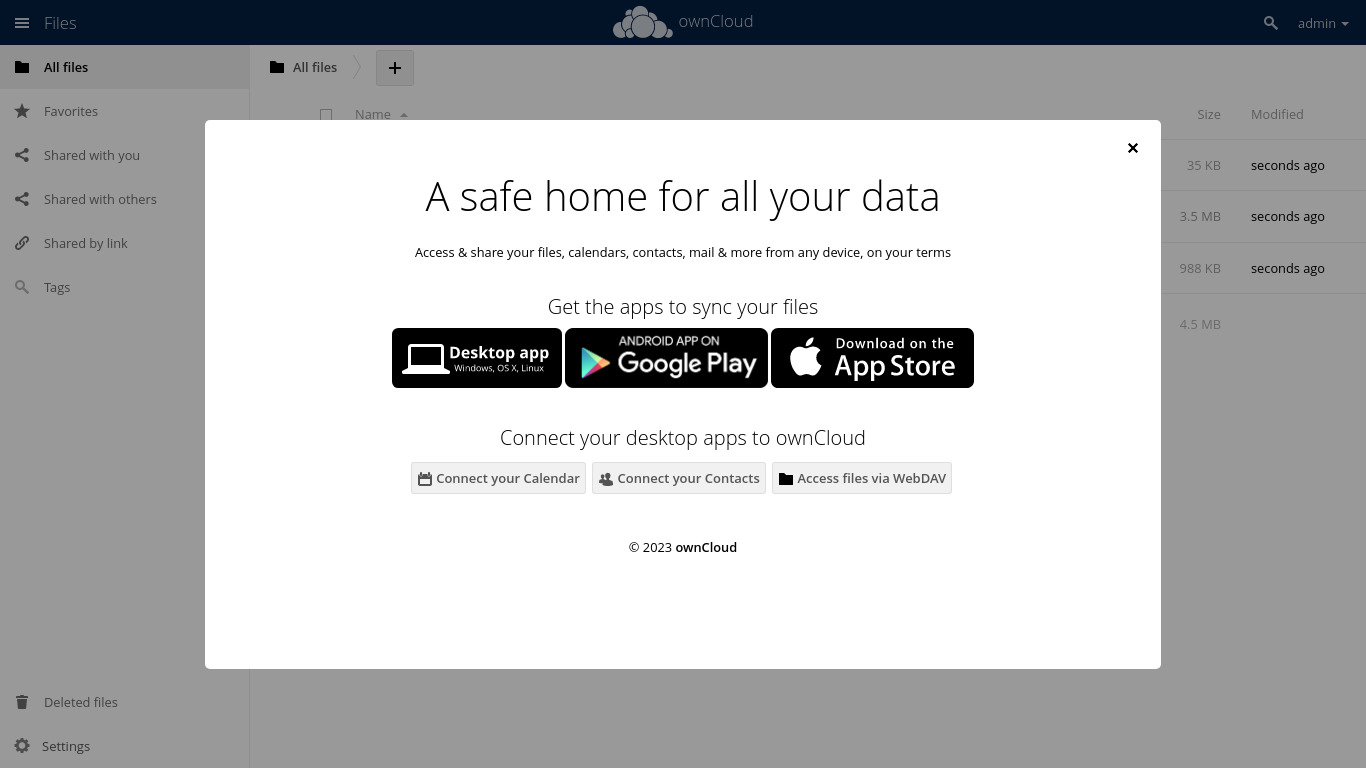
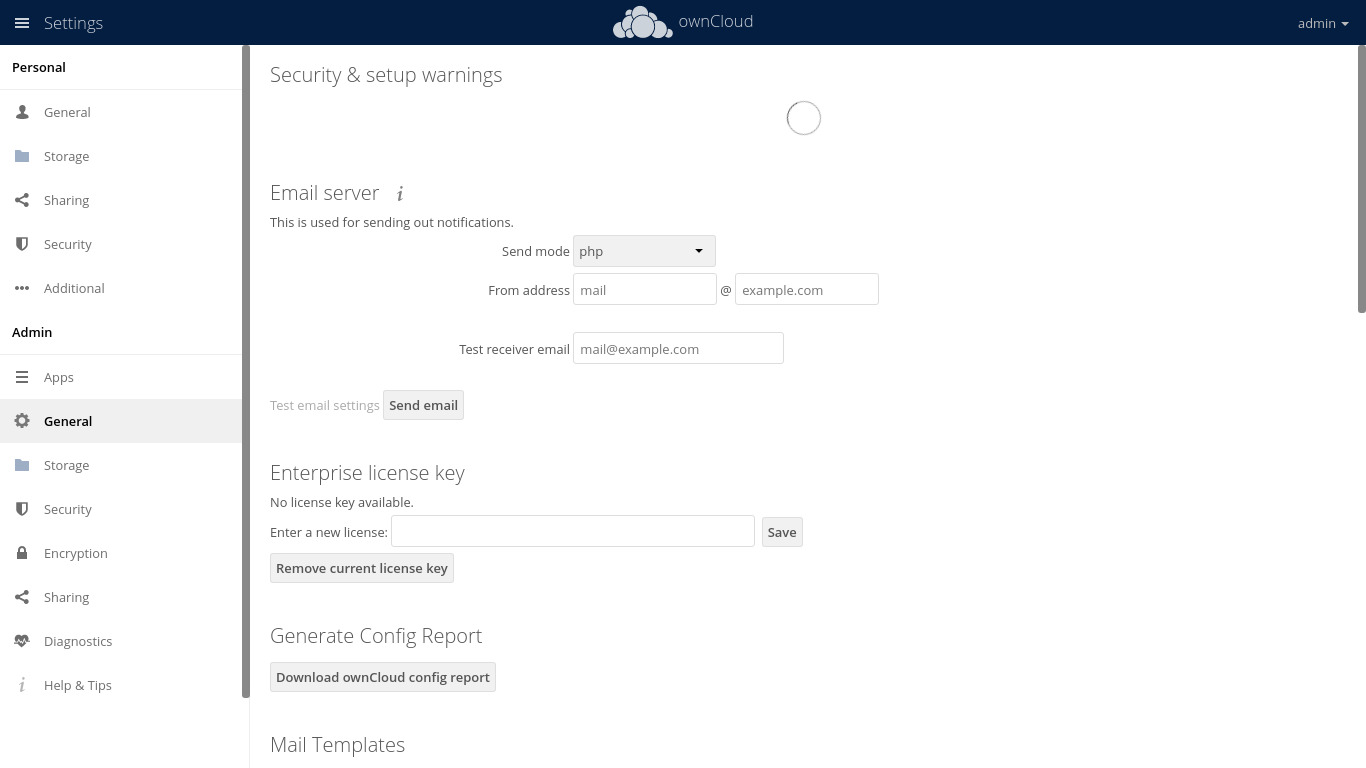
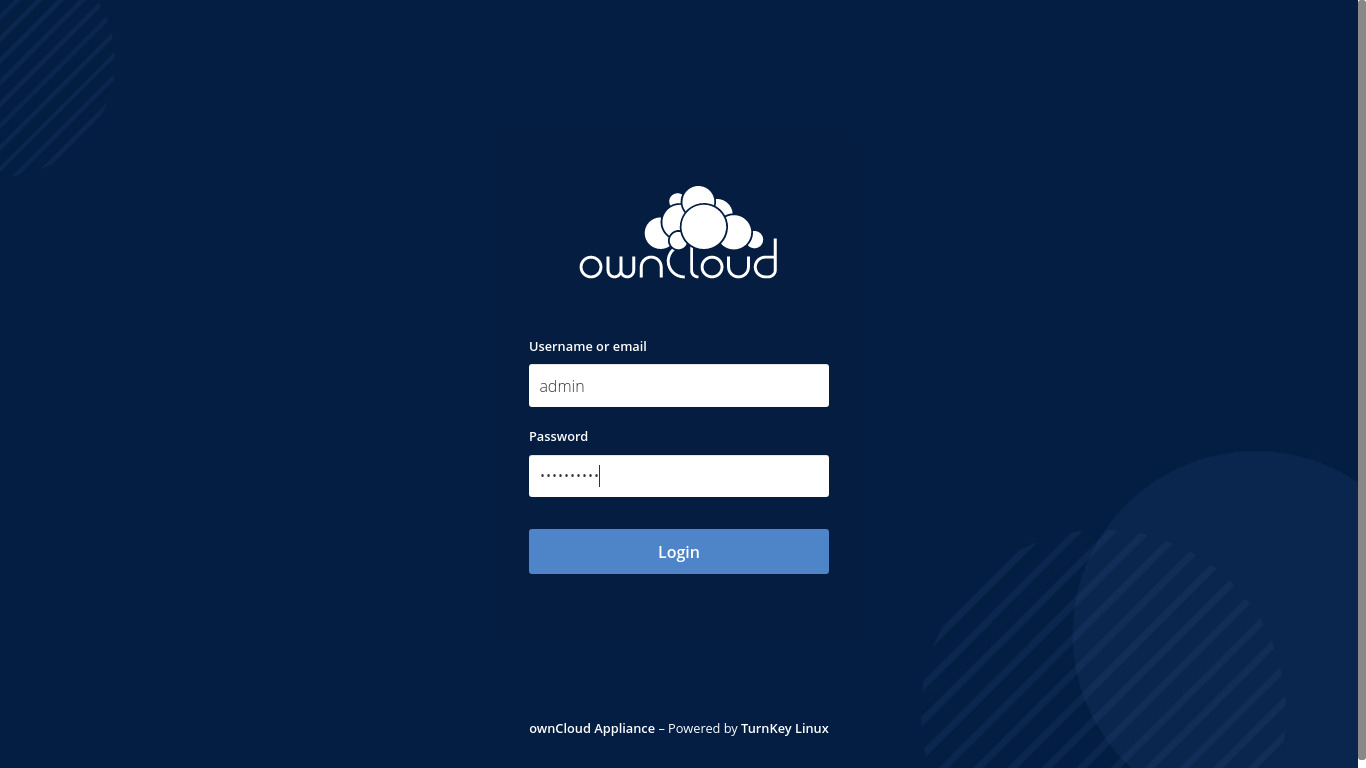
próprioCloud ajuda a armazenar seus arquivos, pastas, contatos, galerias de fotos, calendários e muito mais em um servidor de sua escolha. Acesse essa pasta a partir do seu dispositivo móvel, seu desktop ou um navegador da web. Acesse seus dados onde quer que esteja, quando precisar.
Este appliance inclui todas as características padrão em TurnKey Core, e ainda por cima:
Servidor de Nuvem 11:
Funciona a partir da imagem oficial do recipiente Cloud, presa a um digest manifesto amd64 verificado.
Armazena arquivos de configuração persistentes e de usuário sob /var/lib/owncloud.
Utiliza serviços Debian MariaDB e Redis em uma rede Docker local dedicada.
Inclui occ programa para administração e configuração de linha de comando. Também inclui turnkey- occ script de wrapper (executa occ como usuário de www-data).
Nota de segurança: as actualizações próprias do Cloud requerem supervisão e não são instaladas automaticamente. nup- update --check VERSION para inspecionar a imagem oficial amd64 digest, em seguida, executar nup- update VERSION DIGEST após a revisão do lançamento e backup do appliance. Veja Documentação em nuvem própria Para a actualização.
Suporte SSL fora da caixa.
Administrador interface de administração para MySQL (ouvir na porta 12322 - usa SSL).
Postfix MTA (ligado ao localhost) para permitir o envio de e-mail (por exemplo, recuperação de senha).
Módulos Webmin para configurar Apache2, PHP, MySQL e Postfix.
Credenciais (senhas definidas na primeira inicialização)
Webmin, SSH, MySQL: nome de utilizador raiz
Administrador: nome de utilizador administrador
ownCloud: nome de usuário administrador
Executar a partir do navegador
V 18.0
GitHub
Detalhes de uso & Fazer login para administração
Sem senhas padrão: Por razões de segurança não existem senhas padrão. Todas as senhas estão definidas em inicialização do sistema Tempo.
Ignorar o aviso do navegador SSL: navegadores não gostam de certificados SSL autoassinados, mas este é o único tipo que pode ser gerado automaticamente. Se você tem um domínio configurado, então via Menu Avançado do Confconsole, você pode gerar livre Vamos Encypt SSL/TLS certificados.
Web - aponte o seu navegador para:
- http://12.34.56.789/ - não criptografado, então não há aviso do navegador
- https://12.34.56.789/ - criptografado com certificado SSL autoassinado
Nota: alguns appliances auto direcionam http para https.
Nome de usuário para administrador:
Iniciar sessão como utilizador administrador
Nome de usuário para o próprio cluud:
Iniciar sessão como utilizador administrador
Nome de utilizador para administração de bases de dados:
- Administrador; login como nome de usuário MySQL administrador:
https://12.34.56.789:12322/ - Administração de banco de dados app web
- Ferramenta de linha de comando MySQL; faça login como raiz (sem senha necessária):
$ mysql --user root
Welcome to the MySQL monitor.  Commands end with ; or \g.
Type 'help;' or '\h' for help. Type '\c' to clear the current input statement.

mysql>
Nome de usuário para administração do sistema OS:
Iniciar sessão como raiz excepto em Mercado AWS que usa o nome de usuário administrador.
- Aponte o seu navegador para:
- https://12.34.56.789:12321/ - Painel de controle do sistema
- https://12.34.56.789:12320/ - Terminal de linha de comando baseado na Web
- Login com cliente SSH:
ssh root@12.34.56.789
Caso especial para o mercado AWS:
ssh admin@12.34.56.789
* Substituir 1234.56.789 por um IP ou nome de host válido.
Documentação
O TurnKey v14.0 & v14.1 próprioCloud appliances usar o pacote Debian, em vez de instalar a partir de montante. Para estas versões, isso significa próprioCloud v7.0.0.
O v14.2 próprioCloud appliance enviado com o próprioCloud v10.0.2 instalado diretamente do próprioCloud usando o tarball baixado.
Se você gostaria de migrar do pacote oficial Debian para o pacote Debian upstream, então existe um (muito datado e não testado) doc para isso. Se você tentar seguir esse doc, por favor, dê feedback sobre como você foi. Gostaríamos especialmente de receber relatórios de sucesso / fracasso e qualquer outra informação adicional, etc! Embora isso já não seja mais o método recomendado, ainda deve funcionar bem.
O método de instalação recomendado está agora a descarregar o montante tarball próprioCloud diretamenteNo entanto, não há atualmente uma maneira documentada de fazer isso, assim será provavelmente um caso de tentativa e erro. Infelizmente, o próprioCloud não parece fornecer instruções para atualização do v7.x (ou mesmo v8.x) para versões atualmente suportadas, no entanto, eles fornecem versões mais antigas bem como instruções de atualização Aqui e Aqui.
Se você bater problemas e gostaria de uma mão, por favor, postar em nosso fóruns e faremos o nosso melhor para ajudar.
UNTESTED: Atualizar o próprioCloud para v8.x upstream
Já não é recomendado instalar o seu próprioCloud a partir do seu repositório Debian. É melhor instalar directamente do seu próprioCloud através do seu tarball baixado.
Estas instruções cobrem um método de instalação anterior, nomeadamente o próprio Remoção Debian upstream. Se você tentar isto, por favor publique feedback.
[atualização] Eu encontrei recentemente este tópico que discute a atualização do pacote Debian para a versão upstream. Eu encontrei este post particularmente esclarecedor...
Por favor, note que estas instruções são UNTESTED!
Use por sua própria conta e risco!
Caveatas:
A menos que tu necessidade uma versão mais recente do próprioCloud (TKL v14.0/v14.1 vem com v7.0) é altamente recomendado que você deixe o seu próprio servidorCloud como está. A principal razão é que o v14.x TurnKey próprioCloud appliance é embalado com próprioCloud dos repositórios oficiais Debian. Isso significa que seu servidor receberá automaticamente atualizações de segurança.
Então, se mudar para upstream, então:
- você não receberá mais atualizações de segurança automática para o próprioCloud (você ainda receberá outras atualizações de segurança do sistema operacional)
- como por cima você precisará verificar manualmente para instalar as próprias atualizações do Cloud
- upstream não fornecer patches de segurança, então você precisará atualizar para qualquer que seja a versão mais recente
- novos pacotes upstream podem não fornecer um caminho de atualização agradável da sua versão atual para a versão mais recente (como aconteceu no passado)
- TKLBAM não funcionará mais corretamente OOTB (ele ainda salvará seus dados, mas restaurará/migrará para uma nova máquina não funcionará sem intervenção manual. (Isso pode ser resolvido usando ganchos se você assim desejar). Antes de começar, certifique-se de que você fez backup de seus dados. Idealmente, teste seu backup também! Não adianta ter um backup se não funcionar!
Aqui vamos nós...
Estas instruções são para atualizar v7.0 para 8.1 (atualmente estável a montante no momento da escrita):
Adicione temporariamente o antigo v8.0 repo upstream (vamos adicionar o novo repo ao mesmo tempo, mas deixá-lo desativado):
REPO="http://download.opensuse.org/repositories/isv:ownCloud:community"
echo "deb $REPO:/8.0/Debian_8.0/ /" >> /etc/apt/sources.list.d/owncloud-8.0.list
REPO="http://download.opensuse.org/repositories/isv:ownCloud:community/Debian_8.0"
echo "deb $REPO/Debian_8.0/ /" >> /etc/apt/sources.list.d/owncloud.list.disabled
wget -q -O- $REPO/Debian_8.0/Release.key | apt-key add -
apt-get update
apt-get install owncloud
Agora você precisará remover alguns pacotes restantes:
apt-get remove owncloud-apps owncloud-client-l10n owncloud-doc libowncloudsync0 owncloud-client-doc owncloud-client-cmd owncloud-client
Ajuste a configuração (para Apache e próprioCloud) e mova seus dados:
sed -i "s|/usr/share|/var/www|" /etc/apache2/sites-available/owncloud.conf
ln -s /etc/owncloud/config.php /var/www/owncloud/config/config.php
sed -i "s|/usr/share|/var/www|" /etc/owncloud/config.php
mv /var/lib/owncloud/data/* /var/www/owncloud/data/
service apache2 restart
Em seguida, abra o seu site no navegador da web e siga as instruções para atualizar o seu banco de dados.
Em seguida, desactivar o repo temp v8.0 e activar o repo actual:
mv /etc/apt/sources.list.d/owncloud-8.0.list /etc/apt/sources.list.d/owncloud-8.0.list.disabled
mv /etc/apt/sources.list.d/owncloud.list.disabled /etc/apt/sources.list.d/owncloud.list
Abra o seu navegador novamente e faça a atualização. Esperemos que isso funcione...