
Servidor pronto para usar
Tomcat on Apache
Plataforma Java Servlet e JSP
- Baseado no Debian
- Atualizações automáticas de segurança
- Livre e de código aberto
screenshots Tomcat on Apache
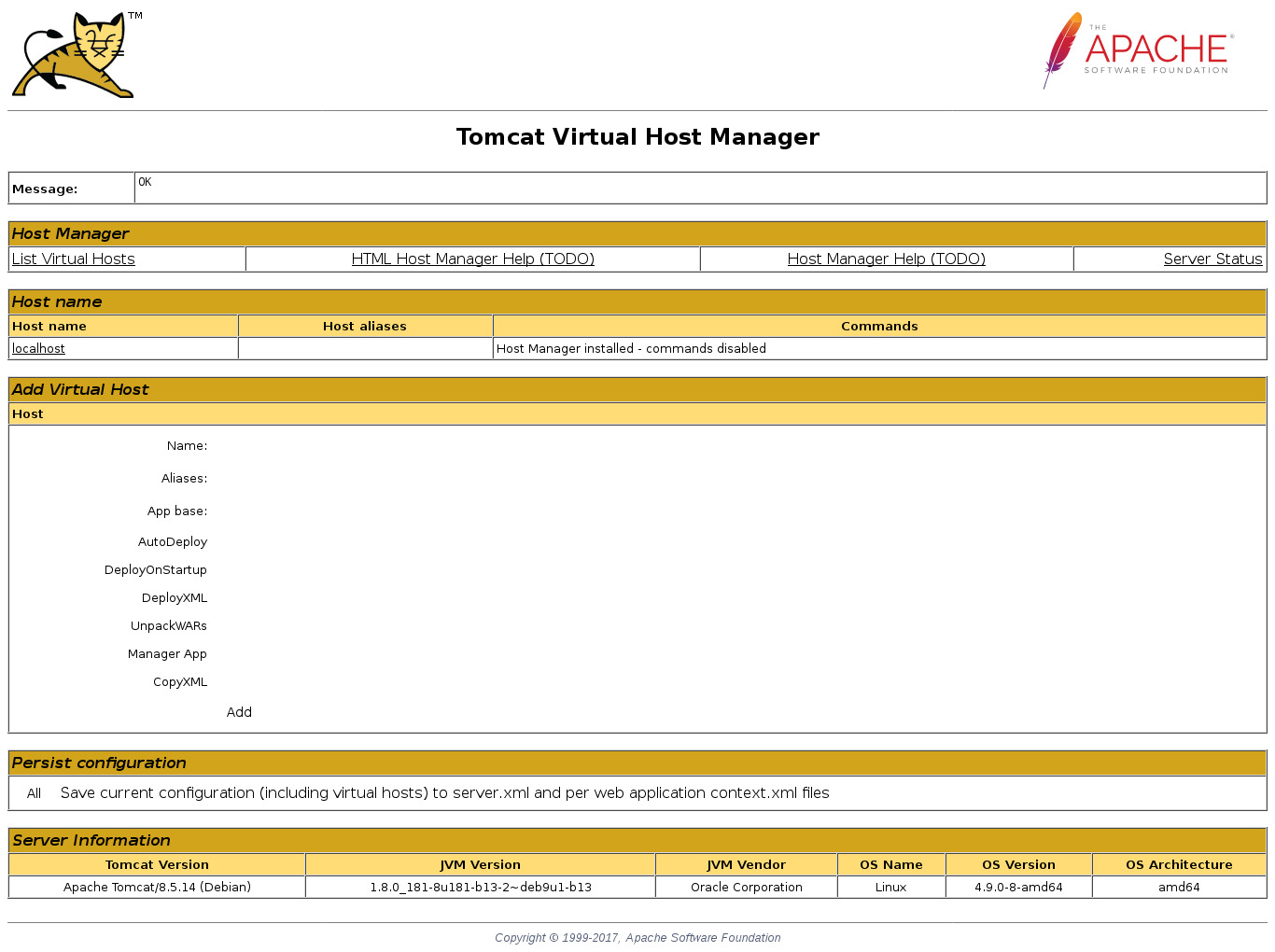
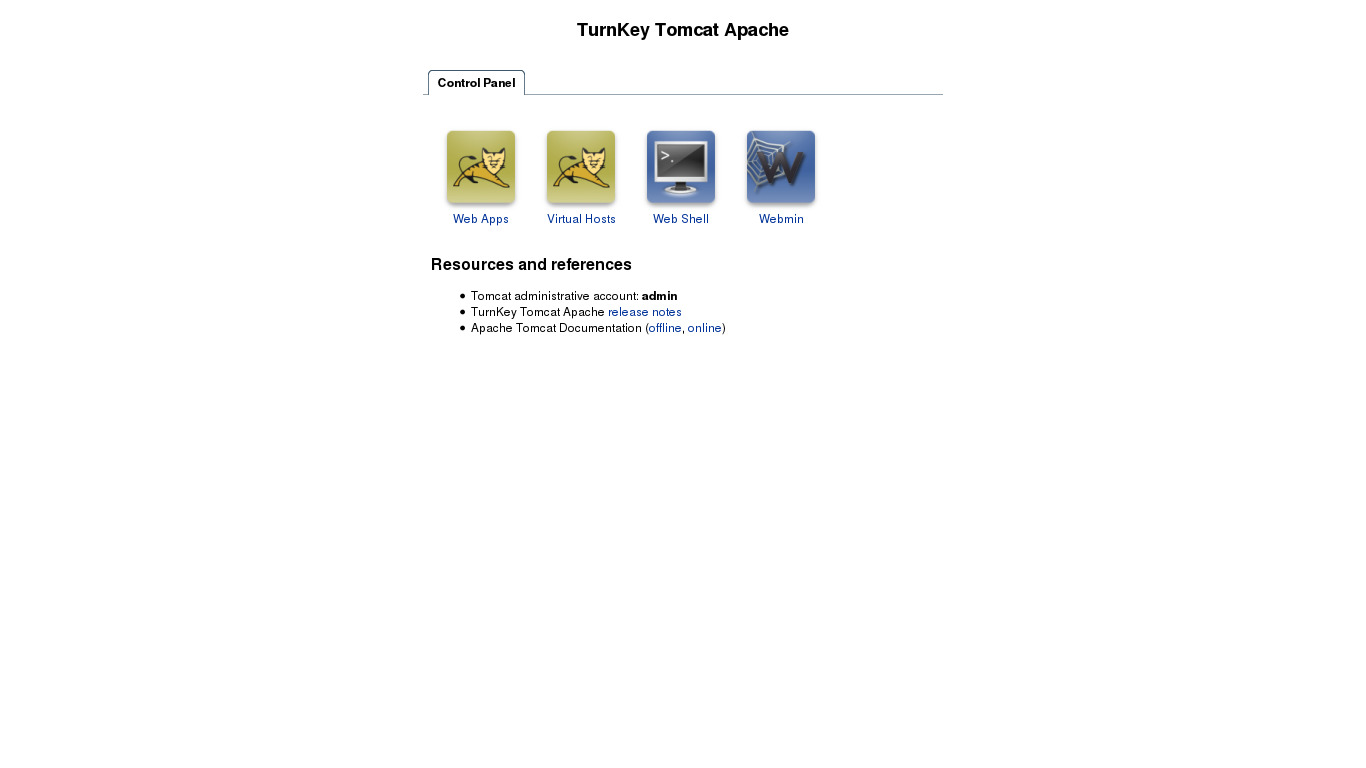
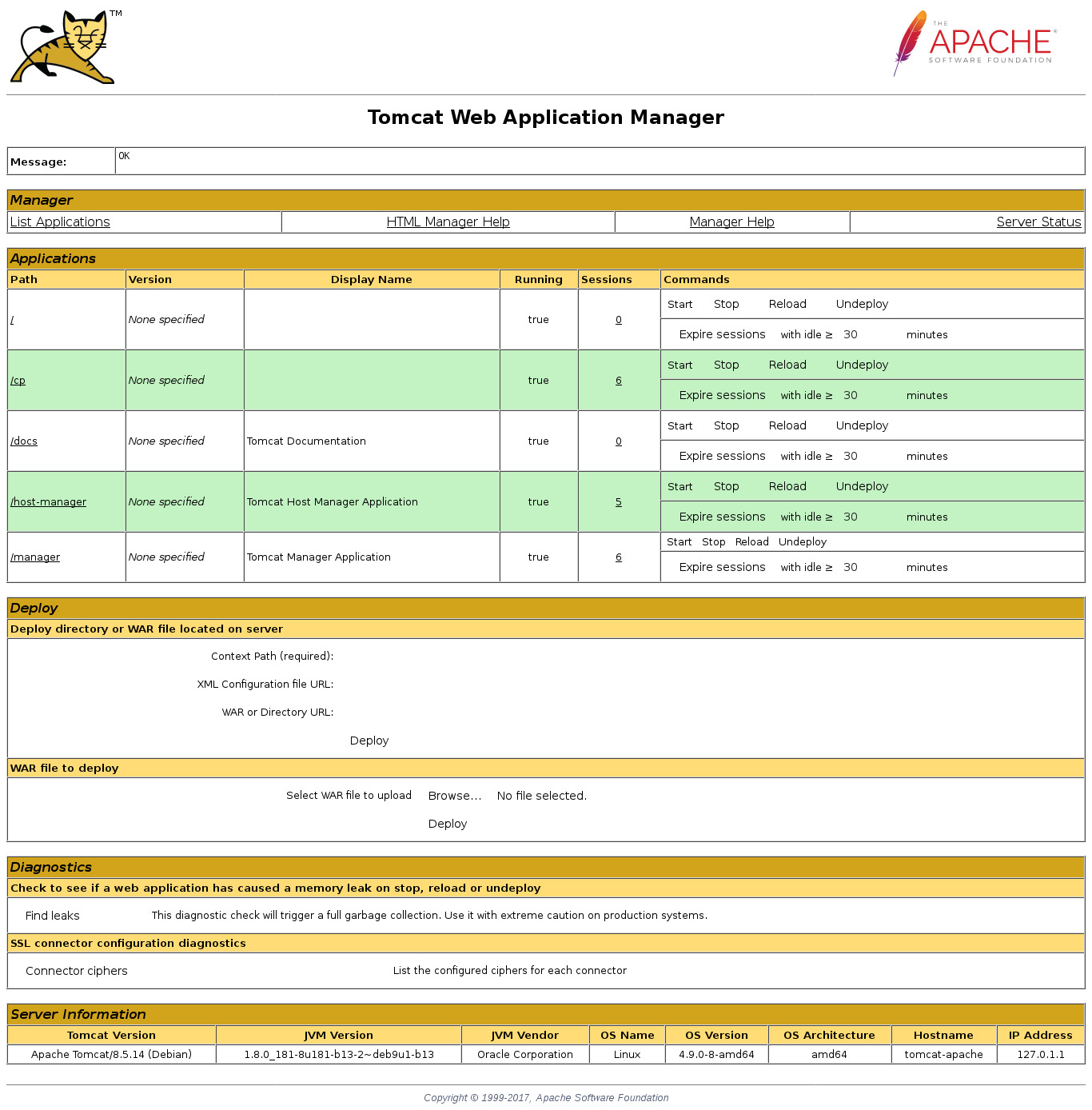
Tomcat é um recipiente servlet que implementa as especificações Java Servlet e JavaServer Pages (JSP), e fornece um ambiente de servidor web "pura Java" HTTP para o código Java a executar in. Tomcat pode muitas aplicações web em grande escala, missão crítica em uma gama diversificada de indústrias e organizações.
Este appliance integra o Tomcat com o servidor Web Apache. Quando não for necessário um servidor Web com todas as funcionalidades, considere usar o Tomcat appliance independente.
Este appliance inclui todas as características padrão em TurnKey Core, e ainda por cima:
Tomcat nas configurações do Apache:
TurnKey painel de controle web em /var/lib/tomcat10/webapps/cp
O arquivo de índice Apache padrão (/var/www/index.html) usa o javascript para redirecionar a página web raiz para o painel de controle:
window.location = "/cp/"
Tomcat 10.1 e todos os componentes instalados a partir do gerenciamento de pacotes.
Usando o OpenJDK 21 Java runtime do Debian.
Aplicações web implantadas em /var/lib/tomcat10/webapps.
TurnKey painel de controle web em /var/lib/tomcat10/webapps/cp.
Saída do console JSP disponível através do diário systemd.
Criamos funções de administrador/gerente Tomcat e usuário de administrador.
Use conector de balanceador de carga Apache2 Jk (desempenho).
JkMounts para aplicações de administrador, gestor, host-manager (conveniência).
Conector Tomcat AJP para localhost (segurança).
Ouvinte de conector Tomcat HTTP removido (segurança).
Defina as variáveis de ambiente Tomcat e Java.
Inclui MariaDB, um servidor de banco de dados compatível com MySQL.
Suporte SSL fora da caixa.
Inclui módulos Webmin para configurar Apache2 e MariaDB.
Ver o Tomcat em documentos Apache Para mais pormenores.
Credenciais (senhas definidas na primeira inicialização)
Webmin, SSH, MariaDB: nome de utilizador raiz
Aplicações de administração Tomcat: nome de utilizador administrador
Executar a partir do navegador
V 19.0
V 18.0
GitHub
Detalhes de uso & Fazer login para administração
Sem senhas padrão: Por razões de segurança não existem senhas padrão. Todas as senhas estão definidas em inicialização do sistema Tempo.
Ignorar o aviso do navegador SSL: navegadores não gostam de certificados SSL autoassinados, mas este é o único tipo que pode ser gerado automaticamente. Se você tem um domínio configurado, então via Menu Avançado do Confconsole, você pode gerar livre Vamos Encypt SSL/TLS certificados.
Web - aponte o seu navegador para:
- http://12.34.56.789/ - não criptografado, então não há aviso do navegador
- https://12.34.56.789/ - criptografado com certificado SSL autoassinado
Nota: alguns appliances auto direcionam http para https.
Nome de utilizador para aplicações de administração de tomcat:
Iniciar sessão como utilizador administrador
Nome de utilizador para administração de bases de dados:
- Administrador; login como nome de usuário MySQL administrador:
https://12.34.56.789:12322/ - Administração de banco de dados app web
- Ferramenta de linha de comando MySQL; faça login como raiz (sem senha necessária):
$ mysql --user root
Welcome to the MySQL monitor.  Commands end with ; or \g.
Type 'help;' or '\h' for help. Type '\c' to clear the current input statement.

mysql>
Nome de usuário para administração do sistema OS:
Iniciar sessão como raiz excepto em Mercado AWS que usa o nome de usuário administrador.
- Aponte o seu navegador para:
- https://12.34.56.789:12321/ - Painel de controle do sistema
- https://12.34.56.789:12320/ - Terminal de linha de comando baseado na Web
- Login com cliente SSH:
ssh root@12.34.56.789
Caso especial para o mercado AWS:
ssh admin@12.34.56.789
* Substituir 1234.56.789 por um IP ou nome de host válido.
Documentação
A servir uma raiz Web diferente (não o painel de controlo)
A raiz Web padrão redireciona para o painel de controle TurnKey. Para alterar isso, há diferença entre a versão Turnkey.
Versão 14.2 e superior
Você pode alterar isso apagando ou substituindo este código Javascript que foi escrito em index.html (localizado em var/www/ por padrão):
window.location = "/cp"
Menos do que a versão 14.2
Você pode mudar isso por qualquer um deles:
- Configurar uma máquina virtual no nível Apache através do Webmin
- Mudando a configuração do mod_jk editando o /etc/tomcat6/mod_jk.conf.
Substituir:
RedirectMatch ^/$ /cp
Com:
RedirectMatch ^/$ /index.html
Configurando mod_ jk para servir miniaplicativos
Por exemplo, digamos que você deseja instalar Eixo Apache:
Por exemplo, se o eixo estiver localizado no diretório webapps, você adicionaria algo como o seguinte à configuração mod_jk em /etc/tomcat6/mod_jk.conf:
JkMount /axis    ajp13_worker
JkMount /axis/*  ajp13_worker
Quando você navega para http://appliance_ip/axis, ele seria proxied de volta para tomcat via apache. Se você gostaria de ter o eixo servido no webroot (bem, redirecionado do webroot), você pode implementar um redirecionamento como:
RedirectMatch ^/$   /axis
JkMount /axis    ajp13_worker
JkMount /axis/*  ajp13_worker
Por favor, note que você terá que remover o redireccionamento de boas-vindas.
Para mais informações sobre mod_jk, dê uma olhada no Documentação dos conectores Tomcat Apache