
Servidor pronto para usar
WordPress
Plataforma de Publicação de Blogs
- Baseado no Debian
- Atualizações automáticas de segurança
- Livre e de código aberto
screenshots WordPress
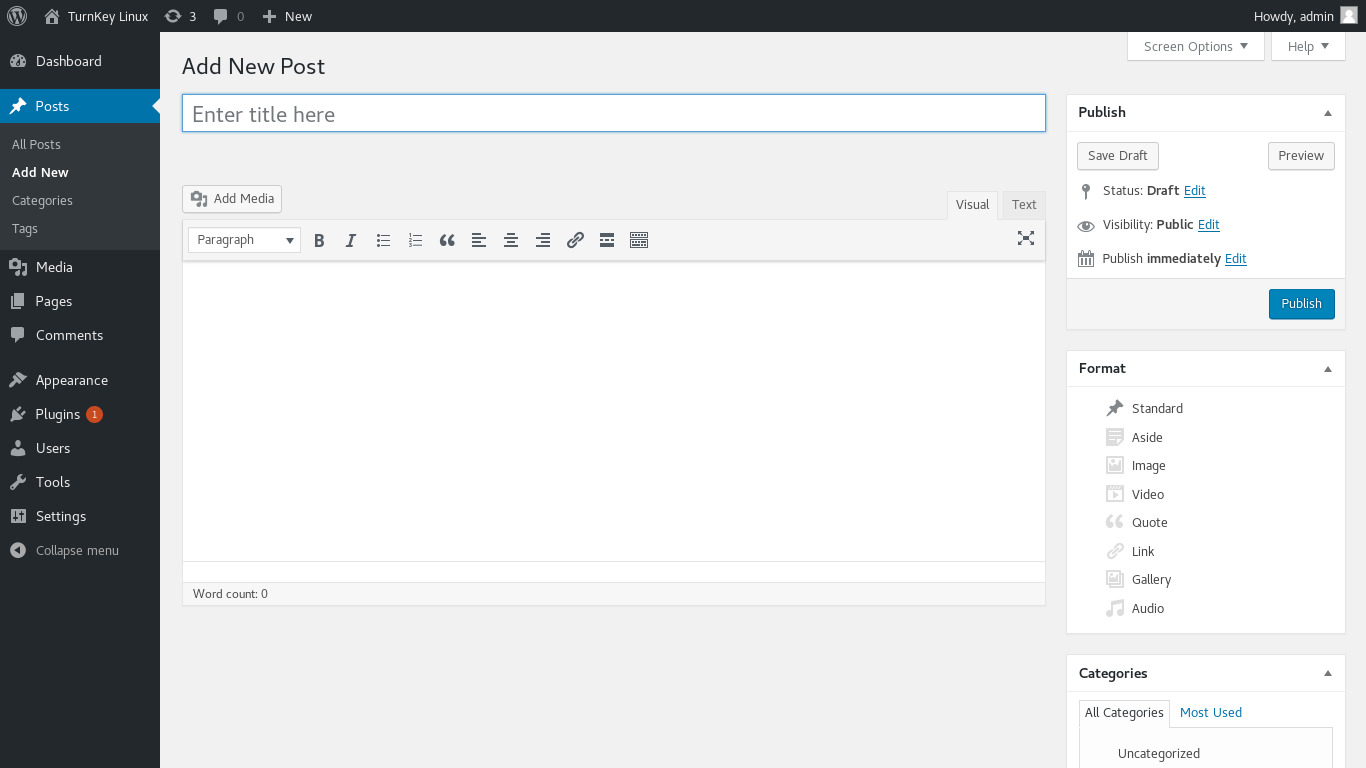


WordPress é uma plataforma de publicação de última geração com foco em estética, padrões web e usabilidade. É um dos mundos mais populares aplicativos de publicação de blog, inclui toneladas de funcionalidade de núcleo poderoso, extensível através literalmente milhares de plugins, e suporta cheio - A tocar.
Este appliance inclui todas as características padrão em TurnKey Core, e ainda por cima:
Configuração do WordPress:
Instalado do código- fonte upstream para /var/www/wordpress
Mecanismo de atualização integrado: obter atualizações WordPress diretamente do criador do WordPress Automattic.
Envio de mídia, como imagens, vídeos, etc.
Configuração do Permalinks suportada através do console de administração (conveniência)
O gerenciamento de plug-in e tema permanece disponível através do WordPress. Estes diretórios contêm intencionalmente código executável com escrita na web; instale apenas atualizações e extensões em que você confia.
O núcleo WordPress é propriedade da raiz e não é atualizado automaticamente. Aplique uma atualização do núcleo supervisionado como raiz com Atualização do turnkey- wordpress. O comando verifica os checksums oficiais do núcleo WordPress e restaura o limite de propriedade appliance após a atualização.
A página de desembarque fornece links para Pesquisa de plug-ins WordPress, mais um número de plugins Wordpress úteis e populares (nenhuma pré-instalada):
Yost SEO: Otimiza seu blog WordPress para motores de busca e mapas de sites XML.
Galeria NextGEN: Fácil de usar galeria de imagens com opções de miniaturas e slideshow.
JetPack by WordPress.com: Jetpack adiciona recursos poderosos anteriormente apenas disponíveis para usuários WordPress.com, incluindo personalização, tráfego, celular, conteúdo e ferramentas de desempenho.
Super Cache WP: Acelera seu blog servindo 99% dos visitantes através de arquivos HTML estáticos.
Botões & Ícones de Compartilhamento de Mídia Social: Promova seu conteúdo adicionando links para sites de compartilhamento social e bookmarking.
Etiquetas Simples: automaticamente adiciona tags e posts relacionados ao seu conteúdo.
BackupWordPress: facilmente backup de suas tabelas WordPress núcleo.
Painel de Análise do Google para WordPress: acompanhar visitantes, cliques AdSense, links de saída, e pesquisas.
WP-Polls: Adiciona um sistema de pesquisa AJAX facilmente personalizável para o seu blog.
WP-PageNavi: Adiciona navegação de paginação mais avançada.
Menu suspenso do administrador Ozh: Cria um menu suspenso com todos os links de administração.
Formulário de Contacto 7: Formulários de contato personalizáveis suportando integração AJAX, CAPTCHA e Akismet.
Podcasting realmente simples: Podcasting simples do seu site WordPress.
Suporte SSL fora da caixa.
Administrador interface de administração para MySQL (ouvir na porta 12322 - usa SSL).
Postfix MTA (ligado ao localhost) para permitir o envio de e-mail (por exemplo, recuperação de senha).
Módulos Webmin para configurar Apache2, PHP, MySQL (MariaDB) e Postfix.
Ver o Documentos WordPress Para mais detalhes (incluindo howto multisítios).
Credenciais (senhas definidas na primeira inicialização)
Webmin, SSH, MySQL: nome de utilizador raiz
Administrador: nome de utilizador administrador
Wordpress: nome de usuário administrador
Executar a partir do navegador
V 19.0
V 18.2
GitHub
Detalhes de uso & Fazer login para administração
Sem senhas padrão: Por razões de segurança não existem senhas padrão. Todas as senhas estão definidas em inicialização do sistema Tempo.
Ignorar o aviso do navegador SSL: navegadores não gostam de certificados SSL autoassinados, mas este é o único tipo que pode ser gerado automaticamente. Se você tem um domínio configurado, então via Menu Avançado do Confconsole, você pode gerar livre Vamos Encypt SSL/TLS certificados.
Web - aponte o seu navegador para:
- http://12.34.56.789/ - não criptografado, então não há aviso do navegador
- https://12.34.56.789/ - criptografado com certificado SSL autoassinado
Nota: alguns appliances auto direcionam http para https.
Nome de usuário para administrador:
Iniciar sessão como utilizador administrador
Nome de usuário para wordpress:
Iniciar sessão como utilizador administrador
Nome de utilizador para administração de bases de dados:
- Administrador; login como nome de usuário MySQL administrador:
https://12.34.56.789:12322/ - Administração de banco de dados app web
- Ferramenta de linha de comando MySQL; faça login como raiz (sem senha necessária):
$ mysql --user root
Welcome to the MySQL monitor.  Commands end with ; or \g.
Type 'help;' or '\h' for help. Type '\c' to clear the current input statement.

mysql>
Nome de usuário para administração do sistema OS:
Iniciar sessão como raiz excepto em Mercado AWS que usa o nome de usuário administrador.
- Aponte o seu navegador para:
- https://12.34.56.789:12321/ - Painel de controle do sistema
- https://12.34.56.789:12320/ - Terminal de linha de comando baseado na Web
- Login com cliente SSH:
ssh root@12.34.56.789
Caso especial para o mercado AWS:
ssh admin@12.34.56.789
* Substituir 1234.56.789 por um IP ou nome de host válido.
Documentação
Suporte multisite WordPress (também conhecido como Sites de Rede)
Uma rede multisite é uma coleção de sites que todos compartilham a mesma instalação WordPress. Eles também podem compartilhar plugins e temas. Os sites individuais na rede são sites virtuais no sentido de que eles não têm seus próprios diretórios em seu servidor, embora eles tenham diretórios separados para mídia envia dentro da instalação compartilhada, e eles têm tabelas separadas no banco de dados.
Os seguintes passos são necessários para permitir o suporte multisite em TurnKey WordPress:
1. Decida se deseja usar subdomínios ou subdiretórios
Os multisites Wordpress podem ser servidos a partir de um subdomínio ou de um subdiretório, por exemplo:
- Subdomínios: site1.example.com, site2.example.com
- Subdiretórios: www.example.com/site1, www.example.com/site2
Importante: Se você decidir subdomínios, então SITE será http://example.com . Se você decidir sub-diretórios, então SITE seria http://www.example.com .
Nota: Subdomínios exigem que você seja capaz de atualizar seus domínios DNS registros (ver Gestão de Domínios TurnKey).
2. Atualizar a configuração wordpress
Editar /var/www/wordpress/wp-config.php
Delete the following:

define('WP_SITEURL', 'http://'.\$_SERVER['HTTP_HOST']);
define('WP_HOME', 'http://'.\$_SERVER['HTTP_HOST']);

And in its place, add (replace SITE with what you decided in step 1):

define('WP_SITEURL', 'SITE');
define('WP_HOME', 'SITE');
define('WP_ALLOW_MULTISITE', true);
Atualizar a base de dados
mysql --defaults-extra-file=/etc/mysql/debian.cnf <<EOF
USE wordpress;
UPDATE wp_options SET option_value='SITE' WHERE option_name='home';
UPDATE wp_options SET option_value='SITE' WHERE option_name='siteurl';
EOF