文档
Hub/EC2 - 添加新的弹性IP地址(通过AWS控制台)
本文具体指如何围绕当前 TurnKey Hub 限制工作( 读) 错误),只允许在新服务器上添加一个新的弹性IP(即如果尝试在服务器上添加一个已有弹性IP,或者在已有服务器上添加一个弹性IP,则失败). 说到这一点,因为它需要使用AWS控制台,它同样适用于任何EC2实例.
要添加弹性IP,您需要 登录到 AWS 控制台 浏览 EC2 区域如果它不自动引导你到 "内幕"页,然后浏览那里(通过链接或左手菜单-实例)。
在那里的示例列表中首先找到您的服务器 。 请注意,与 TurnKey Hub 不同的是, AWS 控制台被分割成区域,所以您可能需要更改 AWS 区域以找到您的服务器(通过下拉,右上角,到 。如果您只有一个服务器,那么,一旦您在正确的区域,它就应该可见。
一旦确定您选择了正确的区域并定位了您的服务器,然后浏览到 "弹性IP"页面 (通过链接或左手菜单-网络和安全QQ 弹性IPs).
点击右上方标注的“ Allocate Elastic IP 地址” 的橙色按钮。默认值(即 . "VPC",你已经选择的区域等)应该很好,所以滚动下来,点击橙色的"Allocate"按钮. 这将带你们回到 Elastic IP 页面,但现在将会注意到一个IP地址,正如下面的截图.

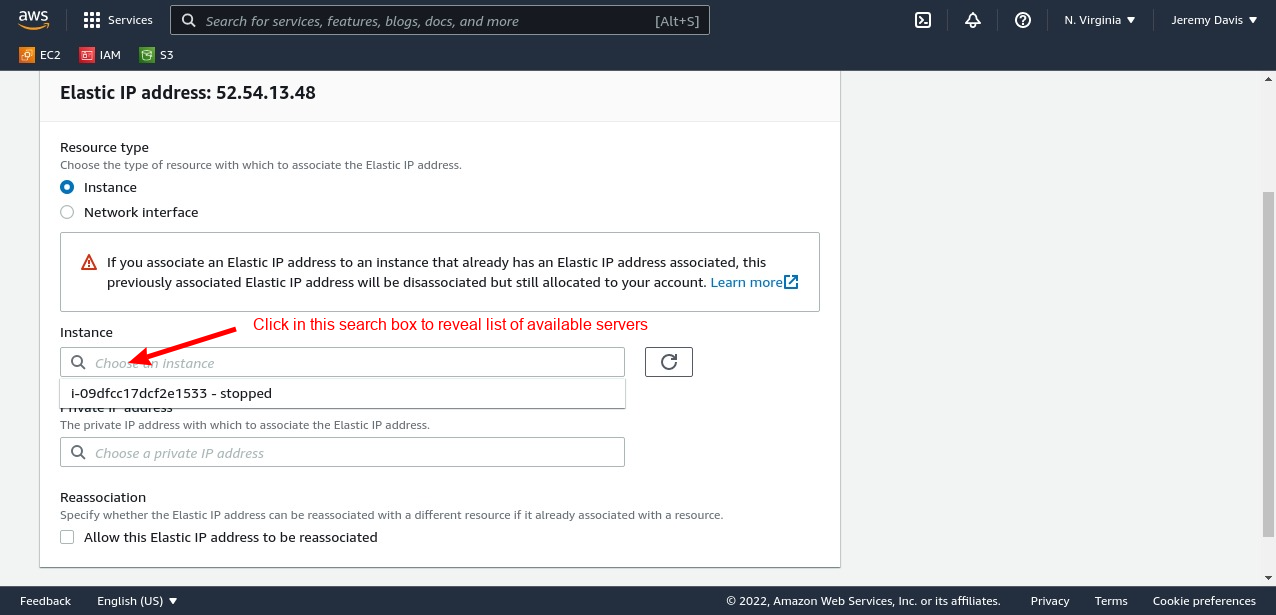
IP地址应该是一个可点击的文本链接,所以单击该链接。然后单击橙色的“ 关联的 elastic IP地址” 按钮。 在加载的新页面中, 请点击下面截图中注明的“ Instance” 框。 这应该会显示所有相关服务器的列表 。 选择合适的服务器并滚动到下方,以单击橙色“ 关联” 按钮。
就是这样,你的服务器应该通过 连带弹性IP 可以使用 IP地址将持续到所有未来的停止/启动周期 请注意,虽然每个服务器有一个弹性IP是免费的,但这只是它与运行中的服务器相关联的。 如果它与服务器无关,或与停止的服务器有关,AWS会为它收费.