文档
应用设备 安装教程与 VirtualBox
说明: 此教程已经相当日期。 有一个更新的版本 这儿. . . . . . . . . 本质上它仍然应该大致相关,但一些VBox选项可能已经改变,一些TKL选项和截图可能与所指出不太相同 请在留言稿上留言 论坛支助科.
开始
安装到VirtualBox VM(虚拟机)是最快和最容易与TurnKey Linux一起起动和运行的方法之一. VirtualBox的开源版可免费下载,无需下载 VirtualBox网站 (中文(简体) )..
接下来的一步一步的教程,一旦熟悉基本情况,部署一个应用设备只需要几分钟. 安装过程对所有应用设备都一样,我们将安装 TurnKey 朱姆拉号 以示现身.
VirtualBox vs VMWARE(及其他) 互联网档案馆的存檔,存档日期2013-09-02.
VirtualBox是VMWare专有虚拟化产品最受欢迎的开源替代产品. VMWare不是开源,但其部分产品也可供免费下载(如VMWare Player和VMWare Server).
TurnKey Linux的设计与VMWare和VirtualBox(以及其他平台)都很好地合作. 这个教程专注于VirtualBox,但无论您使用什么虚拟化软件,原理都是一样的.
安装和基本使用录像
说明: 以下视频显示安装了TurnKey Linux的旧版本,基本内容相同,但有几件事有所改变. 例如,TurnKey现在在现成的运行的VM优化的建筑中(除了ISO)可以使用. 另外,在TurnKey Linux v11+密码中,设定在第一个启动时而不是安装时.
首先安装 VirtualBox
如果你还没有这样做,下载和安装 VirtualBox 密码,一个可供Windows,Mac OS X和Linux使用的免费软件虚拟化程序,更可取的是使用最近版本(2.X和上).
第二,选择构建类型并下载图像
应用设备 可用于 多个构建类型 与 VirtualBox 工作良好的设备:
- VM 优化图像
- 默认构建:是包含一个随时运行的VMDK硬盘图像的ZIP文件,其中包括一个虚拟化优化的内核和VMWare工具.
- OVF 构建: 这是一个 ZIP 文件, 包含 默认 VM 构建 转换为OVF格式,有时与它合作(如高端VMWare产品)比较容易.
- 通用 ISO 图像: Live CD映像可以安装到任何地方,包括裸金属和大多数类型的虚拟机.
未知选择哪个? 只是下载默认的 VM 构建和使用, 这是 应用设备 页面的第一个下载链接 。
下载后,请在下面适当的第三步中遵循指示.
第三,部署一个 VM 优化图像( # 1 选项)
创建新 VM
如何设置 VM 图像, 取决于您是否下载了默认 VM 构建或 OVF 版本。 两者都同样与 VirtualBox 工作良好 。
使用默认 VM 优化构建...
- 解开默认 VM 构建
- VirtualBox中,点击 新设 按钮 :
- OS 类型: 选择 Linux / Ubuntu ()说明: 如果您使用 amd64 构建 , 请选择 64bit) 作为操作系统
- 内存:给予新VM至少256MB的RAM.
- 虚拟硬盘:选择“使用已有的硬盘”,导航到您外加ZIP的目录,并选择VMDK硬盘图像.
使用 OVF...
- 解开 OVF 构建
- VirtualBox中,单击 文件 选择 导入 应用设备, 然后是 n向目录中跳出 ZIP 并选择 OVF 文件。
- 等待VirtualBox完成OVF的导入.
基本 VM 配置
在你创建了新的VM之后,你需要调整它的配置:
- 设置 > 系统 > 处理器 > 启用 PAE/NX
- PAE:由于VM优化图像中的linux虚拟内核使用PAE允许地址超过4GB内存,因此需要此功能.
- NX:指VirtualBox需要的CPU特性,用于支持PAE. 所有新的CPU都支持NX,但有些较老的CPU可能不会支持.
- 故障排除:在旧硬件上,如果VM拒绝启动,你可能需要从ISO安装代替.
- 设置 > 网络 > 适配器 1 > 附: 已连接
将您的 VM 连接到您的主机正在运行的本地网络 。 (这里有其它选项解释) 。
现在第一次启动你的应用设备虚拟设备
第三,安装通用 ISO 图像( # 2 替代)
说明: 以下截图是针对VirtualBox和TurnKey Linux的旧版本,有些细节已经改变,虽然基本内容相同.
创建新的虚拟机
启动 VirtualBox 并单击 新设 按钮。此选项将启动 VM(虚拟机器) 创建向导。
给您新的 VM 名称( 如 TurnKey Joomla) , 并选择 Linux Ubuntu( ) 。说明: 请选择“ 64bit” 种类, 如果您正在使用 amd64 ISO 操作系统。
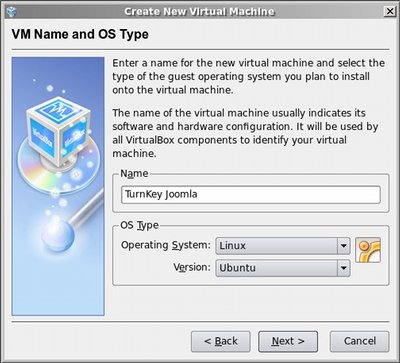
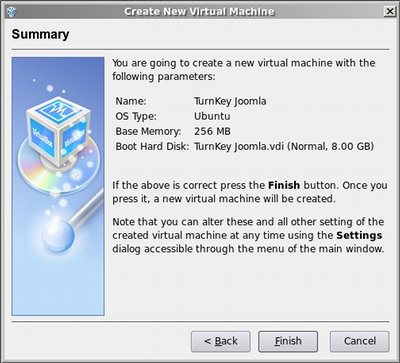
跟踪VM向导完成,为VM至少分配256MB RAM,并用虚拟盘向导为它创建新的虚拟盘. 接受默认,再点击几下"下一个"就完了.
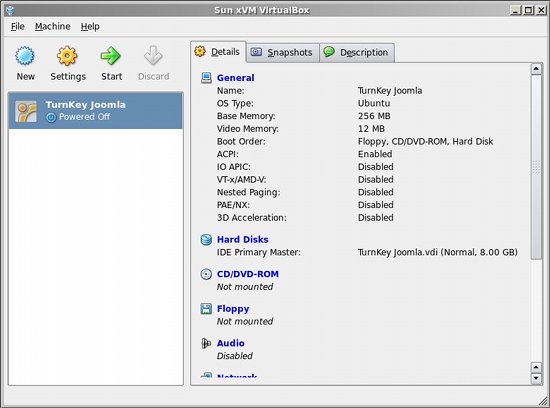
从VM创建向导退出后,可以在主屏幕的机器列表中看到您的新VM.
配置虚拟机
接下来您需要修改一些新 VM 的配置设置( 如网络、 CD 图像、 启动顺序 )。 单击 设置 按钮开始。
配置启动顺序
进 常规 区域,单击 高级 选项卡并更改启动顺序,以便 硬盘 之前,我们没有 CD/DVD-ROM 驱动器。在从 应用设备 CD 图像安装 应用设备 后,它会从虚拟中直接启动 硬盘.
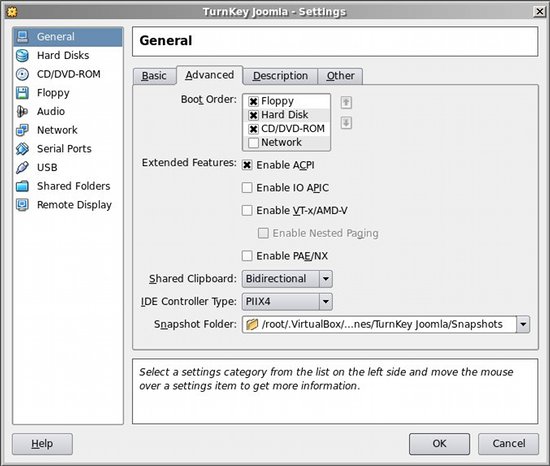
给 AMD CPU 用户的说明: 如果您有 AMD Phenom 或 巴塞罗那级 Opteron CPU, 您可能需要让这里的 IO APIC 围绕 Linux 内核错误工作 。
配置网络
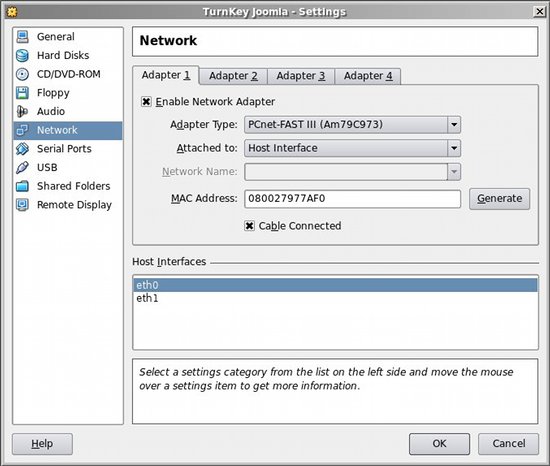
进 网络 区域,将您的 VM 附加到 桥式适配器 (在较旧的VirtualBox版本中,这个叫做 主机接口。这个连接您的 VM 到本地网络, 您的主机连接到 。 如果您在主机上拥有多个网络接口卡, 请选择您想要的 VM 附加到哪个。 如果不确定, 则进行实验。 您可以在稍后修改 。
配置 CDROM 启动介质
TurnKey 应用设备被包装为可安装的Live CD图像(一个可启动的ISO).
进 CD/DVD-ROM 区域,检查 挂载 CD/DVD 驱动器 选择 ISO 图像文件图标开始 虚拟媒体管理器,它允许您选择您先前下载的 TurnKey Joomla ISO 图像。

安装
回VirtualBox主菜单中,选择TurnKey Joomla虚拟机并点击"Start"按钮.
VM 启动后, 您将看到启动加载器菜单。 选择“ 安装到硬盘” 选项, 并按 Enter 键盘 。
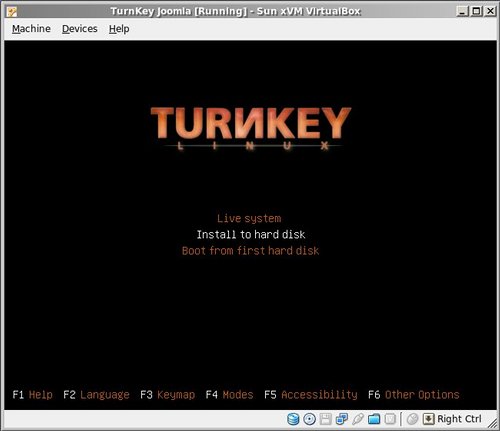
这双靴子TurnKey Joomla直接进入应用设备的安装器. 选择默认的“ 引导” 分割方法, 这种方法将自动确定虚拟硬盘的分区方式。 如果不确定, 请确认默认值 。

确认虚拟硬盘的重新分拆 。
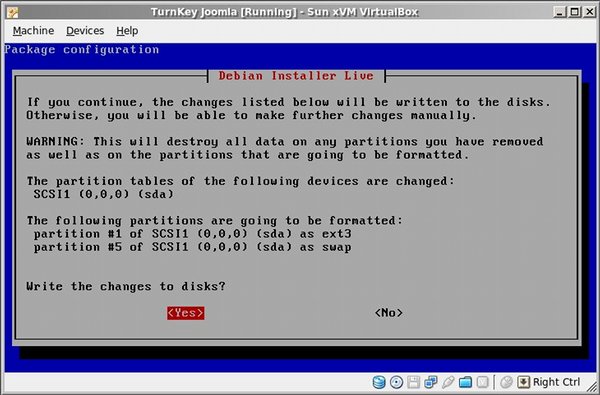
安装器现在将快速将 应用设备 安装到虚拟硬盘上。 通常这需要大约一分钟。 当安装完成后, 重新启动 应用设备 。
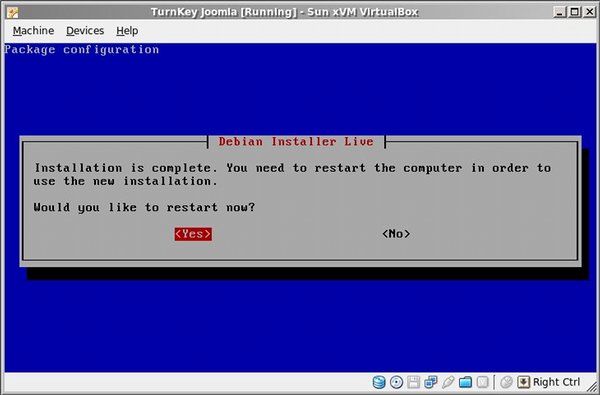
系统现在将从虚拟硬盘重新启动.
系统靴子第一次被带入各种配置屏幕(例如设置密码,安装最新安全更新). 之后第一个靴子会完成,你会到达配置控制台的用法屏幕.
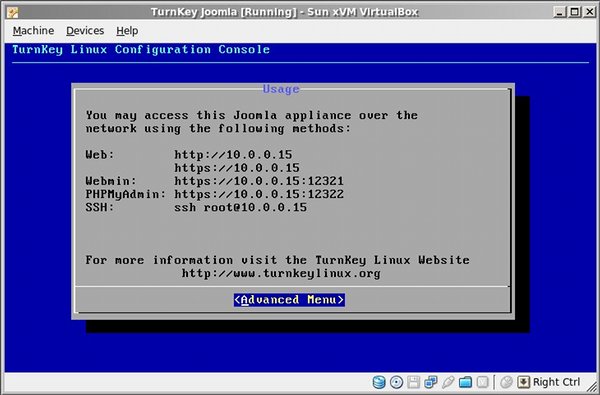
您现在可以使用浏览器登录您新安装的 TurnKey Joomla 应用设备。 请享受!