文档
Webmin 密码
截至v15.0X使用一个新的默认主题,名为"Authentic". 它提供了更现代的界面(基于Bootstrap),但否则应该服务于相同的目的(excuse the pun). 它确实使用了一些更多的资源,因此下层资源服务器上的用户可能希望恢复到先前的主题“无压力”。如果是,请参见 指令如下:.
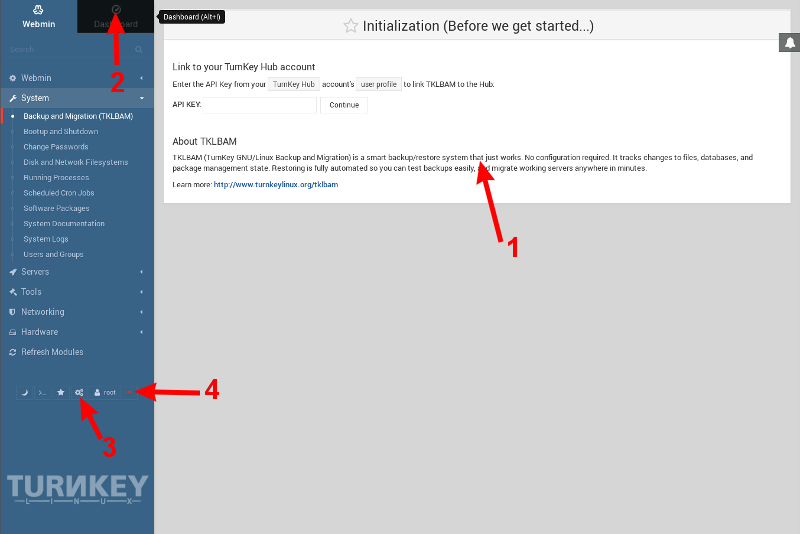
默认情况下,一旦登录,它就会打开 TKLBAM 初始化页面(见上文截图中的 # 1) 。 如果您想要更改此页面, 请参见相关章节 。 下级,其中有许多功能是系统资源"Dashboard",要查看左手窗格右上角的点击"Dashboard"(见上文截图中的#2). Dashboard 显示在下面的截图中。要返回模块区域,请选择左面板左上角的区域(见下文截图中的# 5) 。 您可以通过左手边窗格模块下方的小红色图标登录( 见上文截图中的 # 4) 。
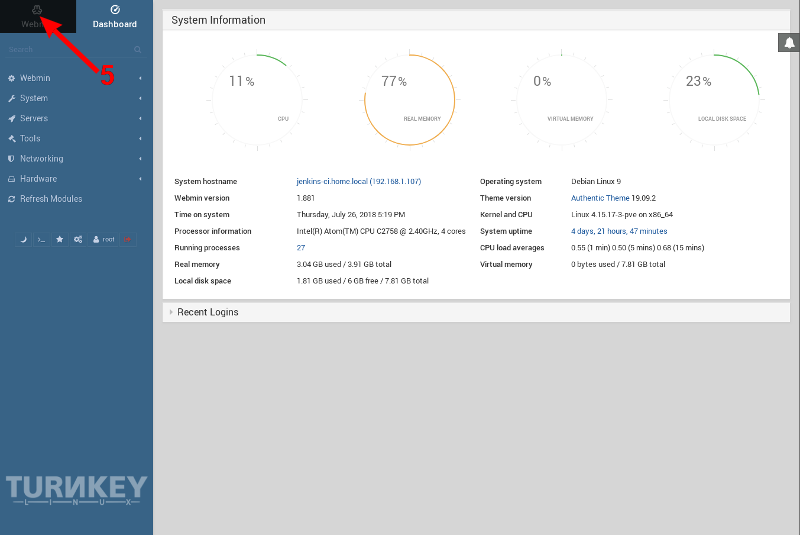
将默认认证主题页面更改为 Dashboard
如上所述,默认在TurnKey上,Webmin会打开TKLBAM模块页面(见上文上截图中的#1). 这可以很容易地调整到任何可用的模块,包括"Dashboard". 我将假设许多用户会想将它设置到系统资源"Dashboard"(见上文底部截图),所以这些指令就是如此详细. 然而,从这些注释来看,如果您愿意,应该相当明确地确定如何将其他模块设置为默认模块。
选择“ 三条齿轮” 图标( 左窗面底部向上- 见上文上截图中的 # 3) 。 当您盘旋时, 它会写“ Theme 配置 ” 。
这应该打开主题配置屏幕(见下文截图)。 在主窗格(右手侧)中,点击它写着"默认页面"的地方(下面的截图中6,右上方是"全球选项"). 这应该会倒下一个额外的"Webmin区域的故障模块". 直接到右侧的右侧, 上面有“ 备份和迁移( TKLBAM) ” 的下拉。 点击下拉 。 要使"Dashboard"成为默认的登陆页,只需选择(最多)空选项(即没有显示默认模块). 如果你宁愿用另一个模块来做默认,请选择它.
然后滚动到页面底部并单击“保存”按钮(下面的截图中为# 8), 您现在应该完成。 要测试它, 登出然后登录返回 。

重回遗产主题
从命令行 :
apt update
apt install webmin-theme-stressfree
apt purge webmin-authentic-theme
sed -i "s|authentic-theme|theme-stressfree|" /etc/webmin/config
service webmin restart
注意:这也应该是可以从Webmin内部本身得到的,但我还没有测试过. 如果有人想要更新这些文档, 以包含此内容, 请随意( 它们是维基, 所有登录用户应该都能编辑它们) 。