准备使用服务器
File Server
简单的网络附加存储
- 以 Debian 为基础
- 自动更新安全性
- 自由开源
File Server 截图
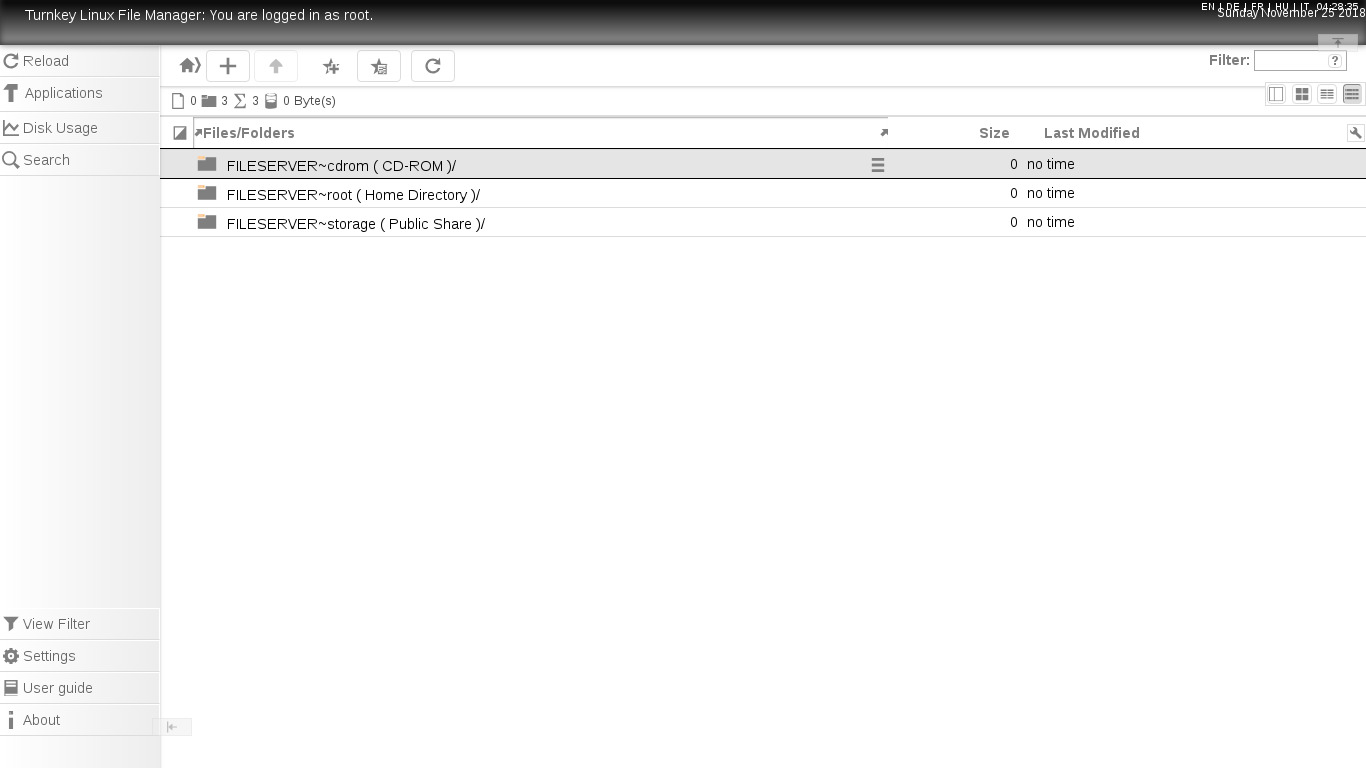
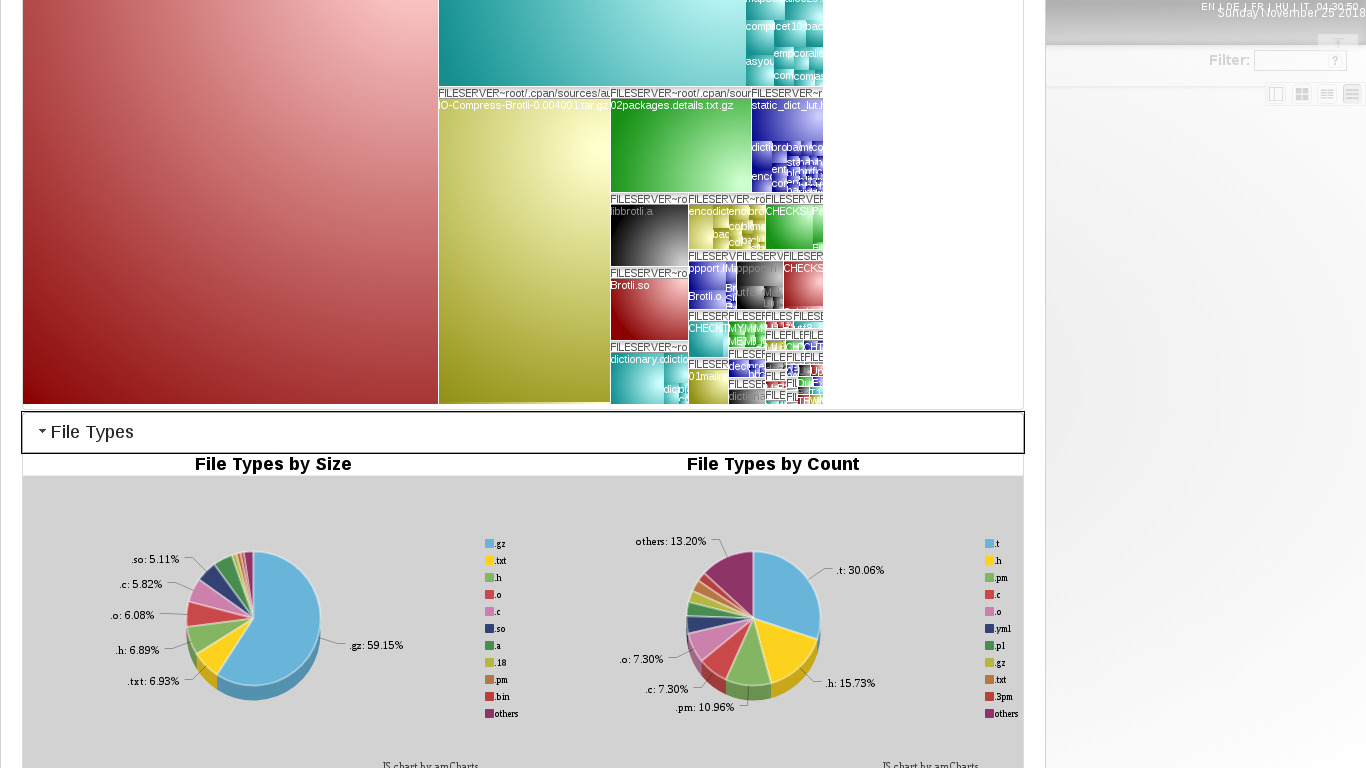
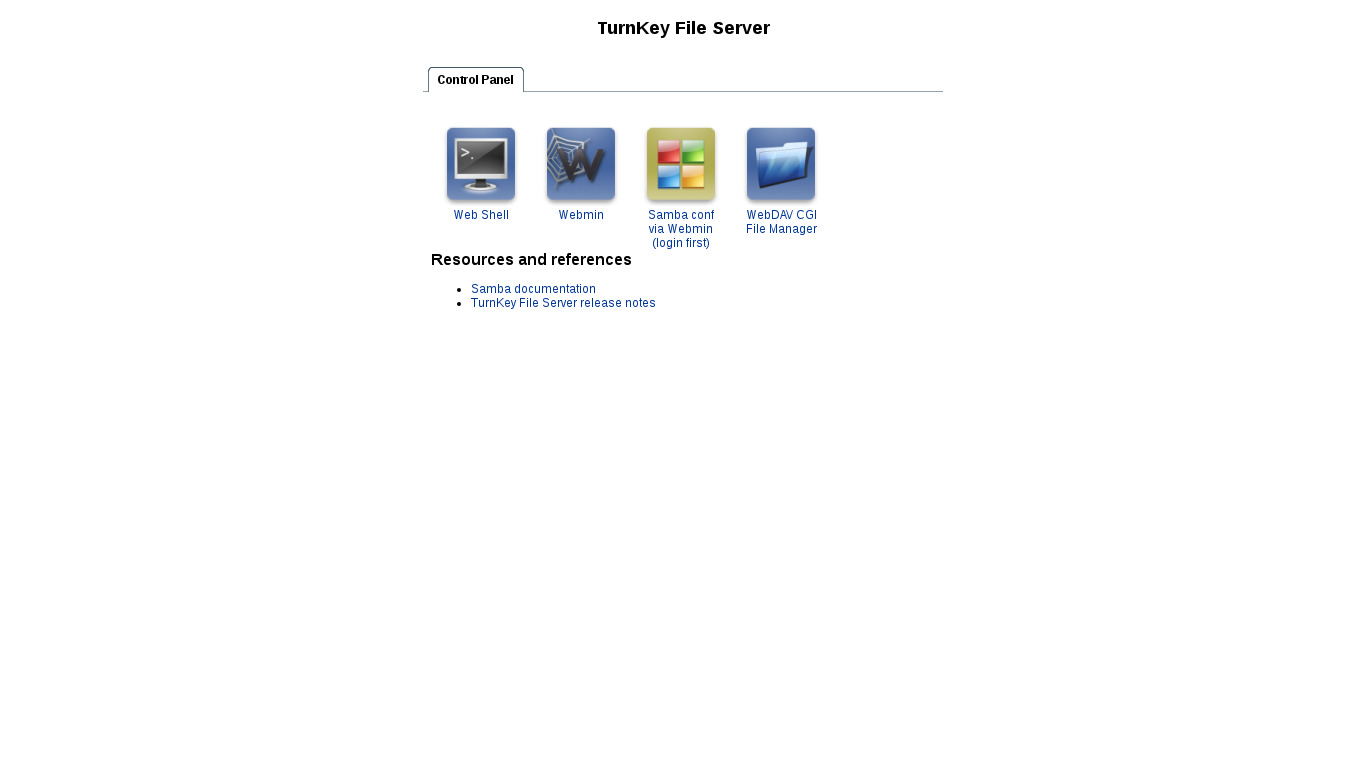
一个容易使用的文件服务器,将Windows兼容的网络文件共享与基于网络的文件管理器结合. TurnKey文件服务器包括支持SMB,FTP,SFTP,NFS,WebDAV和rsync文件传输协议. 服务器的配置允许服务器用户在私人或公共存储中管理文件. 基于Samba和WebDAV CGI.
此 应用设备 包含所有标准特性 。 TurnKey Core 密码,此外,
SSL 支持从框中退出.
用于配置 Samba 的 Webmin 模块 。
包括流行压缩支持(zip, rar, bz2).
包括翻转,转换 UNIX 格式和 DOS 格式之间的文本文件结尾。
WebDAV CGI 网络数据交换系统 提供WebUI和WebDAV访问.
文件服务器( E)桑巴语Name) 配置 :
预配置工作组: WORKGROUP
预配置网生素名称:FILESERVER
配置为行政 samba 用户的 root 。
配置的共享 :
用户家目录.
公共存储.
CD-ROM配置带有自动挂载和umount钩子(/media/cdrom).(默认失效)).
NOTE:由于Libpam-smbpass被移除(参见 1188号问题),新桑巴用户在创建时必须单独设置其密码. 然而,如果使用smbpasswd创建 Samba 用户,则自动创建同名的Linux 用户,并使用相同的密码(包括主目录). E.
# smbpasswd -a new_user
New SMB password:
Retype new SMB password:
Added user new_user.
# ls /home/
new_user
通过任何途径安全地访问您的文件 WebDAV CGI 网络数据交换系统:
Web GUI 访问您的文件,主要格式的在线预览和拖放支持.
预配置认证 (Samba).
预配置寄存器(存储,用户家目录).
默认共享存储 : /srv/storage 密码
通过命令行的 Samba 访问文件服务器 :
smbclient //1.0.0.61/storage -Uroot
mount -t cifs //1.0.0.61/storage /mnt -o username=root,password=PASSWORD
全权证书 (密码设定在第一靴子)
Webmin, SSH, Samba: username 根号
基于 Web 的文件管理器( WebDAV CGI) :
用户名 根号 (或桑巴用户)
从浏览器中运行
行政使用详情和登录
没有默认密码:出于安全原因,没有默认密码。所有密码都设置在 系统初始化 时间
忽略 SSL 浏览器警告:浏览器不喜欢自签名的 SSL 证书, 但这是唯一可以自动生成的证书。 如果您配置了域, 然后通过 Confconsole 高级菜单,可以免费生成 让我们输入 SSL/ TLS 证书.
网页 - 将浏览器对准其中之一:
- http://12.34.56.789/ 密码 - 没有加密,所以没有浏览器警告
- https://12.34.56.789/ 密码 - 加密后自签SSL证书
注:一些 应用设备 自动直接 https 。
Samba 以 Web 为基础的文件管理器的用户名 (WebDAV CGI): (中文(简体) ).
登录为用户名 根号 (或其他有效的 Samba 用户)
OS 系统管理用户名:
登录为 根号 除外 AWS市场 使用用户名 管理员.
- 指向浏览器 :
- https://12.34.56.789:12321/ 密码 - Webmin系统管理
- https://12.34.56.789:12320/ 密码 - 网络命令行终端
- 登录 SSH 客户端 :
ssh root@12.34.56.789
AWS市场的特殊案例 :
ssh admin@12.34.56.789
* 将12.34.56.789改为有效的IP或主机名称。
文档
在敌对/不信任环境中共享文件
只有加密的文件共享协议才能从敌对或不信任的环境中访问,例如通过互联网公开访问。 一般情况下,只有明确包裹在加密层中的协议才能从敌对网络中获取,才是最安全的. 目前这些协议是SCP/SFTP,Rsync,SSHFS(均包裹在SSH层)和FTPS(包裹在SSL/TLS).
SMB/CIFS(明文SMBv3)的较新版本也支持加密,但加密在历史上从未被考虑过. 因此建议要么使用VPN隧道,要么使用SSH隧道连接需要CIFS/SMB接入的特定外部站点. 如果您确定要曝光“ 裸体” CIFS/ SMB, 请查看 桑巴安全情报 先说
Web UI 上传文件大小
请看 文件服务器网络 UI( WebDAV- CGI) 上传文件大小 页面。
TKLBAM 备份
TKLBAM与TurnKey Fileserver一起工作效果不错. 然而,请注意,在储存大量文件和(或)大文件和(或)经常发生重大变化的文件时,可能会造成备份和恢复时间,使之变得相当大。 。它也会导致备份存储成本“膨胀”并变得相当昂贵。 所以你可能更喜欢从您的 TKLBAM 备份中排除一些不重要的文件, 并且只是备份到本地。 如果您这样做, 则要让 TKLBAM 配置更容易化, 建议将要从远程备份中排除的文件存储在文件的单独目录中以包含 备份中请参见 TKLBAM 文档 以了解配置的更多细节。
VM vs LXC 容器
当本地运行 TurnKey 文件服务器时 ProxmoxVE 数据,为了提供更严格的控制和更大的分离,在KVM VM内运行可能更好。然而,许多用户可能更喜欢使用LXC宾客。
默认情况下,在LXC运行时可能会有一些限制. TurnKey Fileserver提供的许多文件共享协议在LXC容器 OOTB内工作精细,尽管在进一步配置时有一些限制 。见下文NFS配置要求。
附加/高级LXC配置请参见 Proxmox 维基.
NFS在 ProxmoxVE LXC容器中
TurnKey Fileserver默认包括NFS,它已经启用,在从ISO安装或使用AMI(AWS)时应当"只工作". 然而在LXC上,它默认不会起作用,并且需要额外的步骤在主机上:
- 确保 NFS 内核模块包 - nfs-内核服务器 - 安装在 Proxmox 主机上 :
apt update
apt install nfs-kernel-server
- 保证您使用特权容器。如果您有文件服务器容器,那么您要么创建新的特权容器,要么传输数据(例如, 使用 TKLBAM)或创建 Proxmox 备份,并从您的备份中启动新的 LXC 服务器.
- 通过编辑容器配置( 在主机上) 来禁用容器的 AppAmor 封装。 如果您的容器ID是 xxx, 请将此行添加到 /etc/pve/lxc/xxx.conf: 中
lxc.apparmor.profile: unconfined
- 确保 NFS 端口打开 - 如启用,则在 Turnkey 防火墙中。
注意您无法在 LXC 容器内挂载 NFS 共享 。 如果您需要一个 NFS 在容器内, 挂载到主机上的目录, 然后在客人内挂载该目录 。
文件服务器( inc MediaServer 和 TorrentServer)
也见 其他文件服务器相关注释
更新/增加 WebDAV CGI 上传文件大小
TurnKey 文件服务器(inc MediaServer & Torrent 服务器)中默认的(基于Samba的)文件管理的网络UI是WebDAV CGI,默认上传文件的最大大小为1GB. 然而,通过更新WebDAV CGI的配置文件: /var/www/webdavcgi/webdav.conf,可以轻松地修改此文件.
这就是默认配置文件的相关部分的外观:
## -- POST_MAX_SIZE
## maximum post size (only POST requests)
## EXAMPLE: $POST_MAX_SIZE = 1_073_741_824; # 1GB
$POST_MAX_SIZE = 1_073_741_824;
显而易见,为了增加(或减少)最大文件大小,更新了$POST_MAX_SIZE的值. 也很明显,值以字节表示,用一个“_”分隔符而不是一个逗号,这个逗号经常用来使大量的人可以读取。 例如,要将最大文件大小提高到2GB,更新相关行以显示此形状:
$POST_MAX_SIZE = 2_147_483_648;
要应用更新, 请重新启动 Apache :
systemctl restart apache2