
准备使用服务器
MediaWiki
维基百科的维基引擎
- 以 Debian 为基础
- 自动更新安全性
- 自由开源
MediaWiki 截图
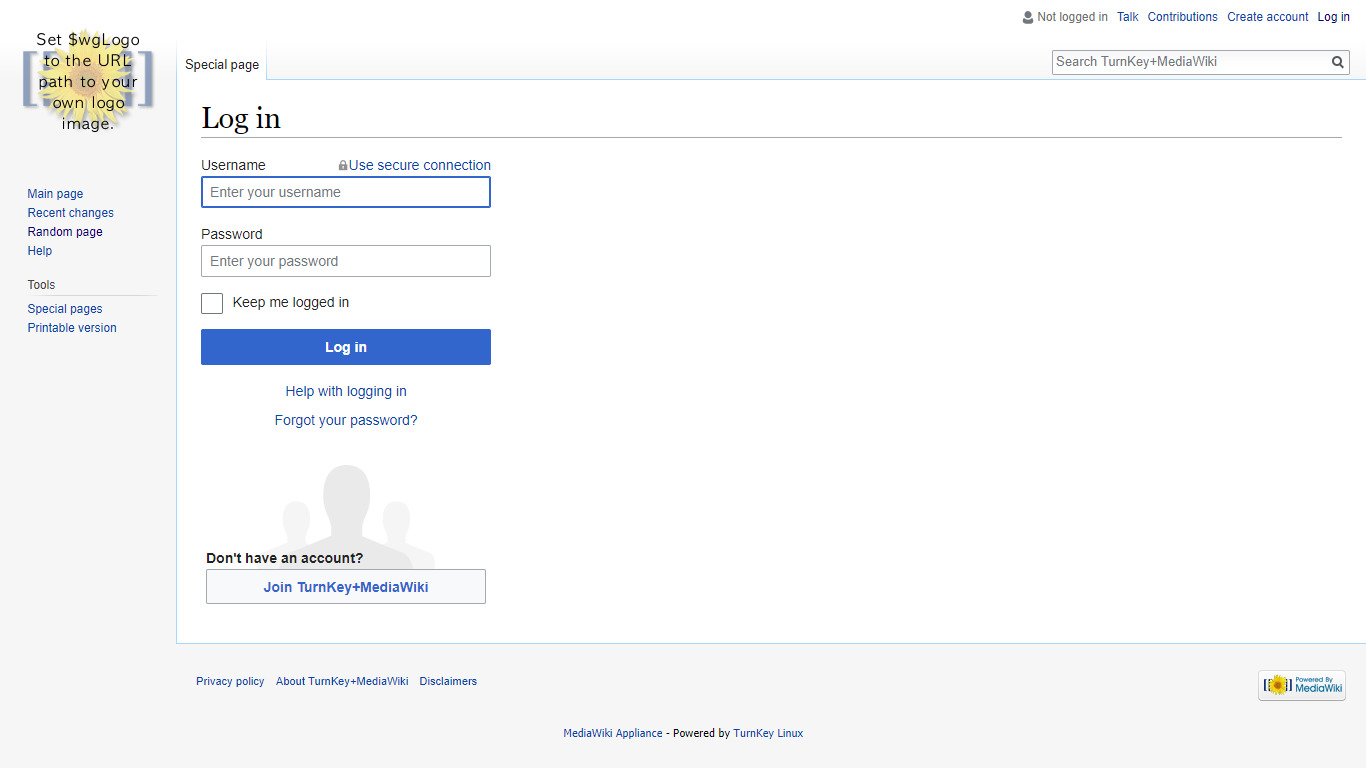
媒体维基 是一个强大的维基引擎,最初开发的,是为了满足维基百科的需求:自由百科全书. 如今,MediaWiki被许多最大和最受欢迎的维基人在线公开使用,而私下的它正越来越多地被部署在公司内联网内,作为一种知识. 和内容管理系统。
此 应用设备 包含所有标准特性 。 TurnKey Core 密码,此外,
媒体Wiki配置 :
从上游源代码安装到 /var/www/mediawiki
确保清洁和符合HTML(wgUsTidy)
框外文件上传和图像重塑大小( GD 库)
最大文件大小 : 2MB
支持的文件类型: png, gif, jpg, jpeg
安全说明: 更新到MediaWiki可能需要监督,所以 ARE NOT 配置为自动安装。见 MediaWiki 文档 升级。
SSL 支持从框中退出.
管理员 MySQL的管理前端(在端口12322上列出 - 使用SSL).
后缀 MTA( 绑定到本地主机) 允许发送电子邮件( 如密码恢复、 用户注册)
用于配置Apache2,PHP和MySQL的Webmin模块.
自定义细节 :
站点标志位于 /var/www/mediawiki/images/logo.png 密码 (建议大小:135x135px).
网站名称和行政电子邮件(设置于 /var/www/mediawiki/LocalSettings.php 密码):
$wgSitename = "";
$wgEmergencyContact = webmaster@localhost;
$wgPasswordSender = webmaster@localhost;
全权证书 (密码设定在第一靴子)
Webmin, SSH, MySQL: username 根号
管理员:用户名 管理员
Media 维基百科: 用户名 管理员
从浏览器中运行
行政使用详情和登录
没有默认密码:出于安全原因,没有默认密码。所有密码都设置在 系统初始化 时间
忽略 SSL 浏览器警告:浏览器不喜欢自签名的 SSL 证书, 但这是唯一可以自动生成的证书。 如果您配置了域, 然后通过 Confconsole 高级菜单,可以免费生成 让我们输入 SSL/ TLS 证书.
网页 - 将浏览器对准其中之一:
- http://12.34.56.789/ 密码 - 没有加密,所以没有浏览器警告
- https://12.34.56.789/ 密码 - 加密后自签SSL证书
注:一些 应用设备 自动直接 https 。
管理员的用户名:
登录为用户名 管理员
媒体wiki 的用户名:
登录为用户名 管理员
数据库管理的用户名:
- 管理员; 登录为 MySQL 用户名 管理员:
https://12.34.56.789:12322/ 密码 - 管理者数据库管理网络应用程序
- MySQL 命令行工具; 登录为 根号 (不需要密码) :
$ mysql --user root
Welcome to the MySQL monitor.  Commands end with ; or \g.
Type 'help;' or '\h' for help. Type '\c' to clear the current input statement.

mysql>
OS 系统管理用户名:
登录为 根号 除外 AWS市场 使用用户名 管理员.
- 指向浏览器 :
- https://12.34.56.789:12321/ 密码 - 系统控制面板
- https://12.34.56.789:12320/ 密码 - 网络命令行终端
- 登录 SSH 客户端 :
ssh root@12.34.56.789
AWS市场的特殊案例 :
ssh admin@12.34.56.789
* 将12.34.56.789改为有效的IP或主机名称。
文档
MediaWiki 扩展名
以下是用于测试/使用一些MediaWiki扩展的注释,这些扩展可以和MediaWiki 应用设备一起使用.
请参考扩展文档 详细, 在此重复没有意义...
请看 MediaWiki 扩展文件页面 有关信息。 安装扩展.
维基编辑器:全功能的MediaWiki-集成文本编辑器,用于为编辑页面添加增强的文本处理功能.
维基百科:为编辑wikitext提供(替代)改进的接口.
预装机: 根据命名空间, 添加模板内容的新页面
/etc/mediawiki/extentions.php 密码 已经以下列 MediaWiki 的私人命名空间进行种子 :
$wgPreloaderSource[ NS_MEDIA ] = 'Template:Media';
$wgPreloaderSource[ NS_SPECIAL ] = 'Template:Special';
$wgPreloaderSource[ NS_MAIN ] = 'Template:Main';
$wgPreloaderSource[ NS_TALK ] = 'Template:Talk';
$wgPreloaderSource[ NS_USER ] = 'Template:User';
$wgPreloaderSource[ NS_USER_TALK ] = 'Template:User_Talk';
$wgPreloaderSource[ NS_WIKIPEDIA ] = 'Template:Wikipedia';
$wgPreloaderSource[ NS_WIKIPEDIA_TALK ] = 'Template:Wikipedia_Talk';
$wgPreloaderSource[ NS_IMAGE ] = 'Template:Image';
$wgPreloaderSource[ NS_IMAGE_TALK ] = 'Template:Image_Talk';
$wgPreloaderSource[ NS_MEDIAWIKI ] = 'Template:Mediawiki';
$wgPreloaderSource[ NS_MEDIAWIKI_TALK ] = 'Template:Mediawiki_Talk';
$wgPreloaderSource[ NS_TEMPLATE ] = 'Template:Template';
$wgPreloaderSource[ NS_TEMPLATE_TALK ] = 'Template:Template_Talk';
$wgPreloaderSource[ NS_HELP ] = 'Template:Help';
$wgPreloaderSource[ NS_HELP_TALK ] = 'Template:Help_Talk';
$wgPreloaderSource[ NS_CATEGORY ] = 'Template:Category';
$wgPreloaderSource[ NS_CATEGORY_TALK ] = 'Template:Category_Talk';
编辑用户主页模板
http://appliance_ip/index.php/Template:User
创建新的用户页面( 模板文本将“ 预装” )
字符插入: JavaScript 字符插入编辑类型页面所用的框
创建下列内容:
http://appliance_ip/index.php/MediaWiki:Edittools
插入您所希望的游戏( 参考 MediaWiki 的编辑工具 (作为参考)
编辑一个页面,字符将出现在页面底部。
MediaWiki 数学渲染支持
为了启用MediaWiki数学渲染引擎,请执行以下步骤:
安装媒体wiki- math 软件包和一些其它依赖性
apt-get update
apt-get install mediawiki-math texlive-latex-extra dvipng
创建数学图像和临时目录, 并更改对网络服务器用户的所有权
mkdir -p /var/lib/mediawiki/images/{math,tmp}
chown www-data:www-data /var/lib/mediawiki/images/{math,tmp}
添加以下内容到 /etc/mediawiki/LocalSettings.php 密码 或 或 时 间 /etc/mediawiki/extensions.php 密码
# Math engine
$wgUseTeX = true;
$wgUploadPath = "/images";
$wgUploadDirectory = "images";
$wgMathPath = "{$wgUploadPath}/math";
$wgMathDirectory = "{$wgUploadDirectory}/math";
$wgTmpDirectory = "{$wgUploadDirectory}/tmp";
启用扩展和更新 MW DB
mwenext Math.php
php /usr/share/mediawiki/maintenance/update.php
去创建你的数学公式...
注:如果将以上内容添加到 /etc/mediawiki/extensions.php 密码 您可能需要清除媒体wiki页面缓存。
更多资源:
将 TurnKey 介质维基从 v14.1 移到 v14.2
TurnKey Mediawiki v14.2看到Mediawiki软件本身的安装方式有变化. 由于Debian包在Jessie中不再存在,应用设备现在使用上游安装存档.
从Mediawiki安装的Debian包到现在安装在TurnKey Mediawiki 应用设备的上游Mediawiki的迁移应该相当直截了当. 包含Mediawiki平台各个部分的路径已经改变.
| 旧文件夹 | 新建文件夹 |
|---|---|
| /etc/mediawiki 密码 | /var/www/mediawiki 密码 |
| /usr/share/mediawiki 密码 | /var/www/mediawiki 密码 |
| /var/lib/mediawiki 密码 | /var/www/mediawiki 密码 |
可以看出,Mediawiki文件不再分散在文件系统的所有地方,而是在一个地方收集(webroot, /var/www/mediawiki).) 虽然这有点困难,但它允许人们使用上游Mediawiki HO TOTOs而不调整它们以适应Debian路径. 将旧的 Mediawiki 安装迁移到新版本的过程应包括移到 文件 数据, 数据库 垃圾堆和 图像.
数据库
数据库可以在 mysqldump 的帮助下复制。 通常的命令看起来像:
# mysqldump -h localhost -u mediawiki -p mediawiki > backup.sql
然后用例如 scp 上传垃圾堆到目标机器:
# scp backup.sql someuser@example.com:
最后,加载到目标服务器的数据库:
# mysql < backup.sql
如果您的目标机器是 v14.2 TurnKey Mediawiki 已经初始化的实例,它将会拥有所需的用户和数据库. 然而密码会有所不同;您可以在目标服务器上使用 /var/www/mediawiki/LocalSettings.php 中的密码.
文件
Mediawiki提供脚本,使得获取基于文件的内容的"备份"变得容易.
# php /usr/share/mediawiki/maintenance/dumpBackup.php --current --report --output=bzip2:wikiexport.xml.bz2
之后,您可以使用上面显示的 scp 复制文件到您的新服务器。 您可以用 :
# bzip -d wikiexport.xml.bz2
# php /var/www/mediawiki/maintenance/importDump.php wikiexport.xml
图像
首先,生成旧服务器上所有图像的归档 :
# tar cjf wikiimages.tar.bz2 /usr/share/mediawiki/images
然后,移动到新位置并导入:
# tar xjf wikiimages.tar.bz2
# php /var/www/mediawiki/maintenance/importImages.php --overwrite --search-recursively images/
完成( E)
最后,请确保权限在您将前几个步骤作为根执行后被正确设置 。
# chown -R www-data:www-data /var/www/mediawiki
如果您正在用旧设备安装 TurnKey Mediawiki v14.2, 请在安装前准备完整的备份( 而不是上面详述的 Mediawiki 数据) 。 现建议移民。